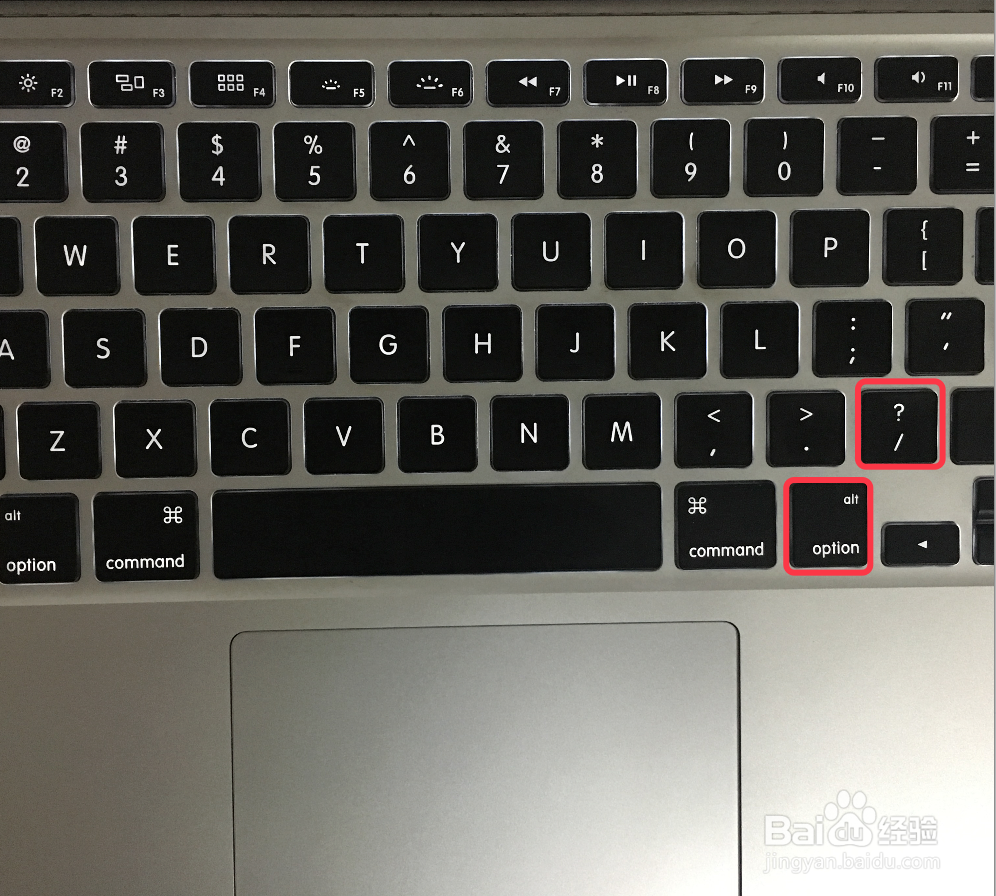
1、按住键盘上的option+/组合键,如下图:
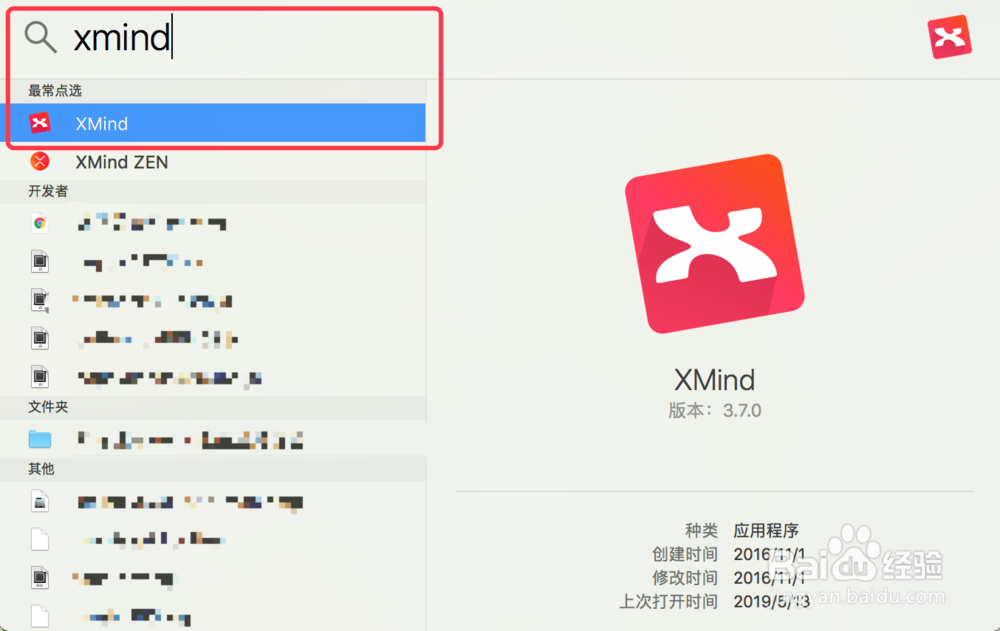
2、打开搜索框,输入:xmind,选择该应用程序打开,如下图:
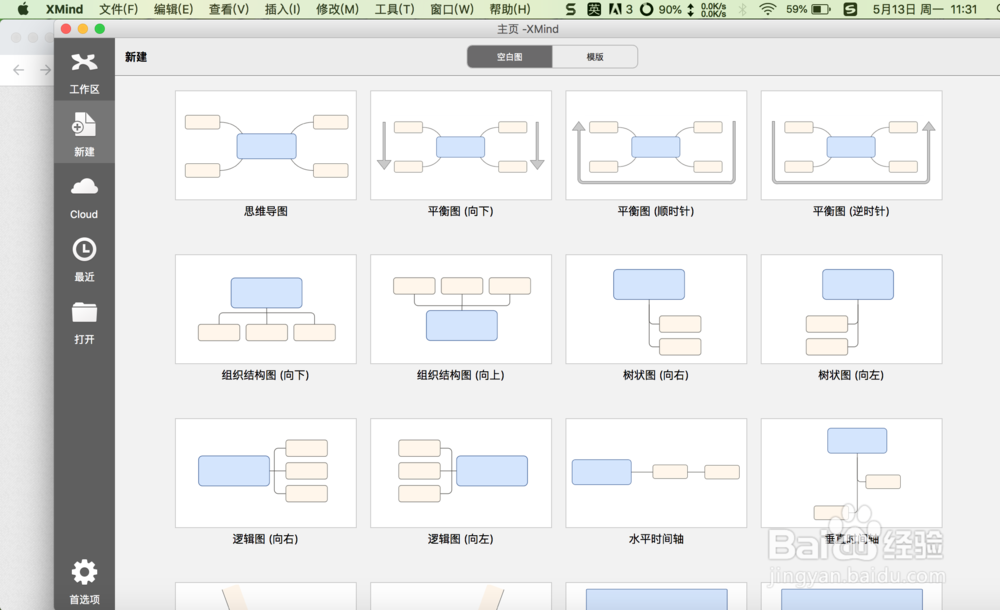
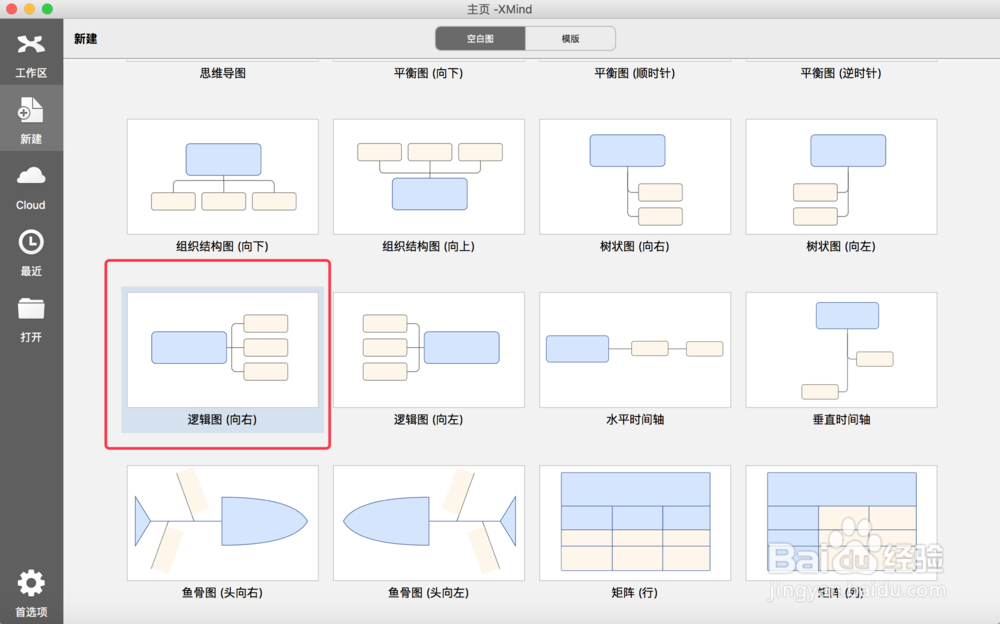
3、此时有空白图和模板可选,我一般使用空白图,这样比较方便自由发挥。如果是做思维的整理,我一般选择”逻辑图(向右)“(向下滚动鼠标即可看到),您也可以根据自己的实际情况及个人偏好选择。如下图:
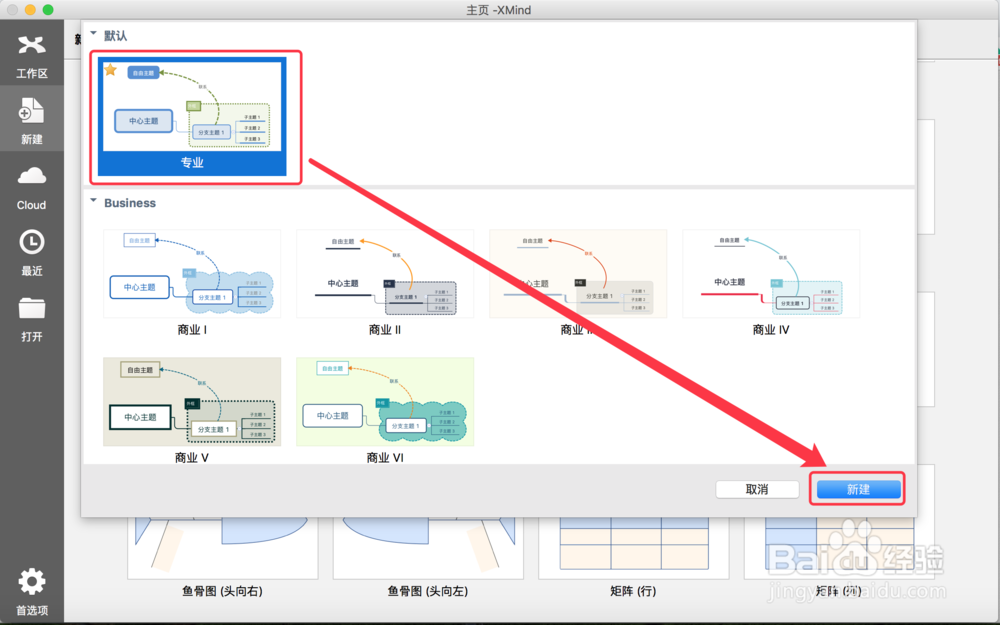
4、再弹出的具体样式中选择”默认“>新建,或者根据喜好选择,如下图:
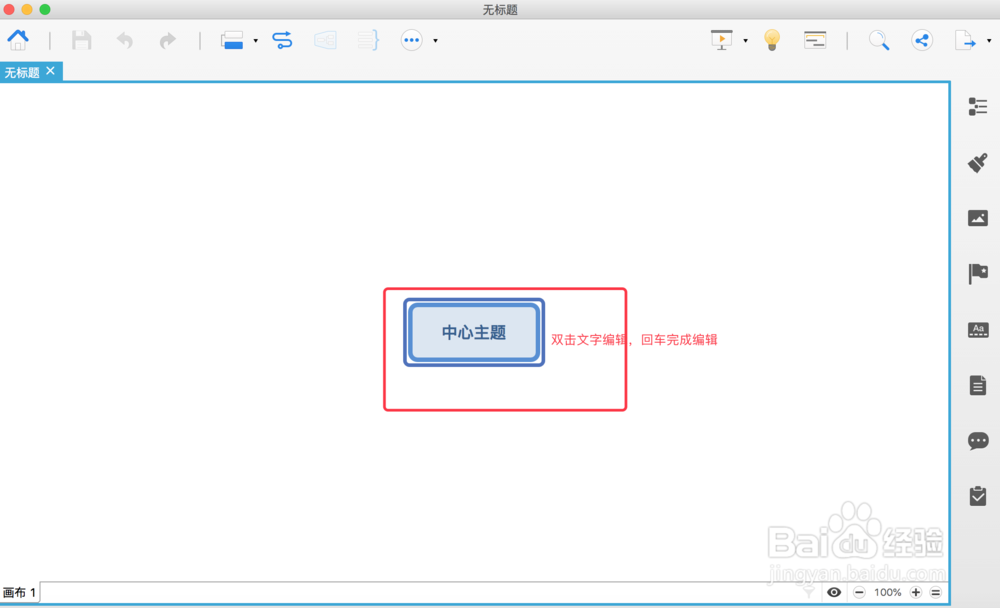
5、在打开的画布中,看到有一个中心主题,双击即可编辑文字,回车即可完成编辑,如下图:
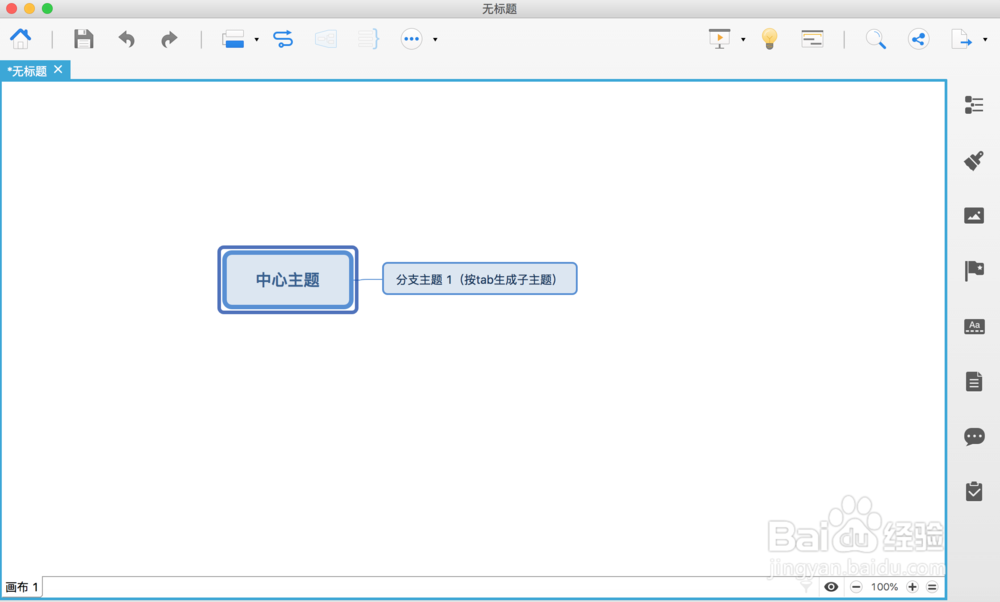
6、这个时候该如何输入子主题呢?选中中心主题,按住键盘上的tab键生成子主题,如下图:
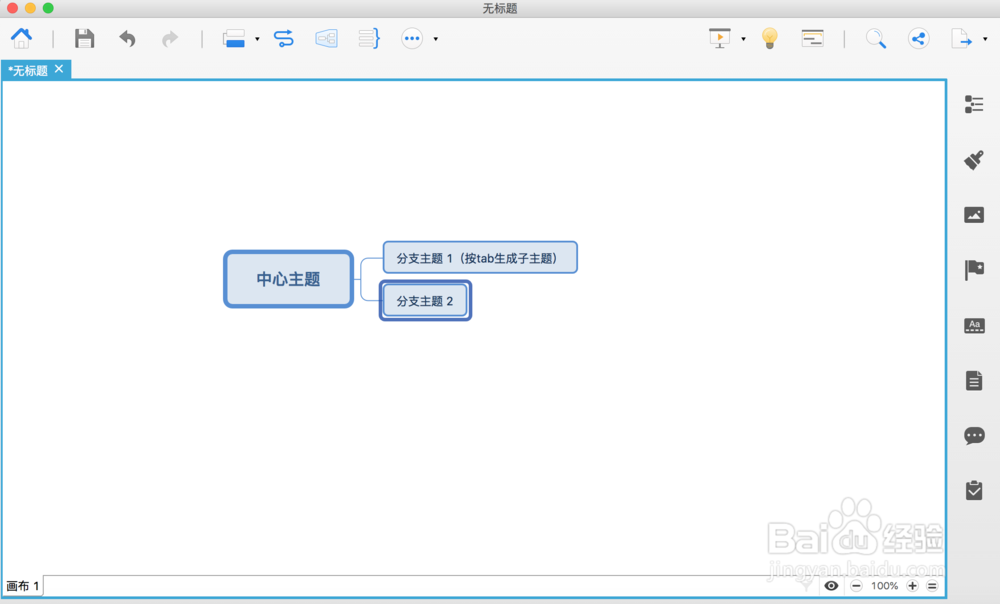
7、选中分支子主题1,按住enter键,生成同级主题,如下图:
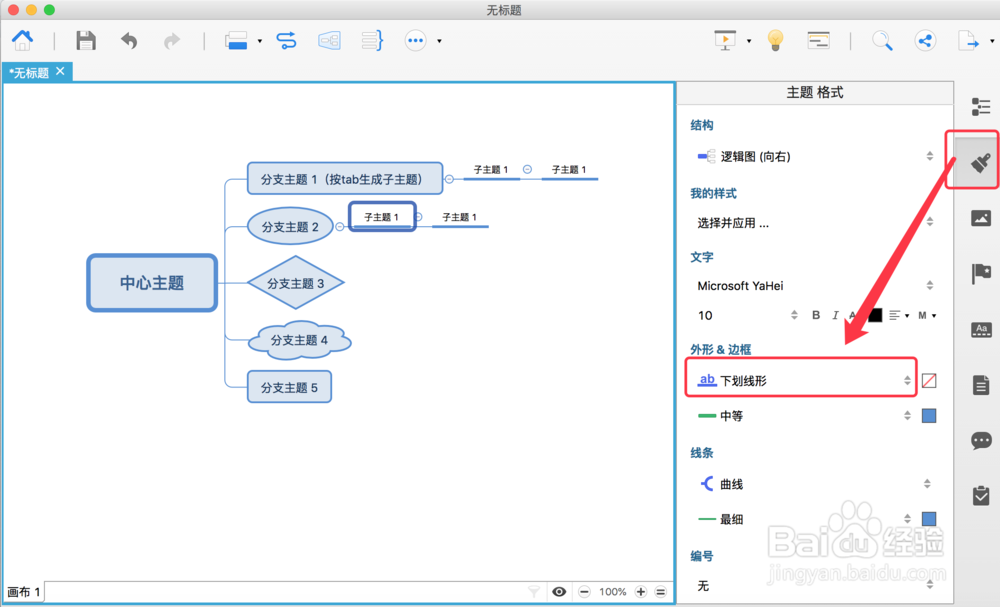
8、选中右侧的格式图标,可设置主题的样式,如下图:
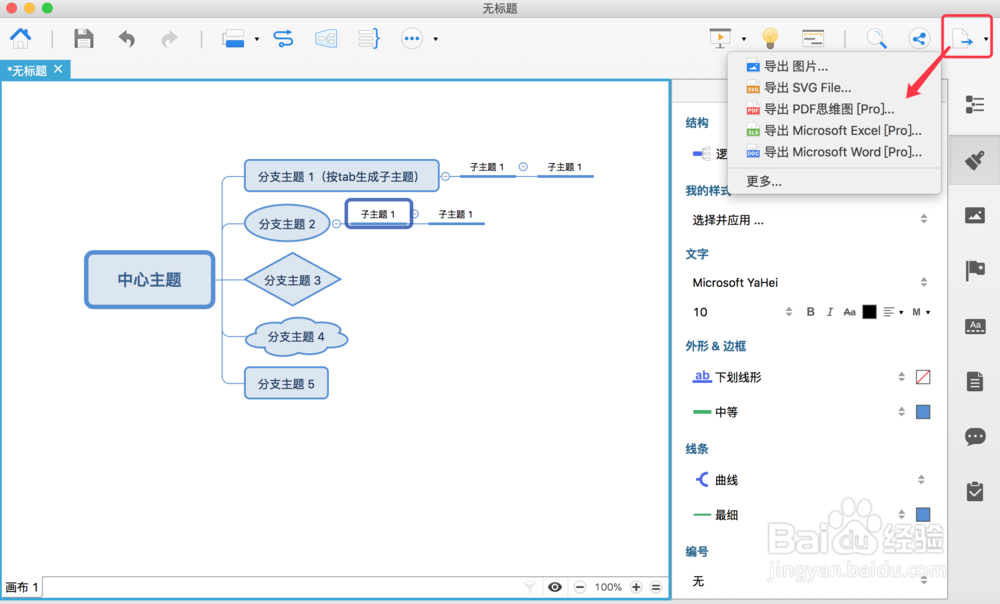
9、单击右上角的导出图标,还可以图片、文本、pdf、word等的形式导出,不过大部分不是免费的,如下图: