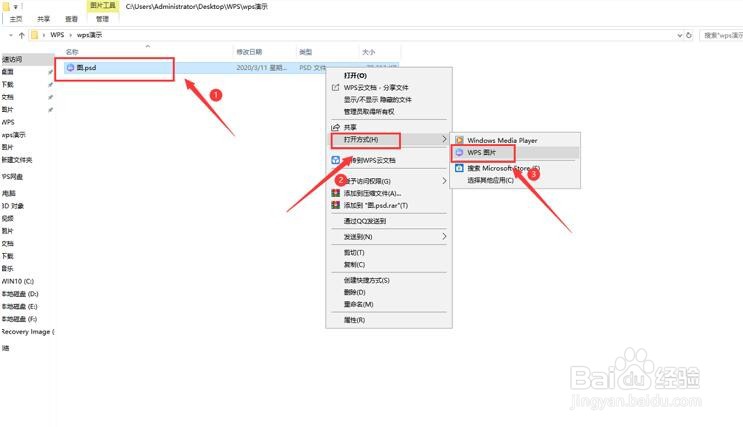
1、首先,我们选中PSD文件,单击鼠标右键,将【打开方式】设置为【WPS图片】;
2、打开图片后,单击鼠标右键,选中【格式转化】,或者直接按快捷“F3”对PSD文件进行格式转化;

3、因为WPS中,暂不支持PSD文件直接转PDF文件,所以我们先将PSD转换成JPG格式。在弹出的选择目标格式框中,我们将【目标格式】设置为【JPG】,再按【确定】键;

4、图片转换成功后,我们再按右键单击图片,选择【输出PDF】或者也可以按组合键“Ctrl+Alt+F”;

5、最后,在弹出的图片转PDF框中,我们选择合适的【输出方式】和【输出样式】,在【保存到】处选择文件输出目录,接着按【开始转化】;

6、转化成功后,会弹出提示框,我们打击打开查看,就会发现PSD文件已经转化成PDF文件了:

