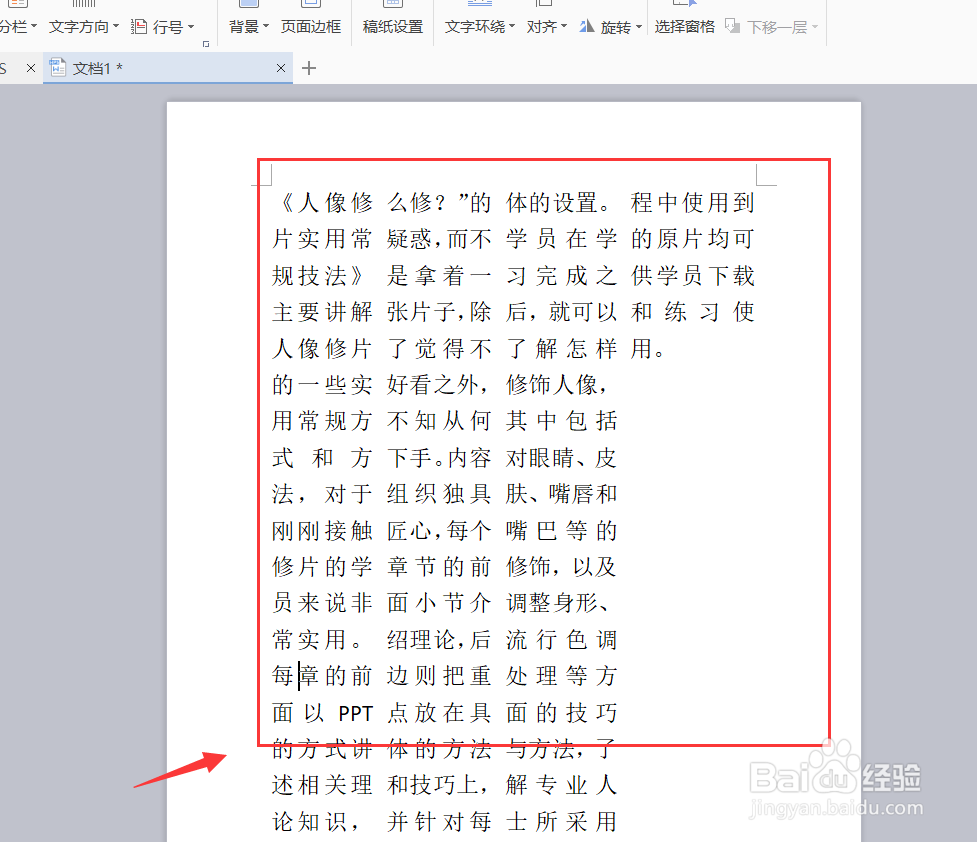
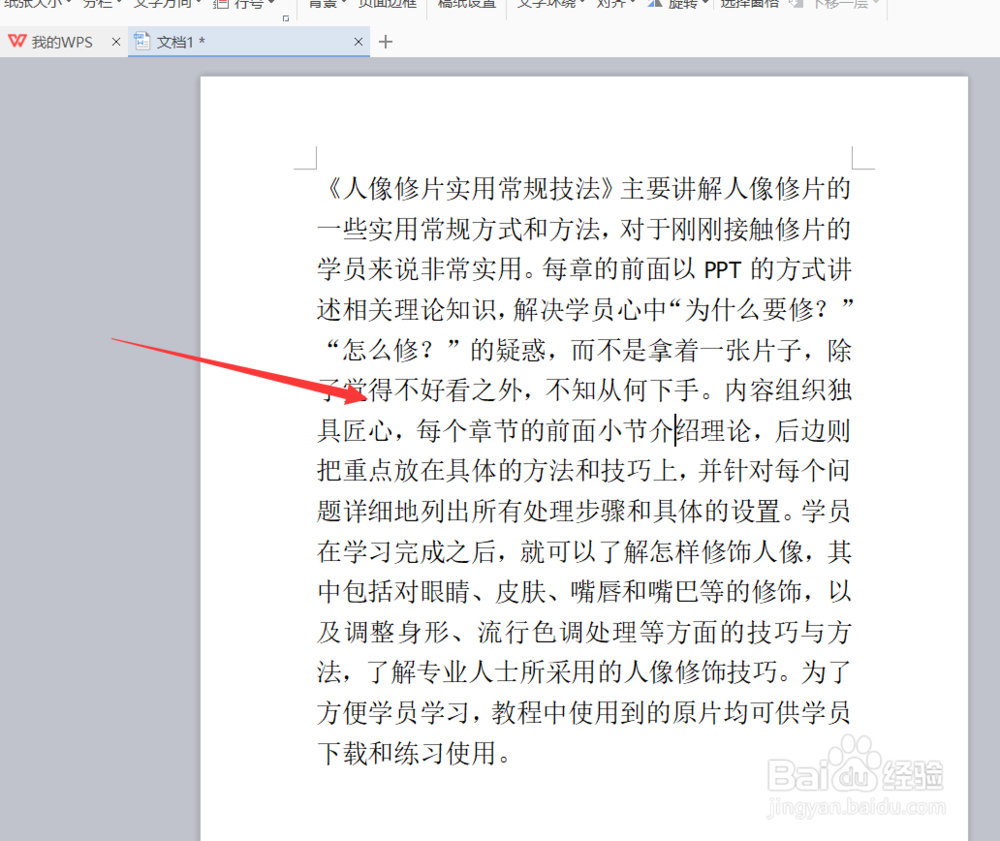
1、首先我们打开w ps软件,打开软件之后,新建一个空白文档,为了方便演示,我们在空白文档中输入部分内容,如下图所示。
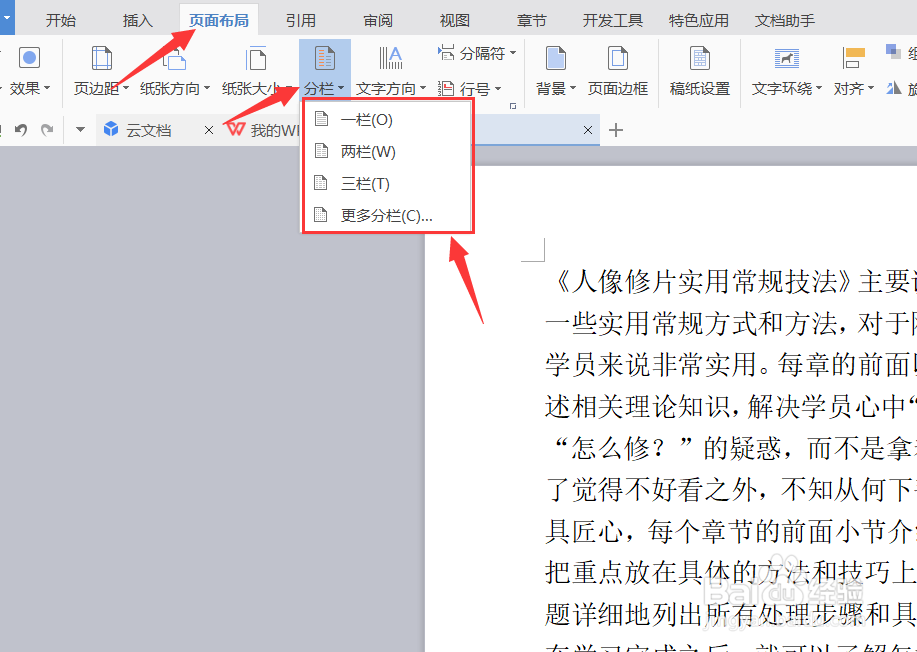
2、输入内容之后,我们点击上方的页面布局,然后点击分栏,可以看到分栏主要包括一栏,两栏,三栏和更多分栏选项。今天小编就围绕这几个主要为大家介绍。
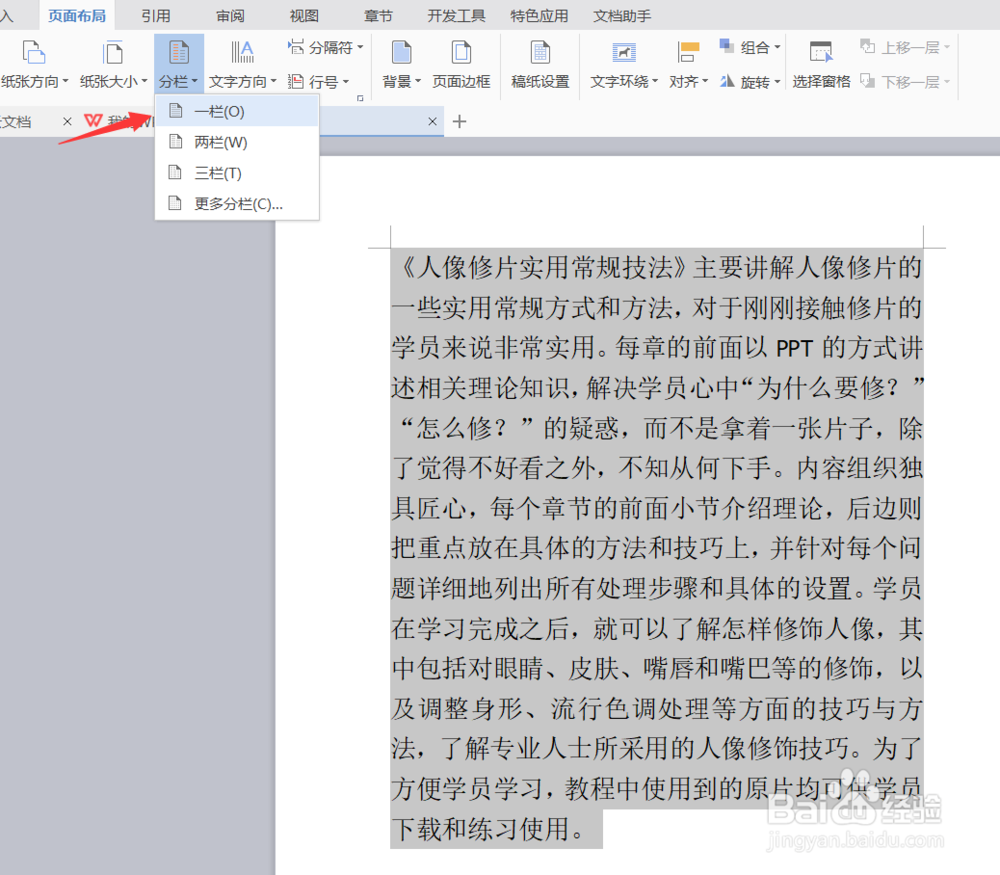
3、第一部分为一栏,我们首先选中我们需要分栏的文字,然后点击上方的页面布局,选中分栏,选择一栏即可,如下图所示。

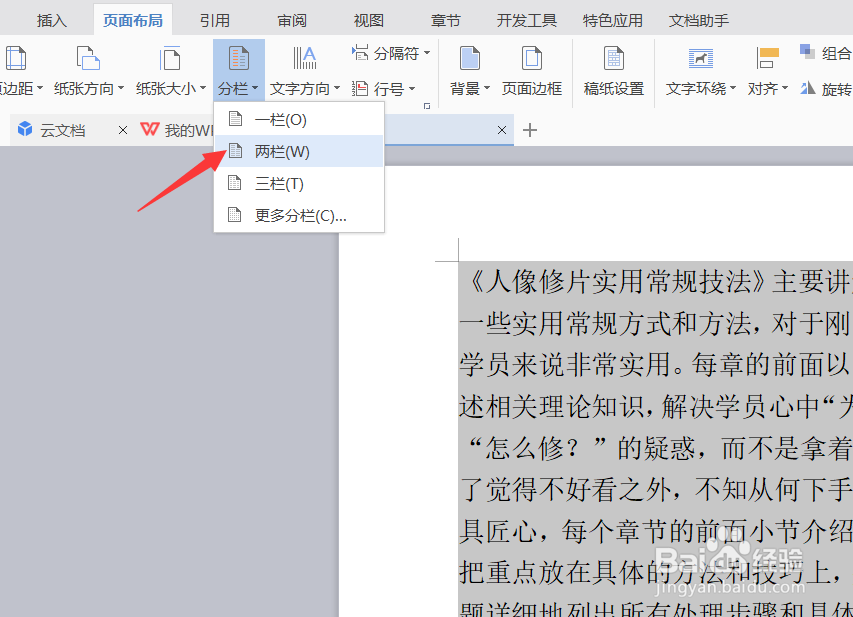
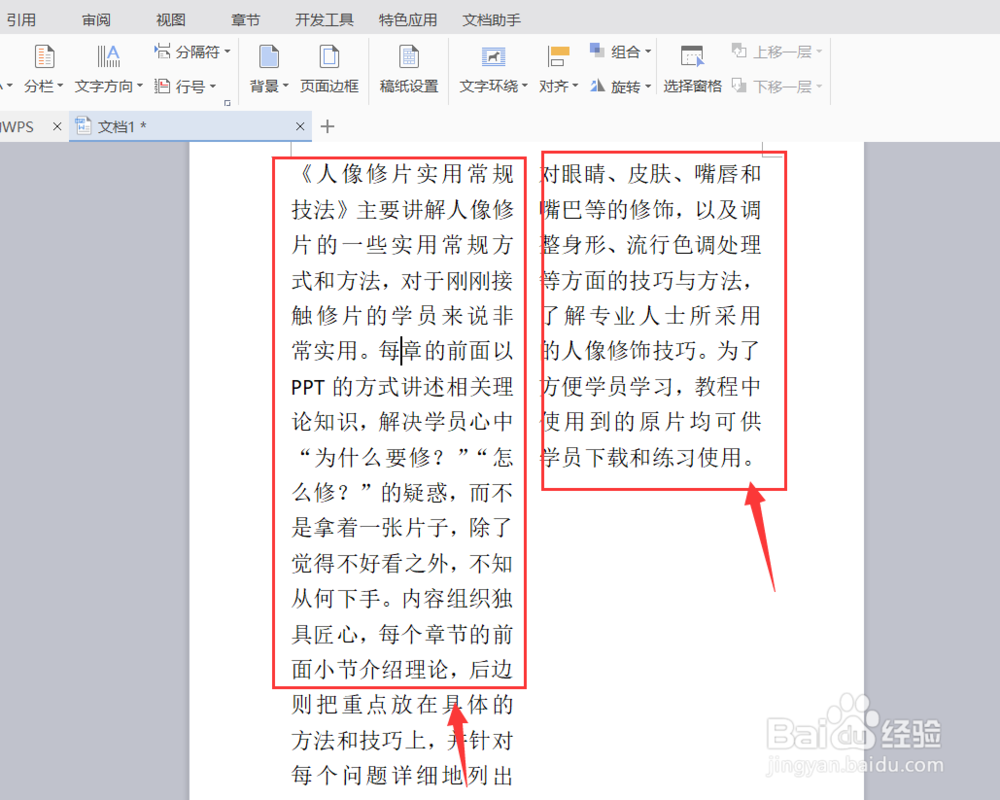
4、第二部分分为两栏。两栏是大家常用的一个布局方法,我们选中文字,点击上方的页面布局,选择两栏即可,如下图所示。
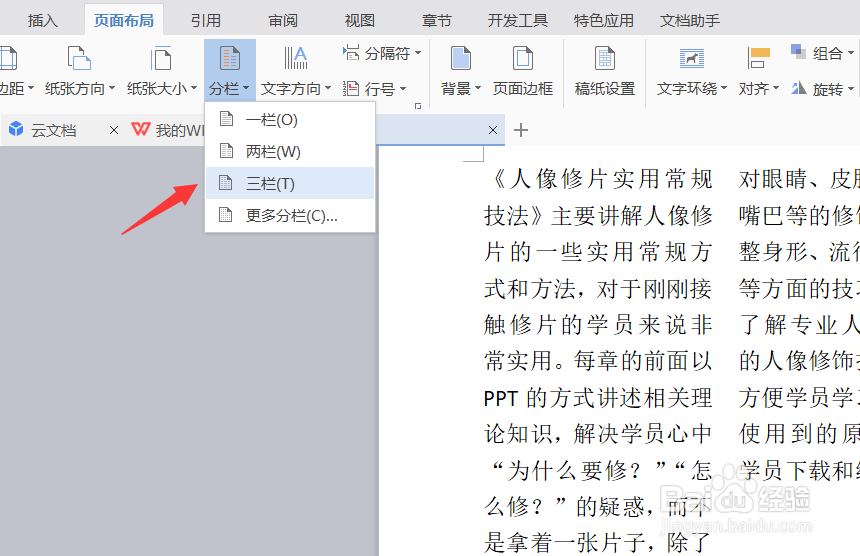
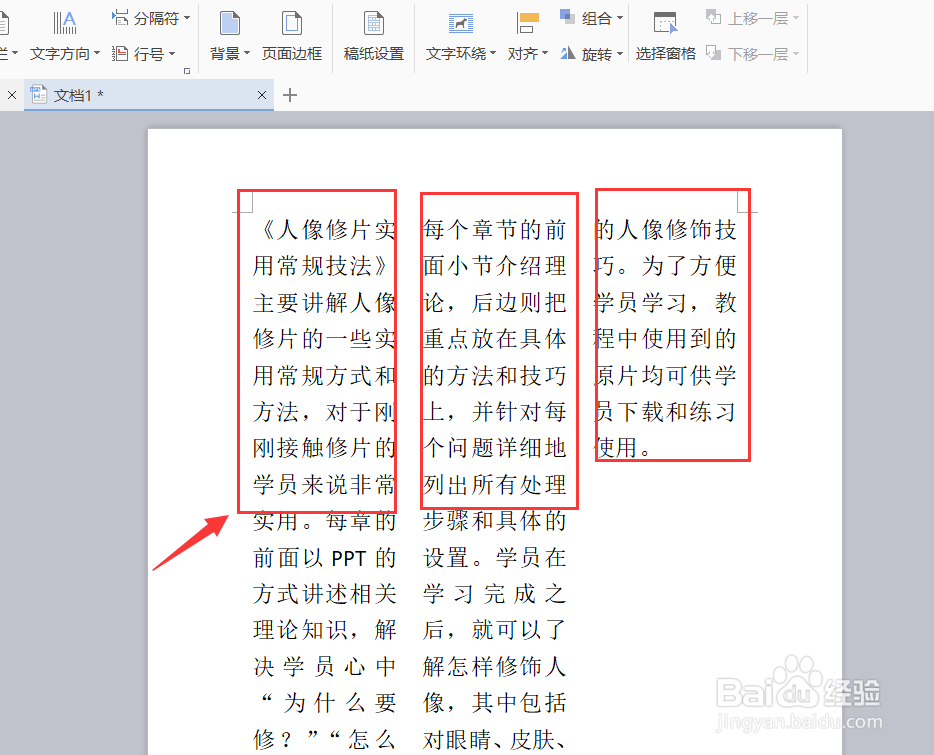
5、第三部分分为三栏。三栏就是将整个页面分为三个部分,我们选中文字,然后点击上方的页面布局,选择三栏即可,如下图所示。
6、最后,如果我们想分更多的栏目的话,我们点击更多分栏即可,进入分栏设置页面,如下图所示。
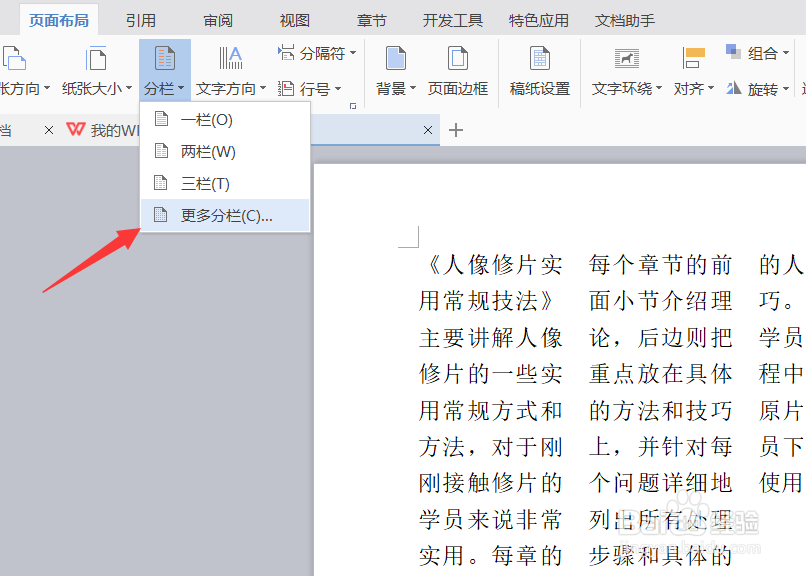
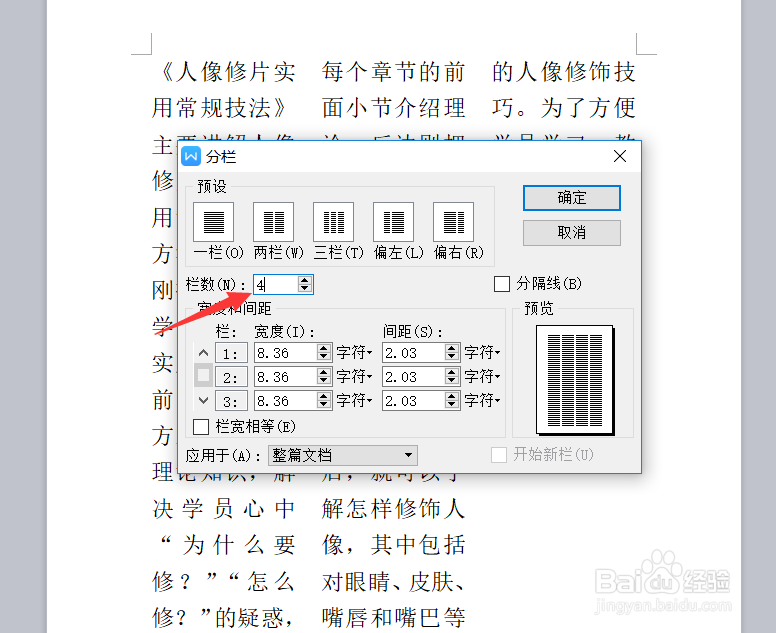
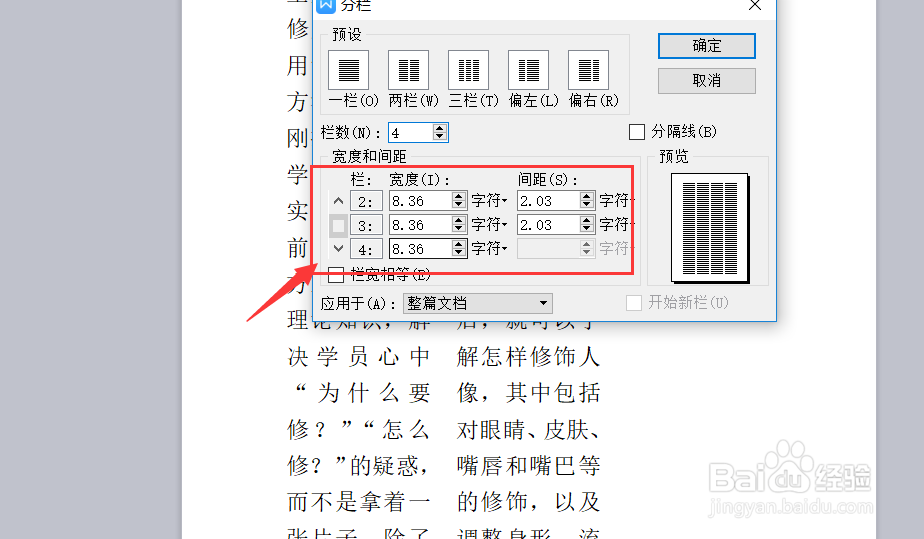
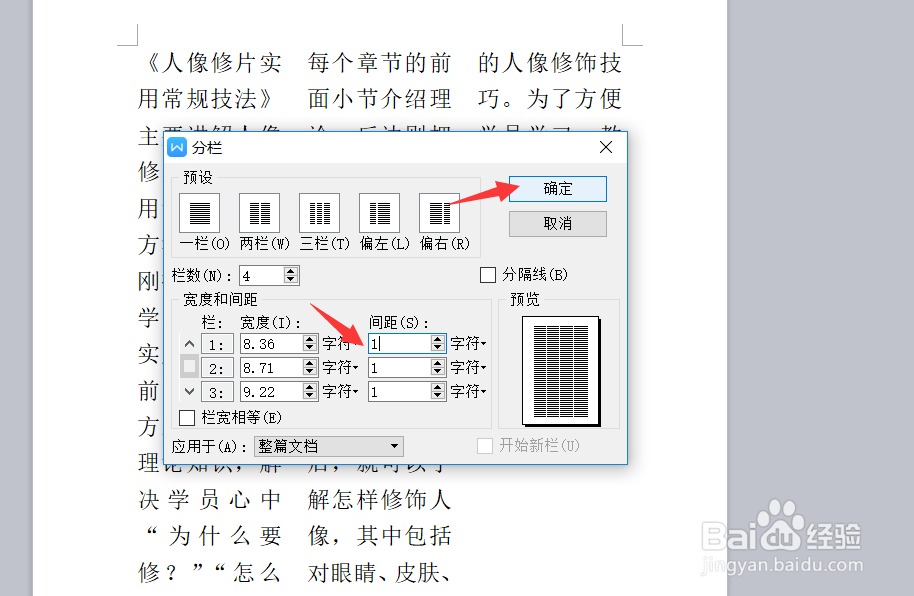
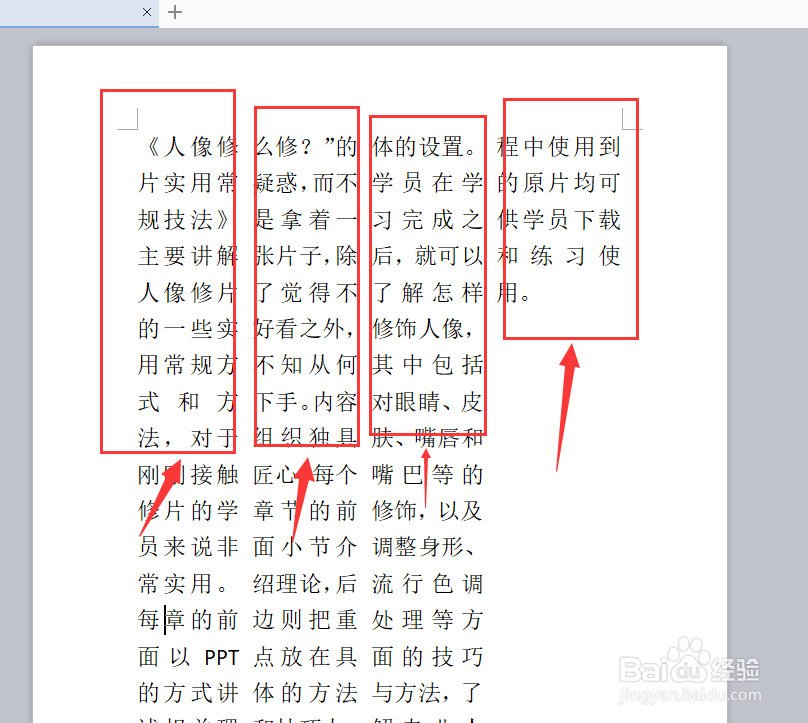
7、进入分栏设置页面之后,我们首先设置栏数为四,然后设置每栏的宽度和间距,设置间距为一字符,宽度不变即可,如下图所示。
8、当设置完成之后,我们点击上方的确定,就可以看到我们已经将整个页面分为了四栏部分,如下图所示。
9、好了,今天的wps如何设置分栏技巧教程就为大家介绍到这里,希望对大家有所帮助,祝大家工作顺利!