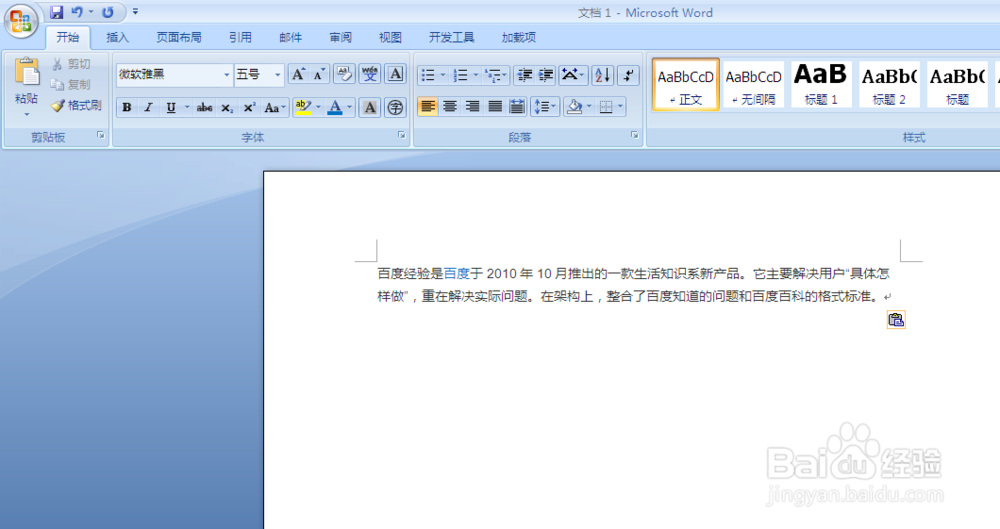
1、首先我们先来复制一段文字,从网上复制进来的文字是带有格式的,不仅有文字格式还有一些链接的格式,如图。
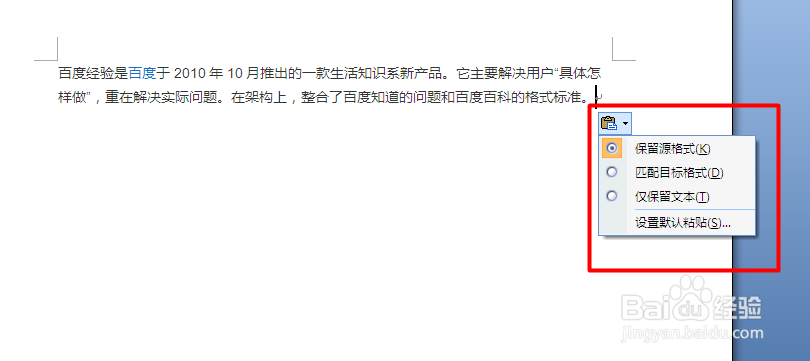
2、在复制进来的文字段落末尾,有一个类似剪贴板的小图标,点击此图标,选择“仅保留文本”。效果如图,文本没有其他的格式了。
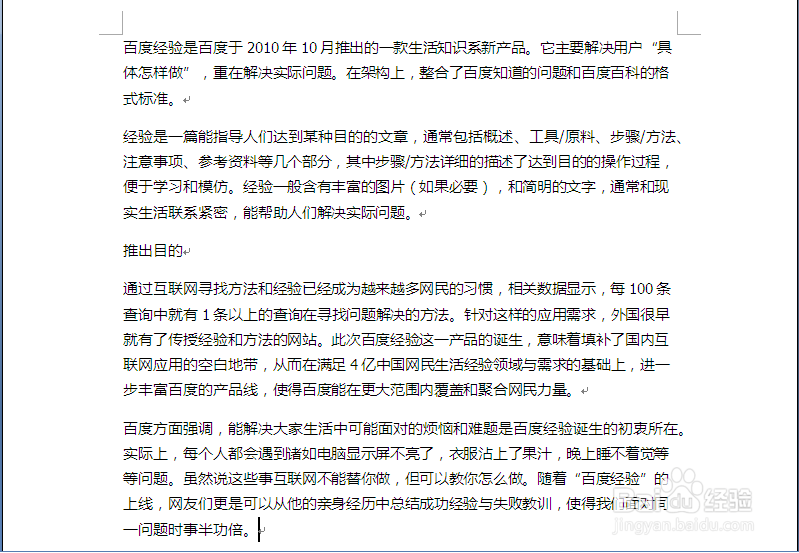
3、然后全选文字(Ctrl+A),右键点击,选择段落。
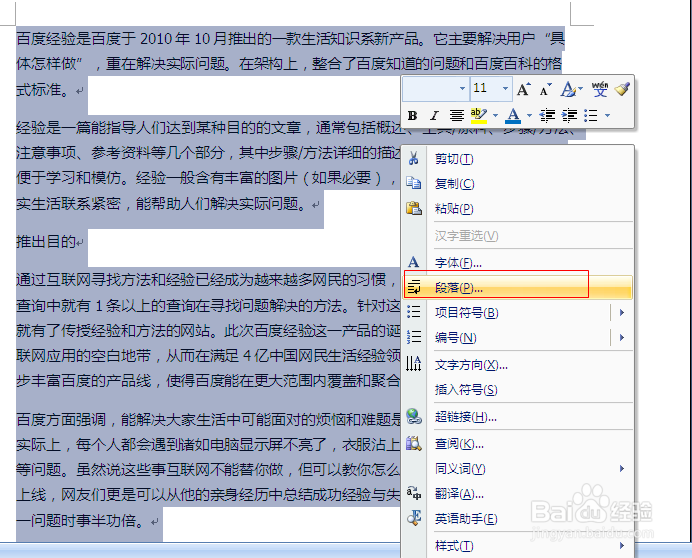
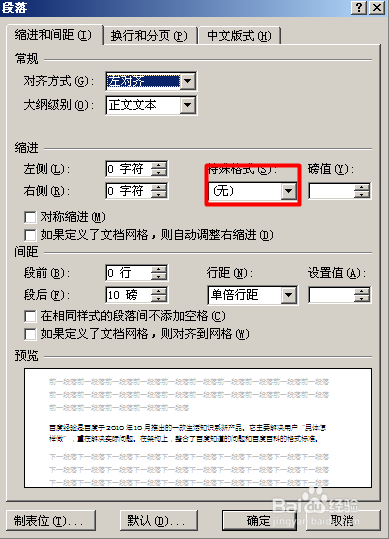
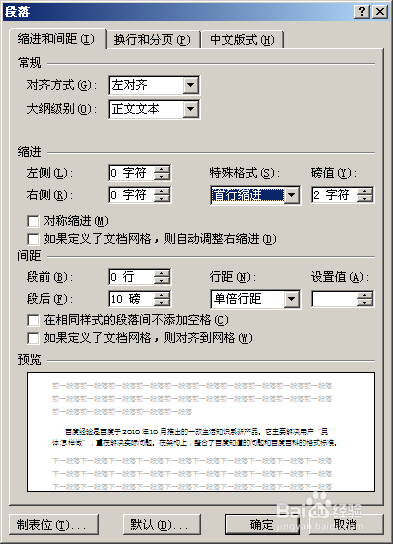
4、在特殊格式处,选择首行缩进,两字符,这样的话,文本就会自动空两格了。
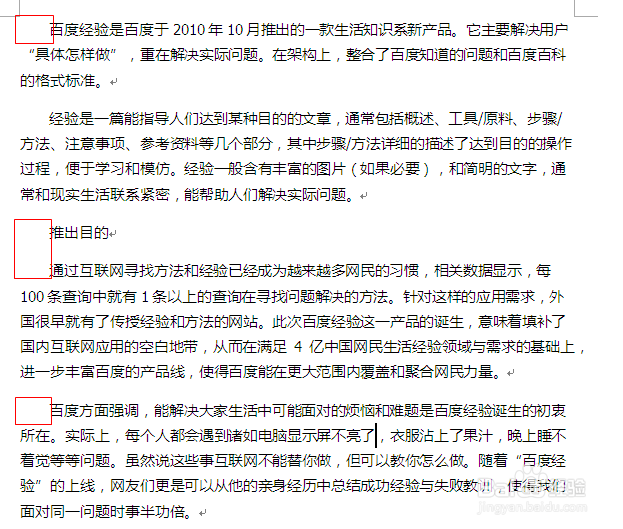
5、对文字进行大小、字体、加粗等调整。
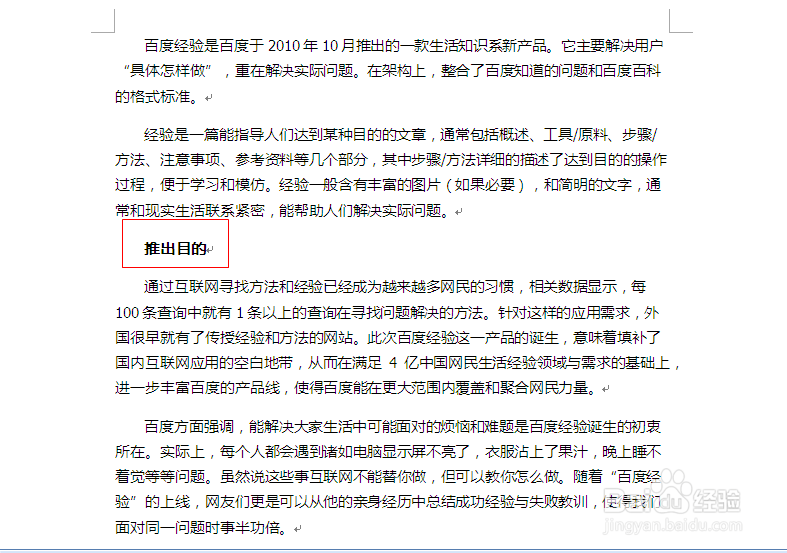
6、接着,我们需要添加一张图片,要先找到图片方式位置,可以新建一行,点击回车,然后选择插入--图片。
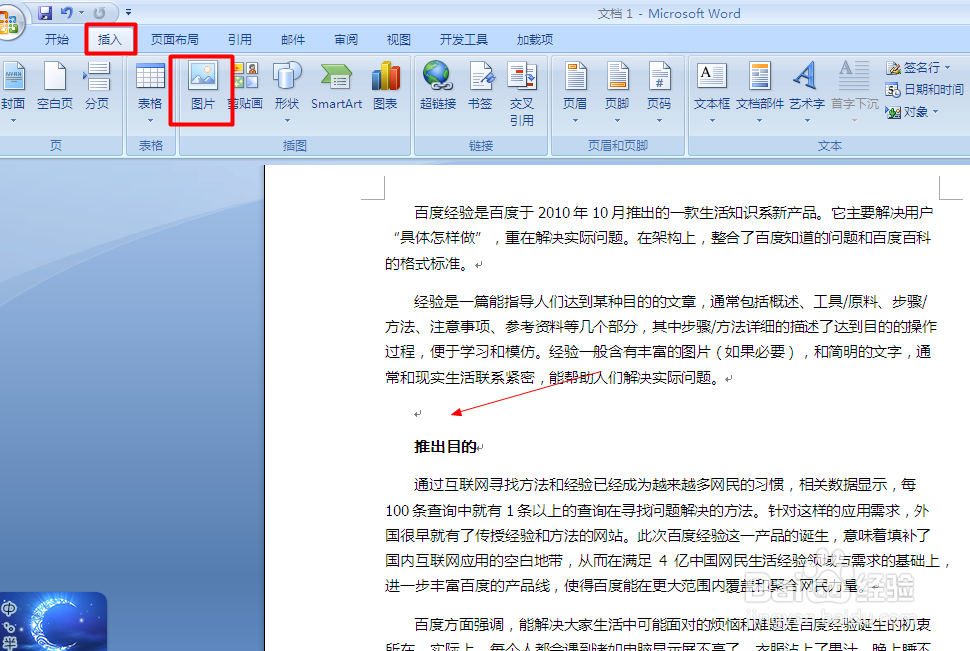
7、选择一张合适的图片,找到图片位置,进行插入设置。
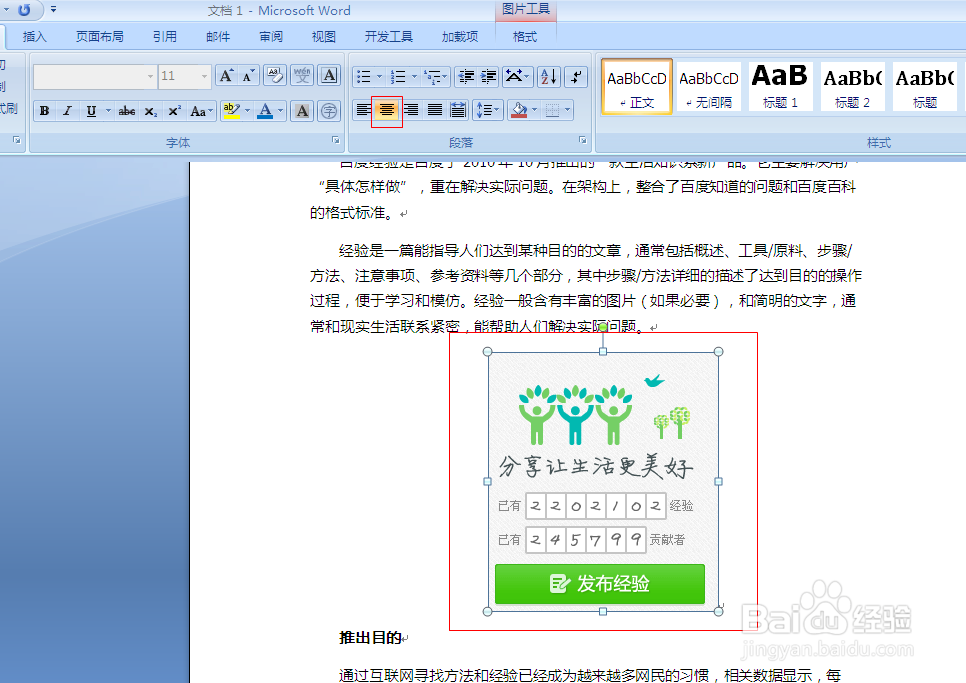
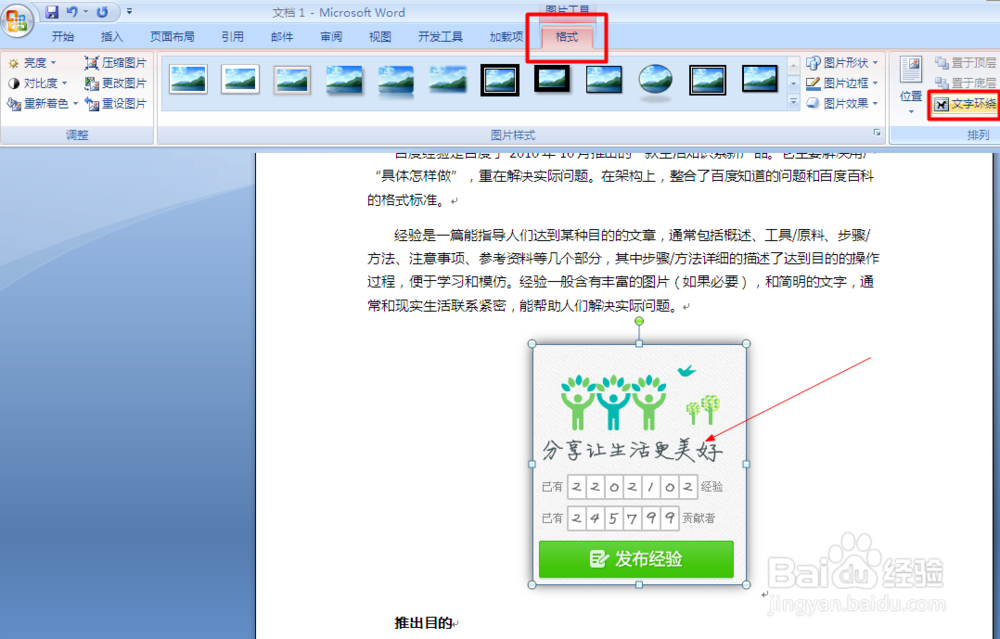
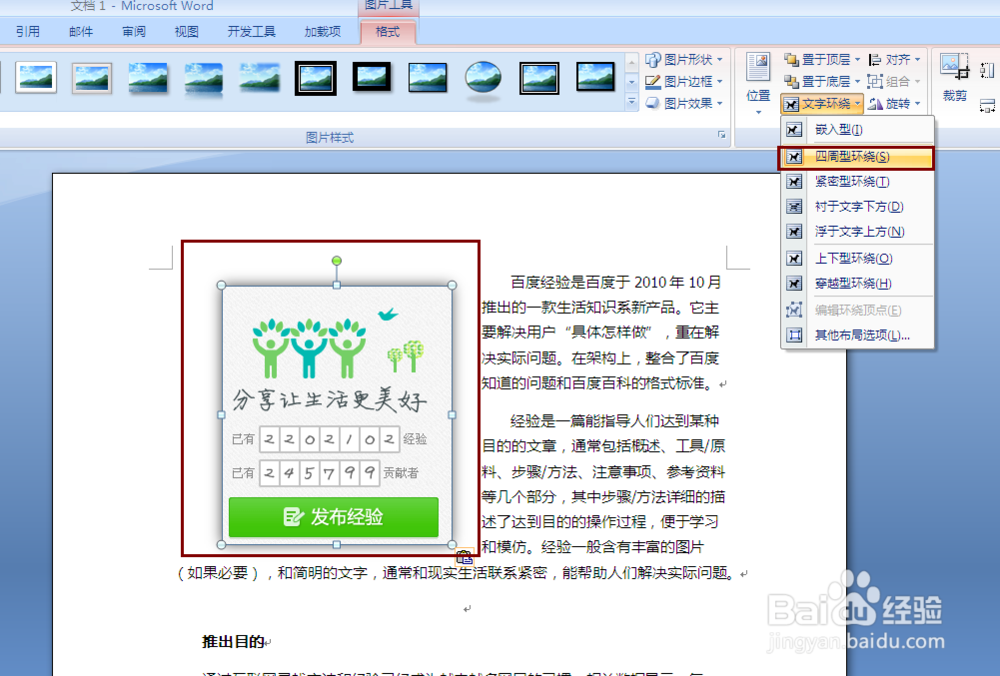
8、对图片的格式、位置进行调整。如图,可以点击图片,会出现“格式”,选择文字环绕,例如选择了“四周环绕”,效果如下。您还可以根据自己的排版需求,选择适合的设置。