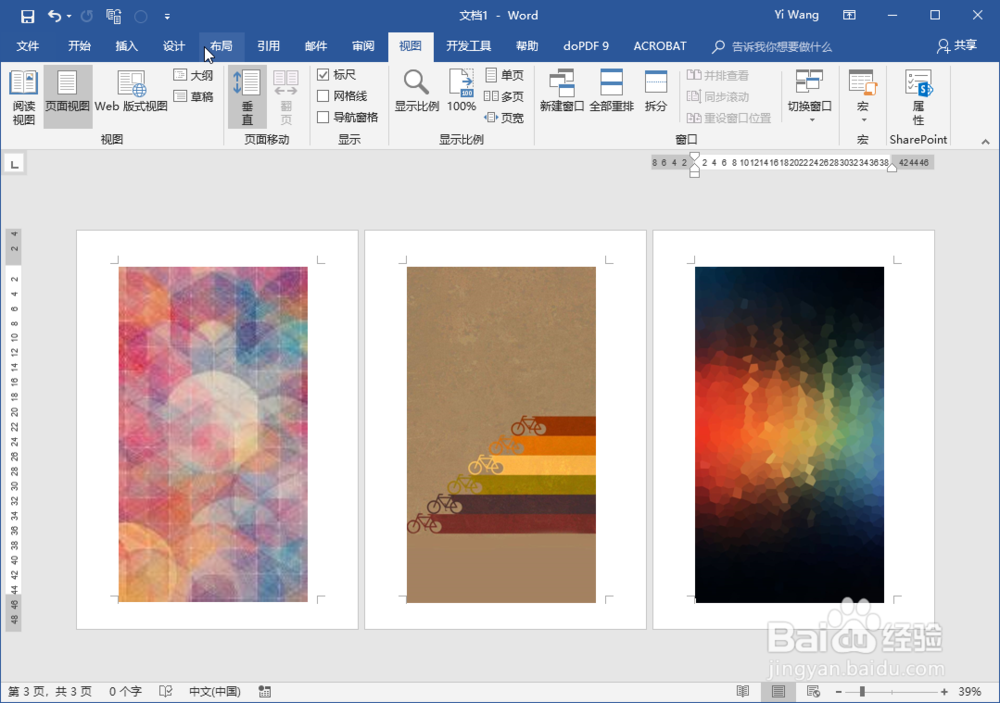
1、打开插入图片的文档,点击切换到“视图”标签,点击“宏”-查看宏
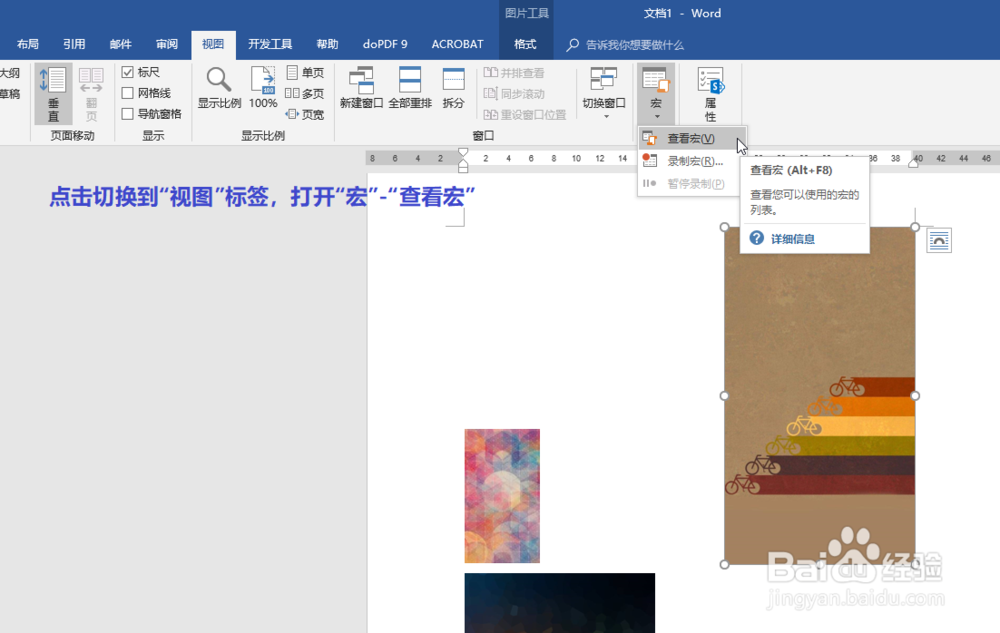
2、在宏设置对话框,给这个宏起个名字,然后点击右侧的“创建”按钮
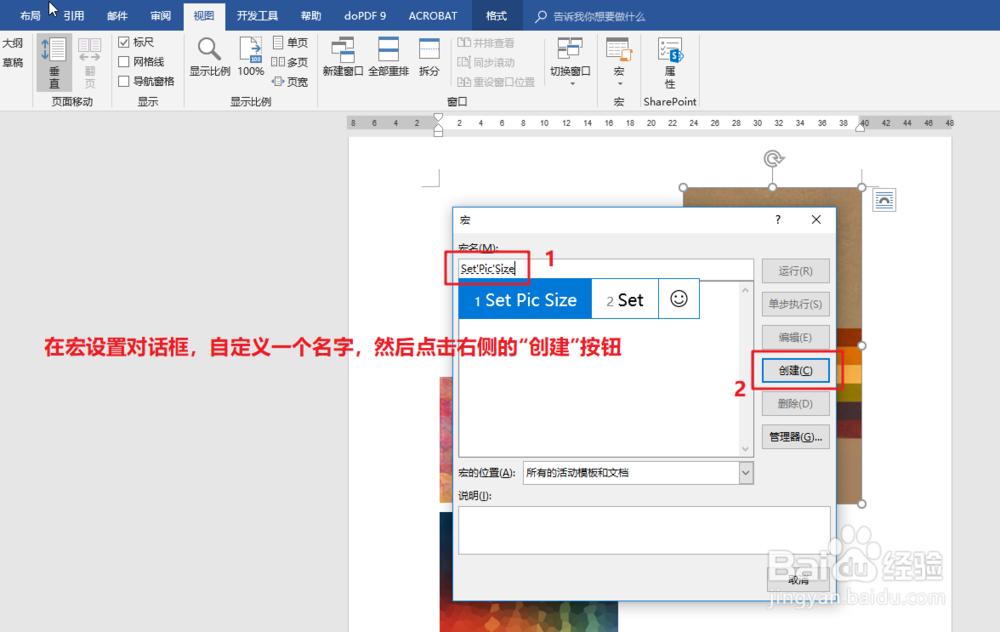
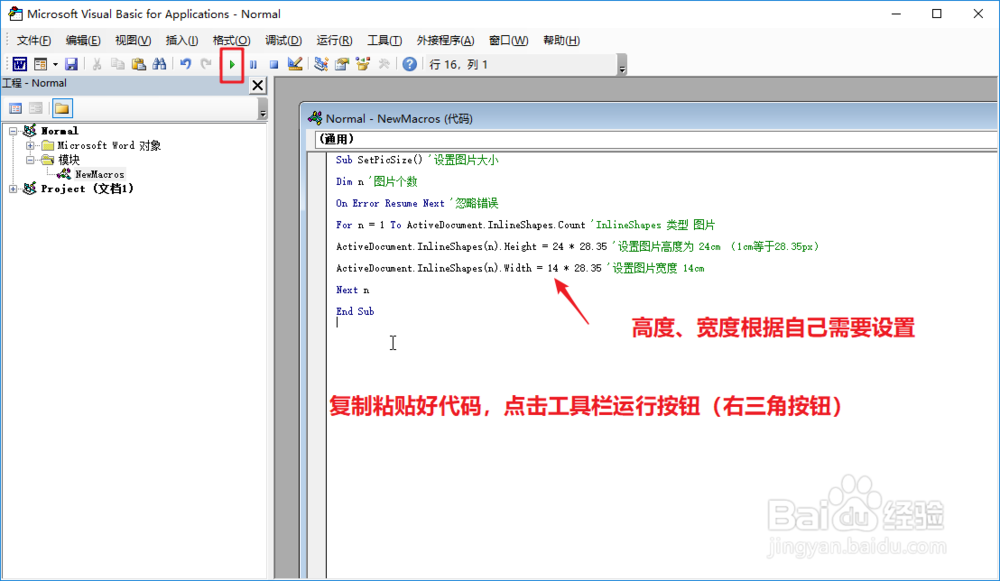
3、打开VBA编辑器,用找到的代码粘贴替换默认的代码:
Sub SetPicSize() '设置图片大小
Dim n '图片个数
On Error Resume Next '忽略错误
For n = 1 To ActiveDocument.InlineShapes.Count 'InlineShapes 类型 图片
ActiveDocument.InlineShapes(n).Height = 24 * 28.35 '设置图片高度为 24cm (1cm等于28.35px)
ActiveDocument.InlineShapes(n).Width = 14 * 28.35 '设置图片宽度 14cm
Next n
End Sub
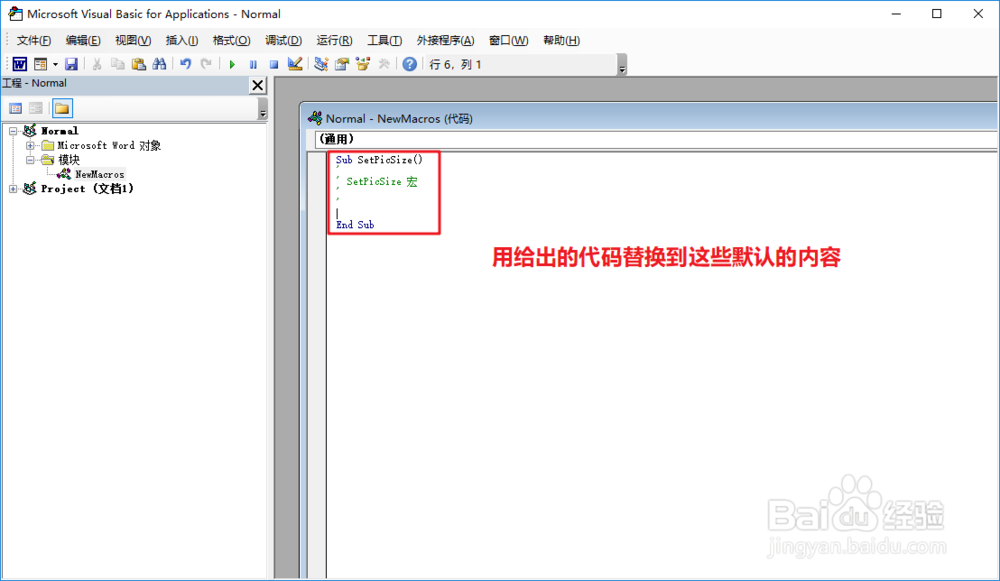
4、复制好代码,点击工具栏的运行按钮▶(右三角)
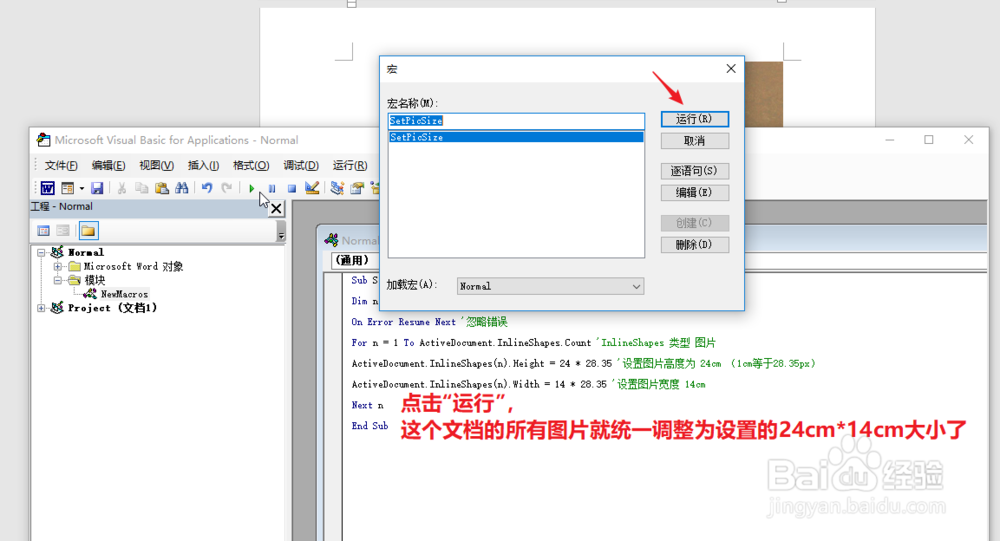
5、跳出宏对话框,选择这个宏,点击“运行”按钮
6、关闭VBA编辑器,可以看到图片已经全部变为代码里设置的大小