1、在介绍jQuery选择器和操作DOM之前,首先介绍一款简单适用的编辑器--->HBuilder。
之所以推荐这款编辑器,其界面简洁、代码输入提示明显,运行速度快,并且可以选择不同的浏览器运行自己的程序,查找其中存在问题的地方并加以修改。

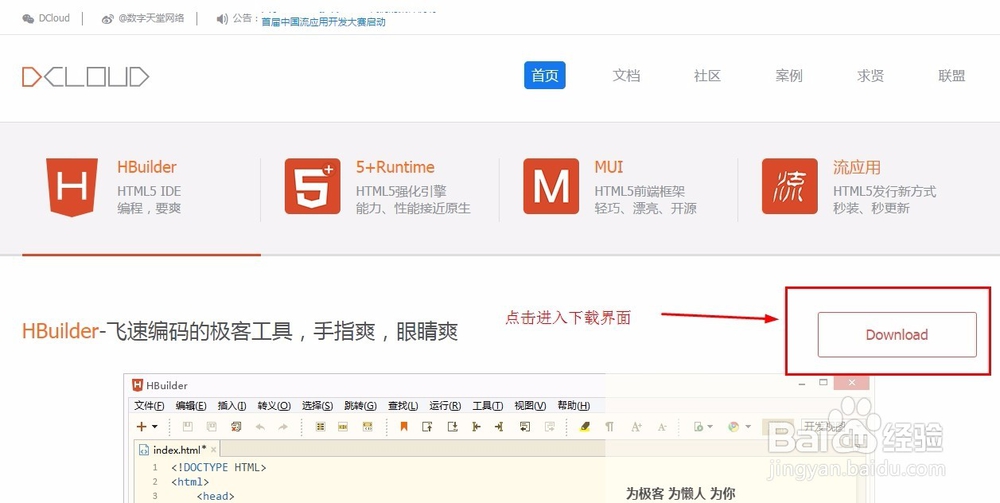
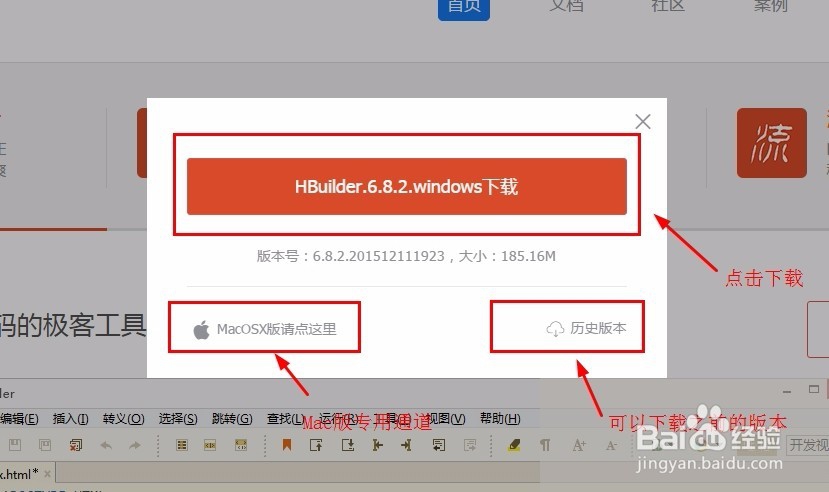
2、下载完以后,直接解压压缩文件,然后将其拷贝到指定的文件目录下。
比如放在E:\HBuilder下,然后打开HBuilder根目录,找到HBuilder.exe文件,右键可以发送快捷键到桌面。然后双击打开应用程序。
首先进入配置页面,配置整体字体颜色、大小,以及界面的背景色。
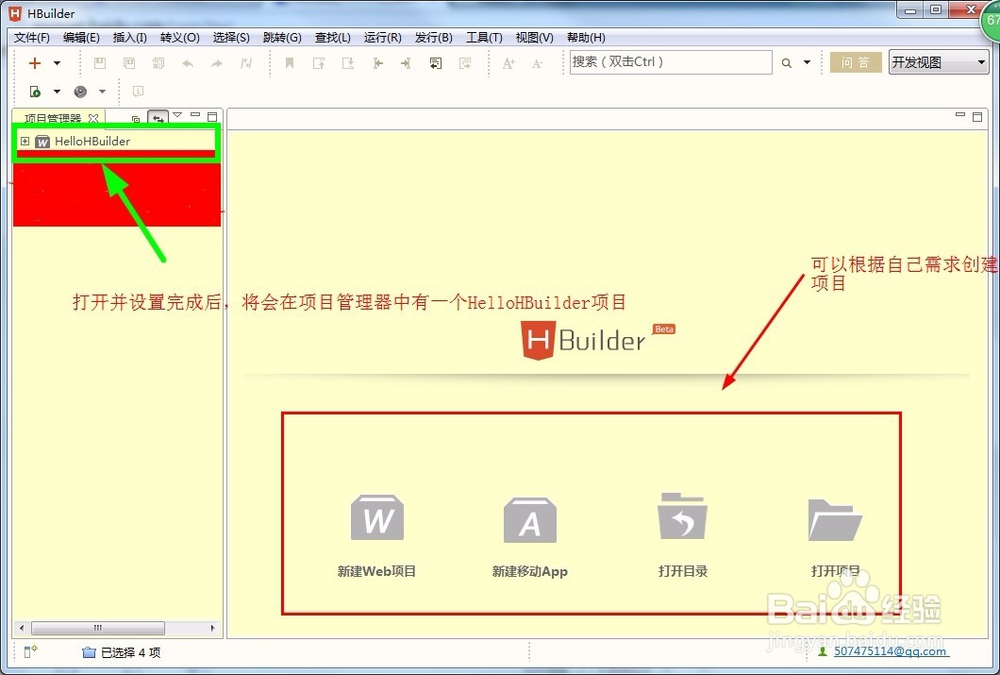
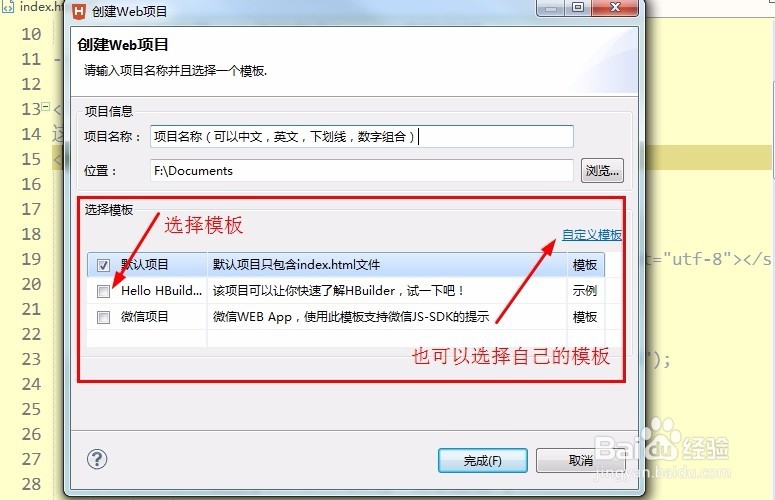
3、在项目管理器中,右键选择新建,创建web项目。
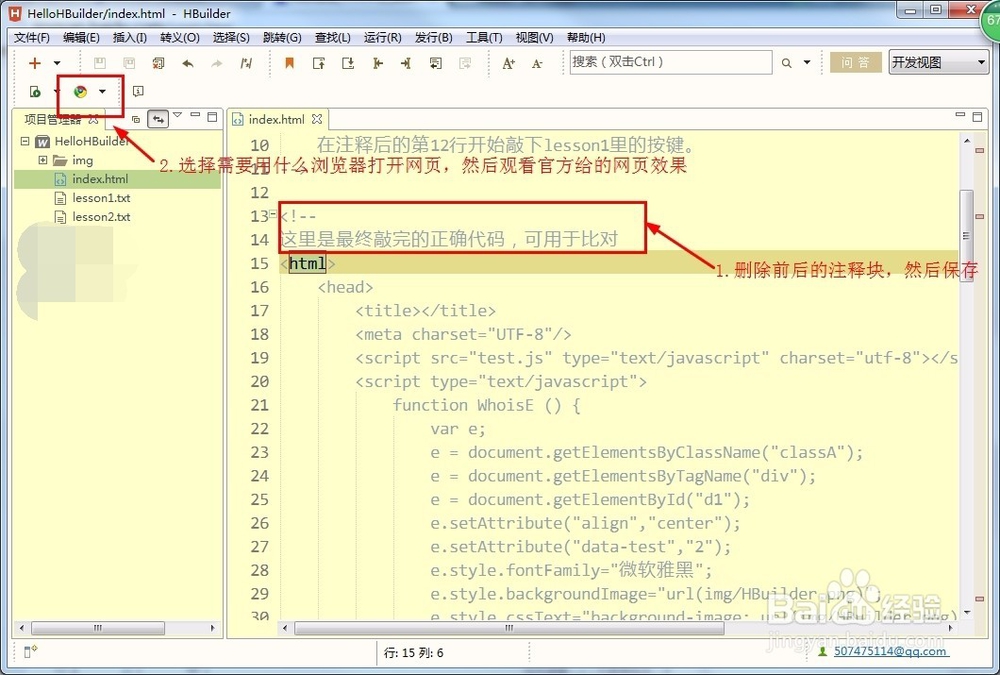
然后打开刚创建好的项目,打开index.html进行编辑,测试。
下面将使用HBuilder来编写项目。
1、在HTML页面中可以通过标签名,属性名或内容对DOM元素进行快速准确的定位,称其为选择器。
使用选择器,不仅仅是代码书写量减少,而且其具有完善的检测机制。如使用JavaScript获取元素时,若没有该元素,则报错误并停止后续运行,而jQuery则不同,它不受限制,如果所获取的元素不存在则跳过并执行后续程序。
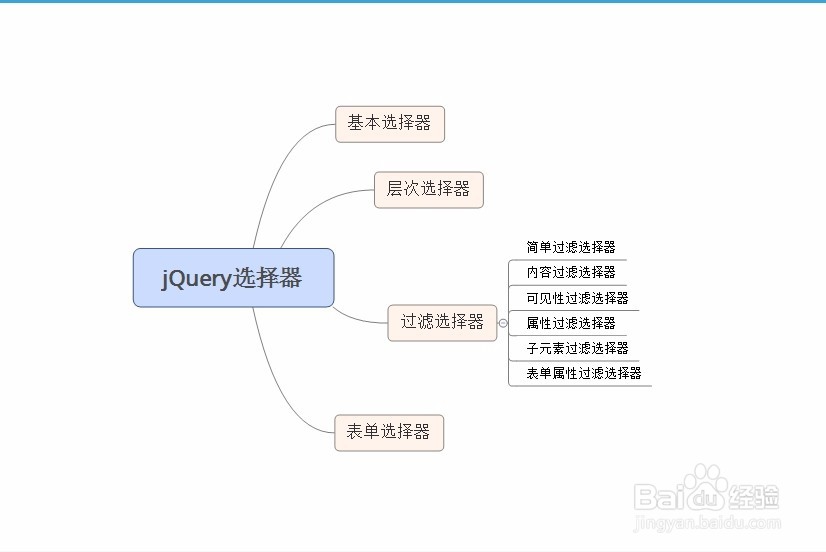
2、jQuery选择器分类如图所示。
基本选择器、层次选择器、过滤选择器、表单选择器
3、jQuery选择器应用实例---导航条
1>.功能描述
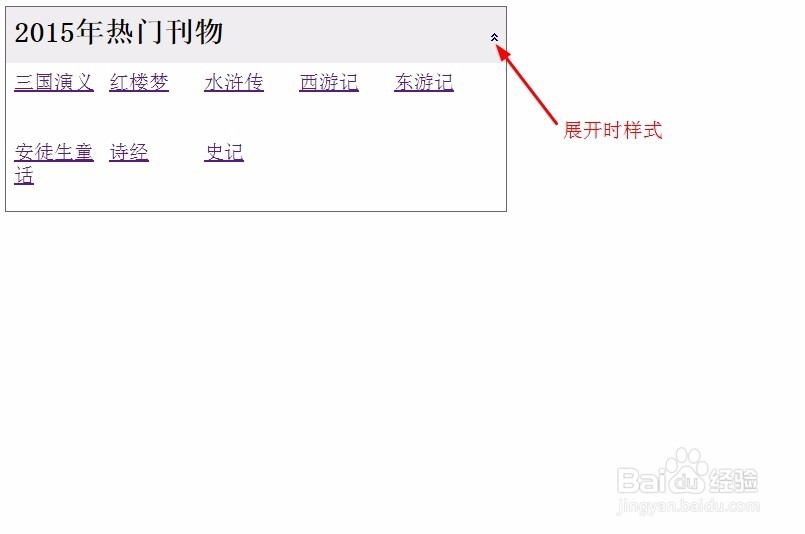
编辑导航条,单击标题时,可以伸缩内容,并改变图片。
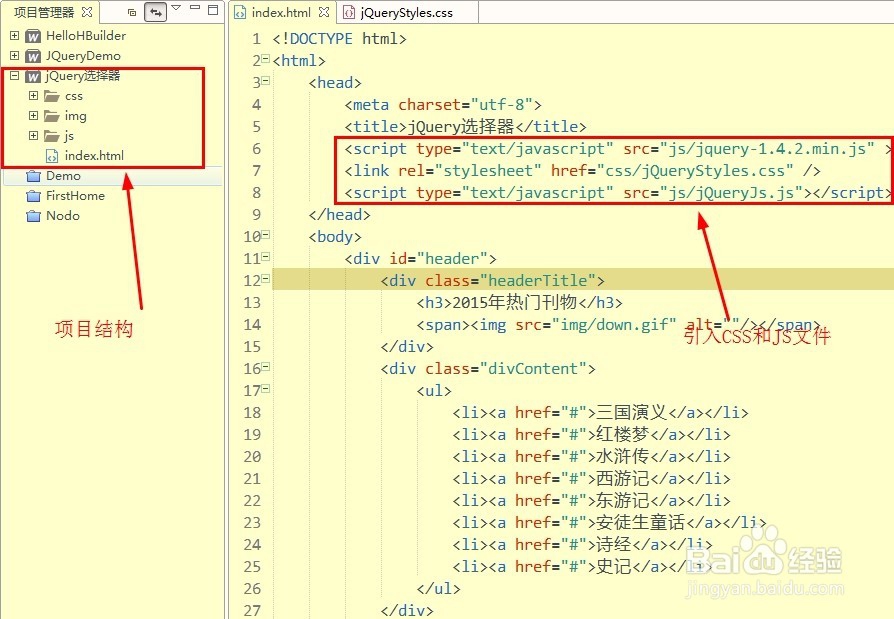
2>.代码实现如图所示。
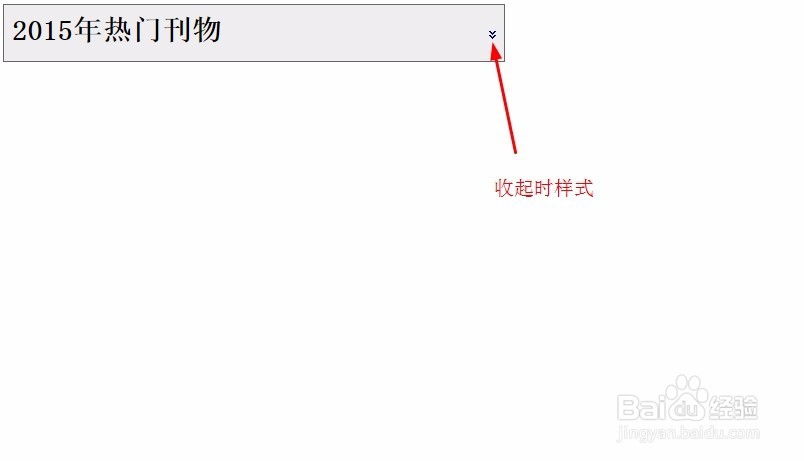
1、简单的来说一个HTML便是一个DOM文档。
我们可以通过jQuery来访问DOM文档的元素,创建节点元素,插入、赋值/替换节点,还可以遍历元素,删除元素。
2、1>.获取元素的属性方法:attr(name);同时也可以通过该方法设置元素属性:attr(key,value)
实例:创建<img>标签,通过jQuery中的attr方法获取标签中的src路径,并显示在页面上。
var path = $("img").attr("src");
$("p").html(path);
2>.删除元素的属性方法:removeAttr(name)
3、1>.获取元素的html内容方法:html()
2>.获取元素的文本内容方法:text()
3>.设置元素的html内容方法:html(val)
4>.设置元素的文本内容方法:text(val)
实例:var content=$("#pContent").text();
$("spanContent").text(content);
4、1>.设置元素样式的方法:css(name,value)
实例:.css("font-size","20pt");
2>.增加css类别的方法:addClass(class)
3>.类别切换方法:tooggleClass(class)
4>.删除类别方法:removeClass(class)