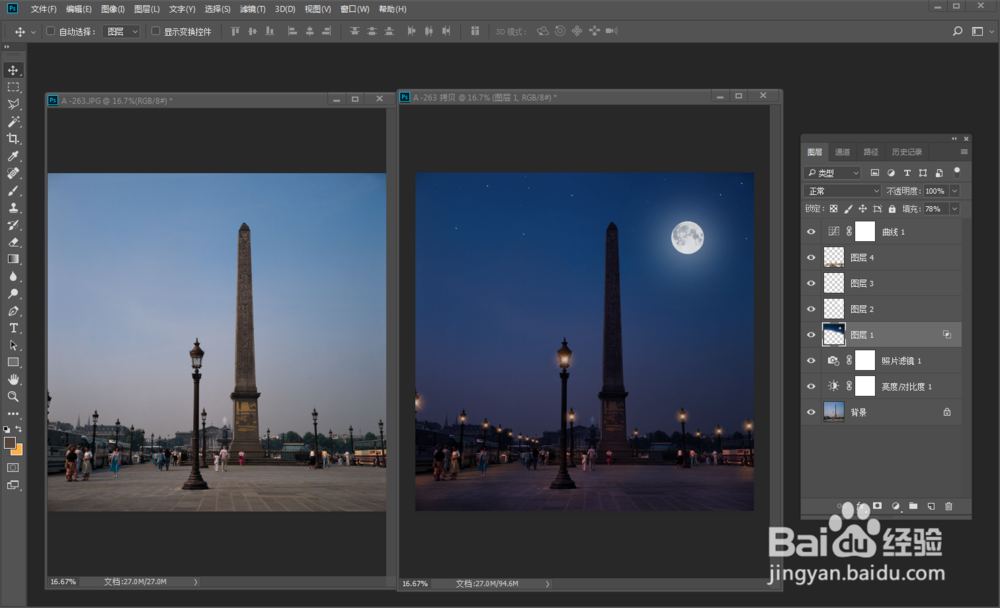
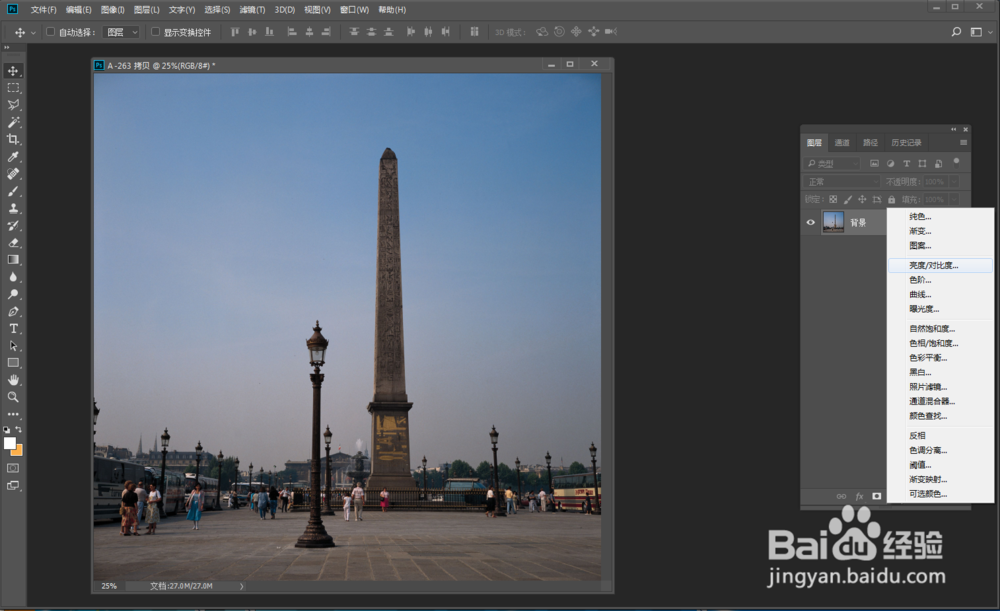
1、打开需要制作的素材,添加亮度/对比度命令
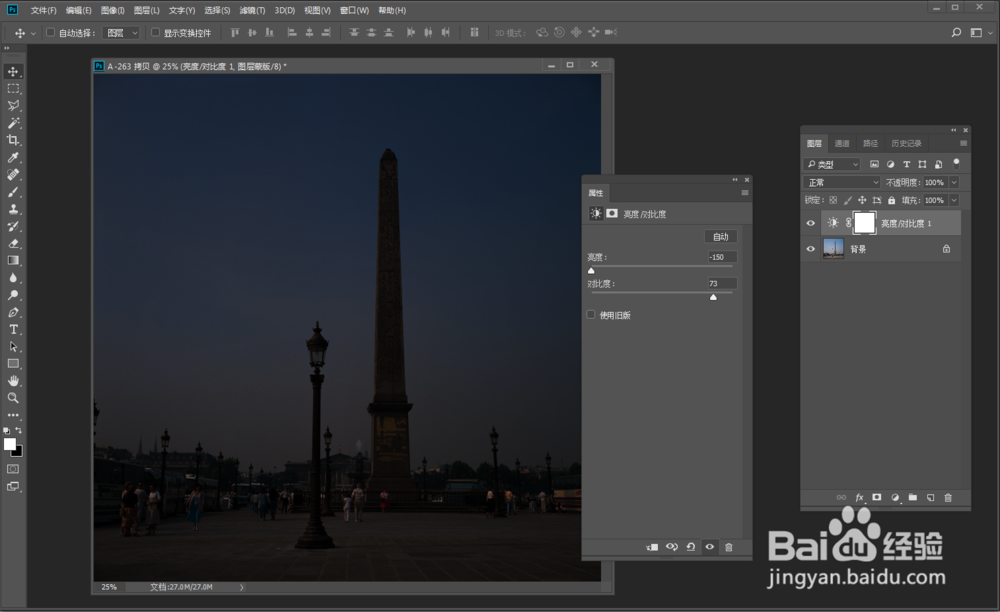
2、将亮度数值调到最低,对比度数值增加到合适位置
3、再为素材添加照片滤镜命令
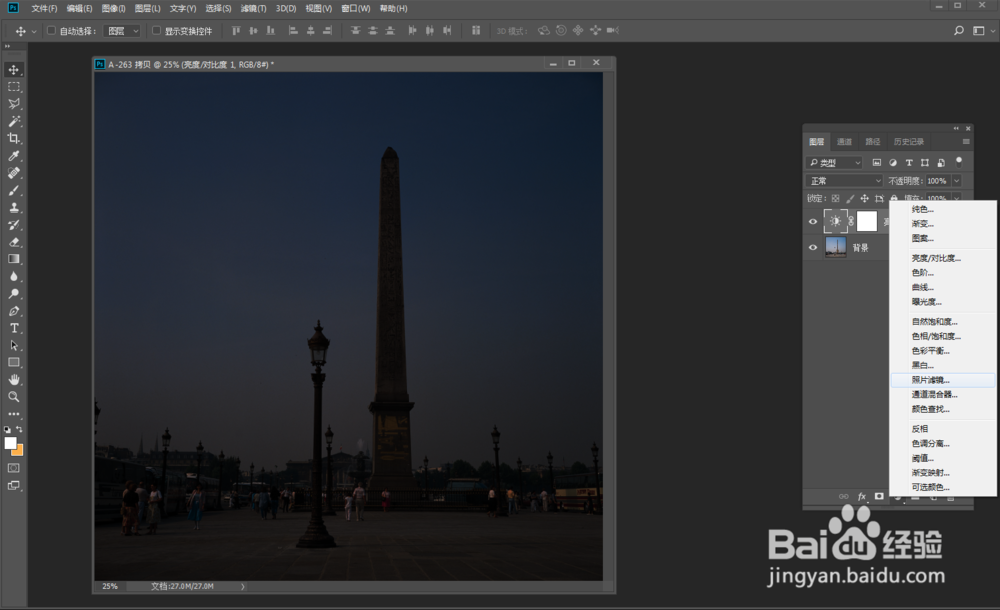
4、在属性里选择冷却滤镜,如图所示
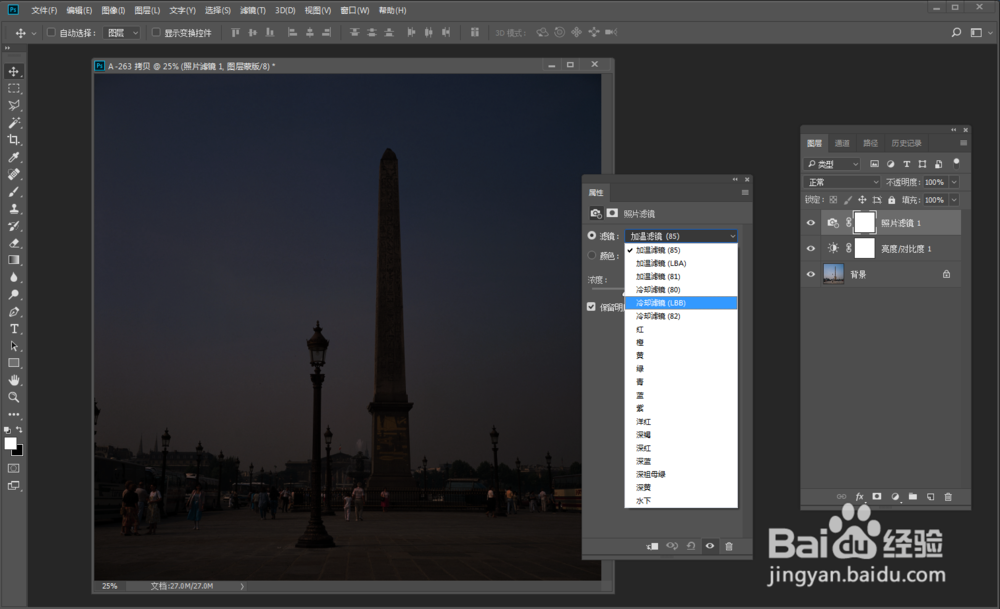
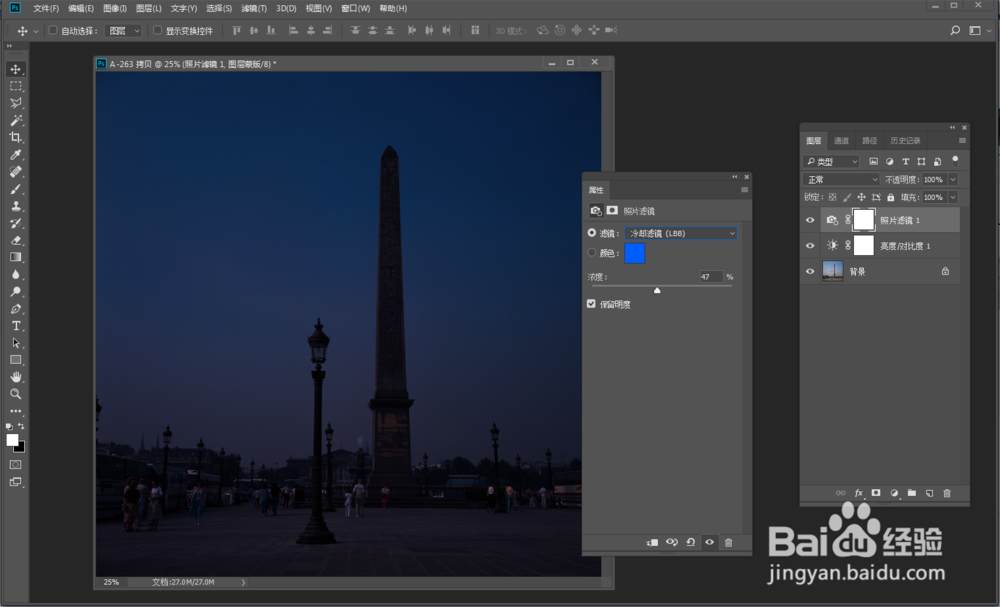
5、浓度数值增加一部分,数值可根据效果微调,这样整体照片的暗度和色彩已经调整好了
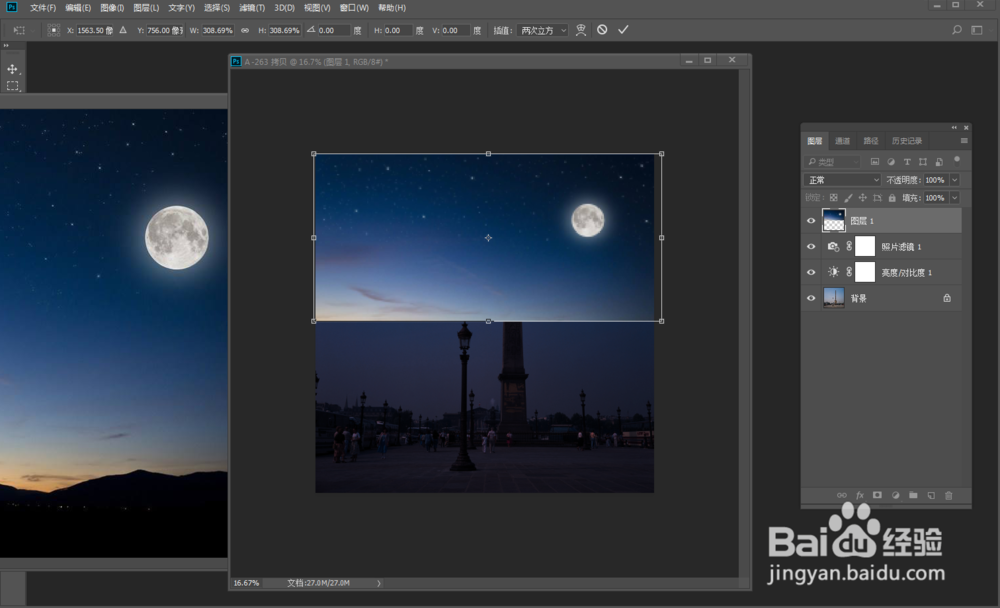
6、然后我们为素材添加星星和月亮素材,按ctrl+t,将素材调整到合适位置
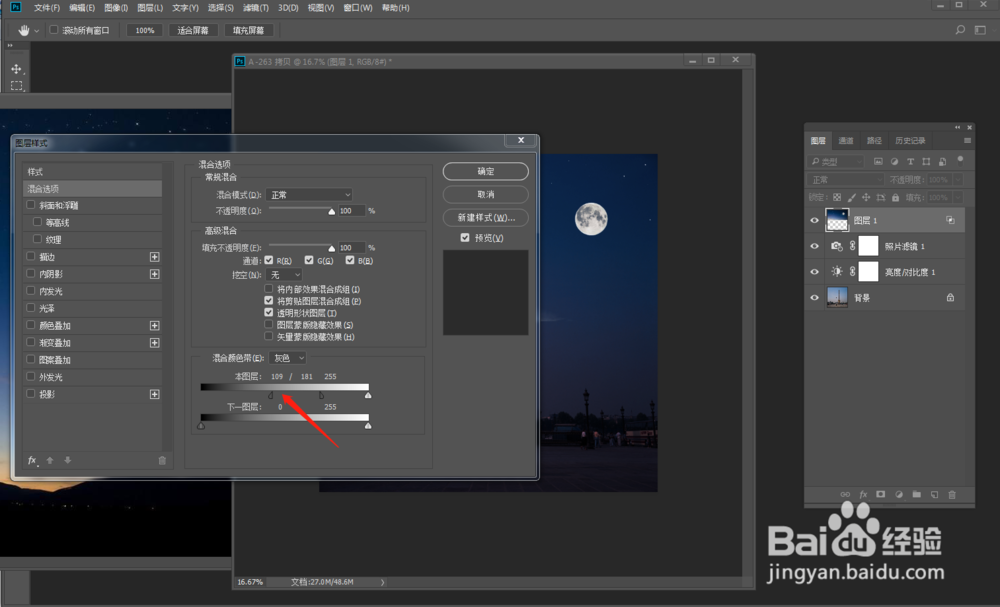
7、在月亮素材图层添加混合模式
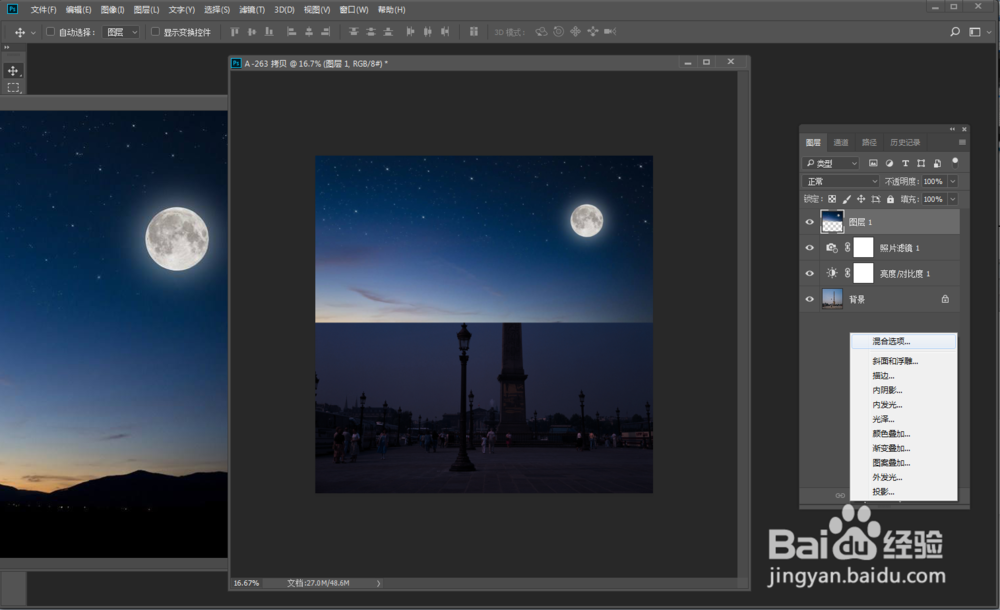
8、将本图层的暗部渐变向右滑动,再按住alt键,分开小箭头再向右滑动,点击确定按钮
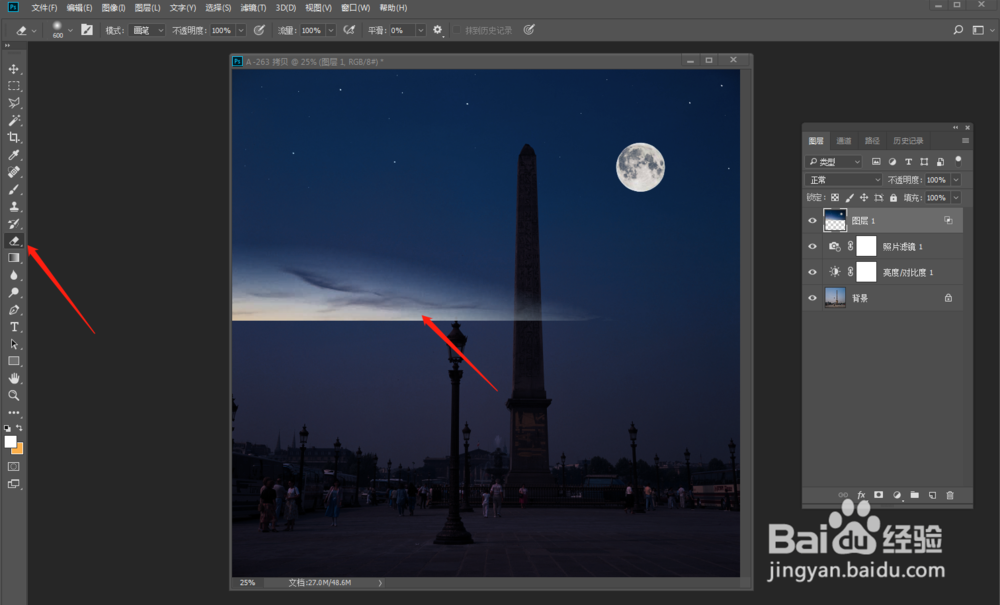
9、素材上有些瑕疵的地方,选择橡皮擦工具,进行修饰
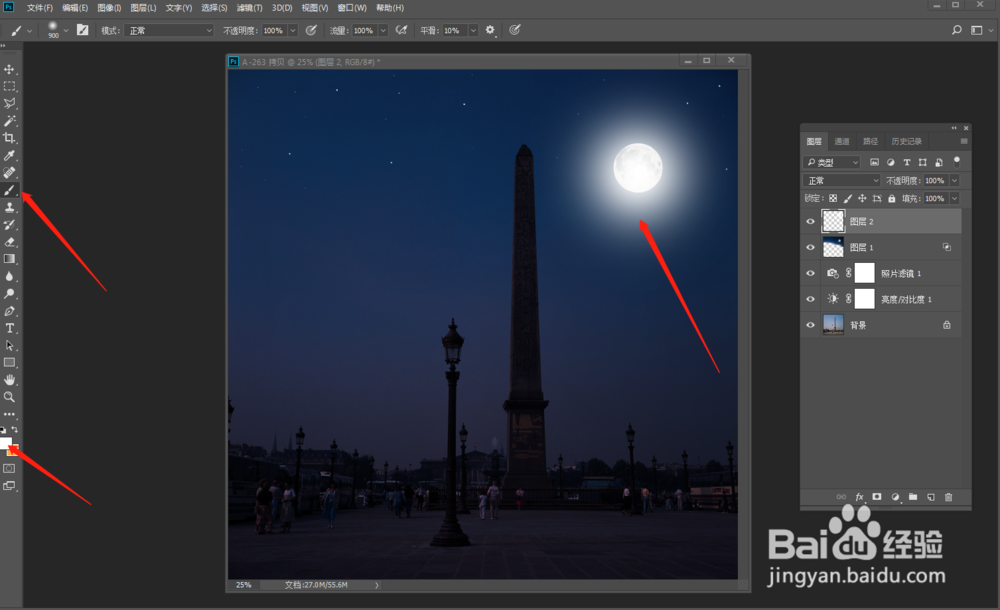
10、新建一层,再用画笔工具,前景色选择白色,笔刷调大一些,点击下月亮,增加下月亮的光晕效果
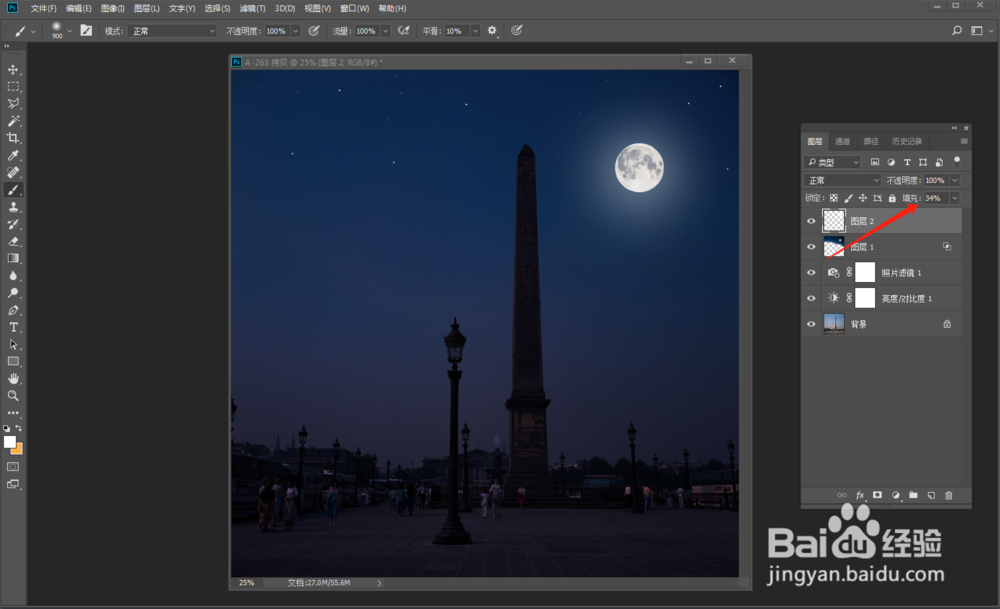
11、光晕亮度过亮,将图层的填充值降低,让光晕看起来更加自然,这样天空的感觉就处理好了
12、地面上会有一些路灯或会发光的物体,我们为路灯添加一些光晕素材
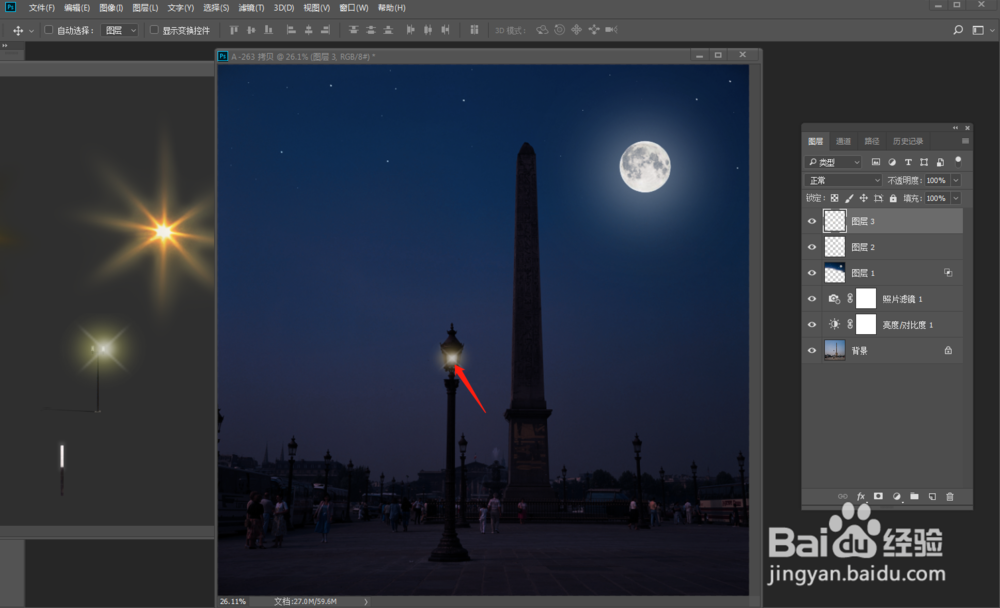
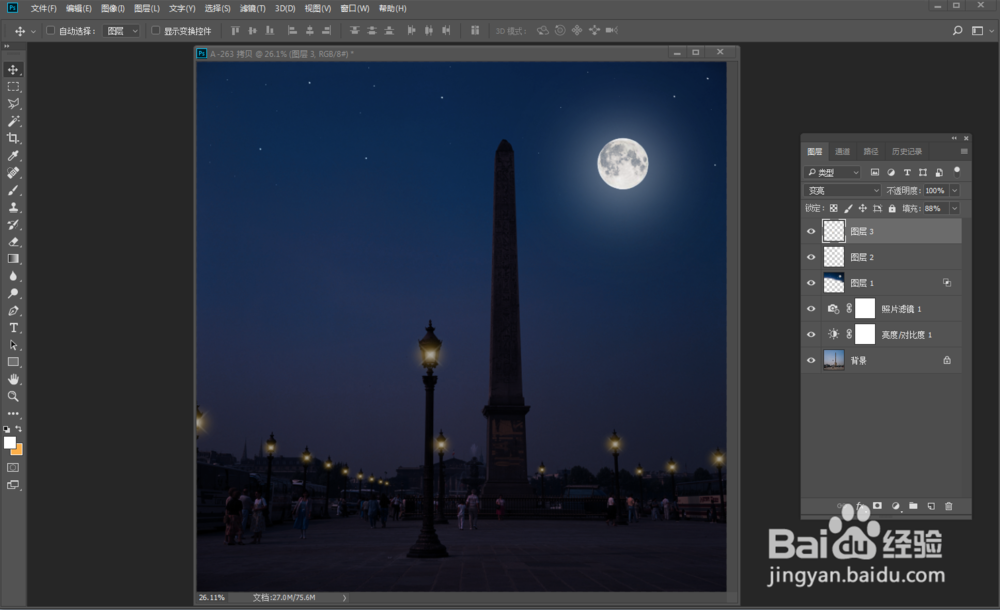
13、然后将需要加光晕的路灯都调整好,如图所示,近景的光晕可以调大一些,远景的光晕要调整的小一些,然后将图层模式改为变亮
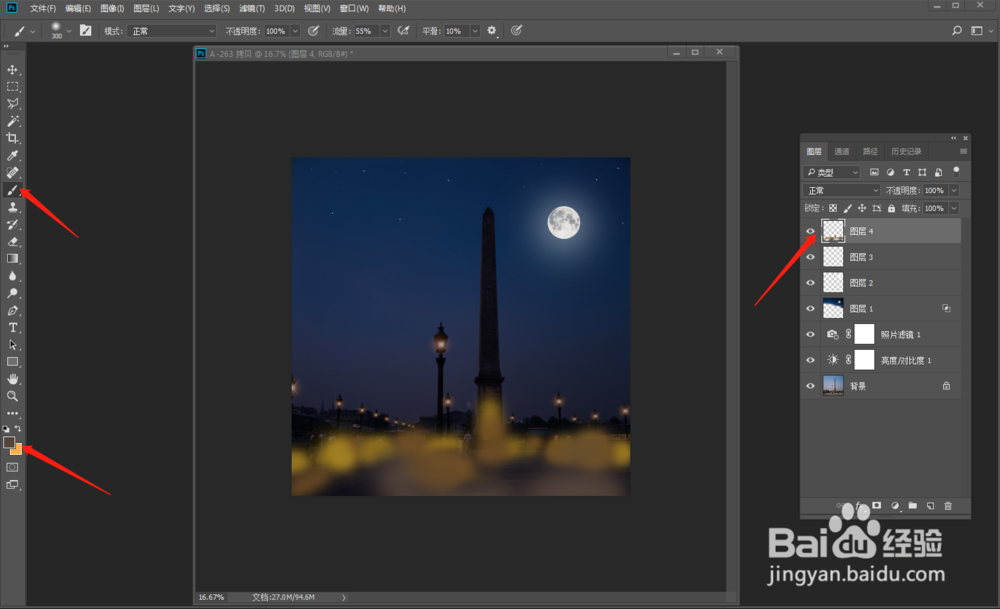
14、夜景的地面上会有一些光亮的地方,那再新建一层,用画笔工具,选择一些较暖的颜色,擦上像路灯照上去的颜色,这个步骤需要耐心一些
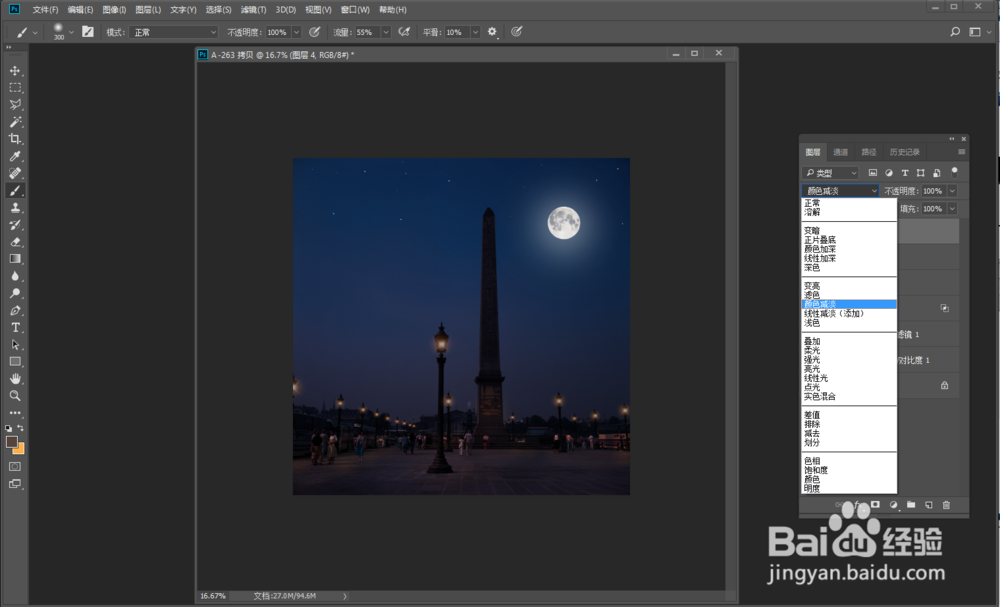
15、光亮的地方都擦好后,将图层模式改为颜色减淡,这样地面的光感就出现了
16、最后我们再添加曲线命令,将整体画面的光感提亮,暗部细节提亮一些,参数大家可以根据画面进行调整
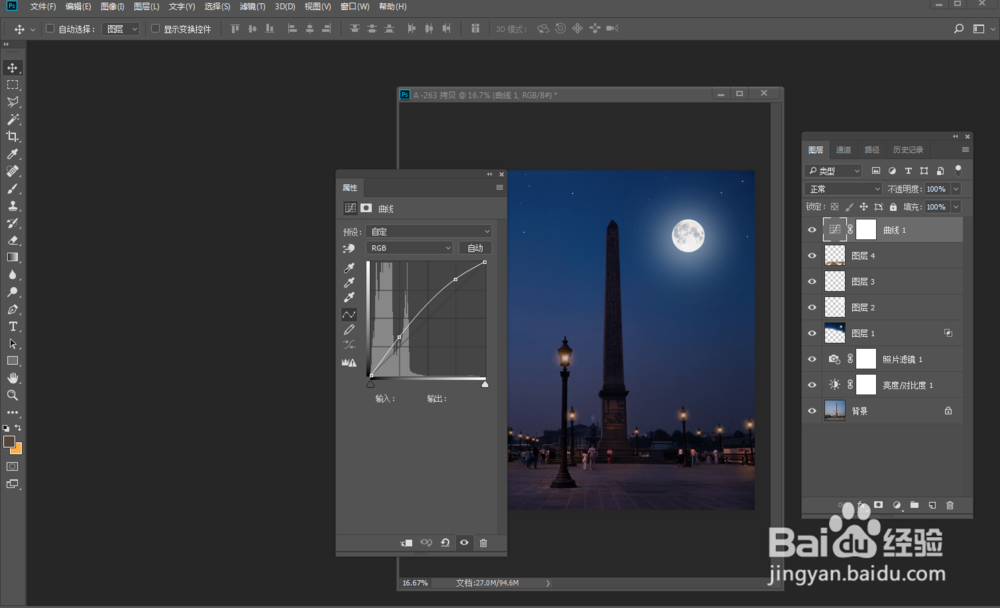
17、最终夜景的效果就完成了,我们再对比下白天和夜景的效果,是不是非常完美