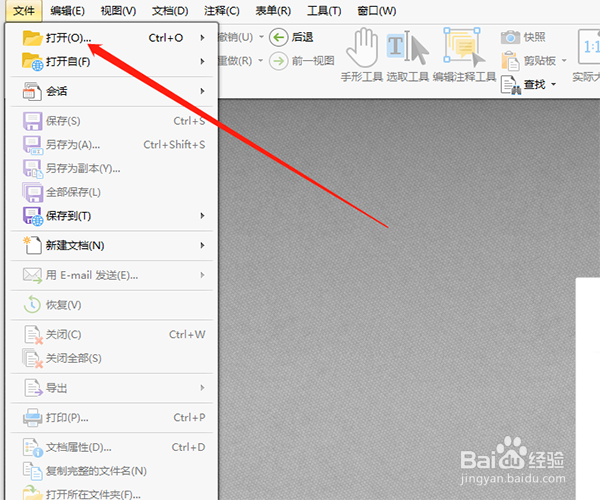
1、PDF删除页面,先打开PDF编辑软件,点击坐上角菜单栏中的文件,点击打开,打开需要编辑的PDF文件
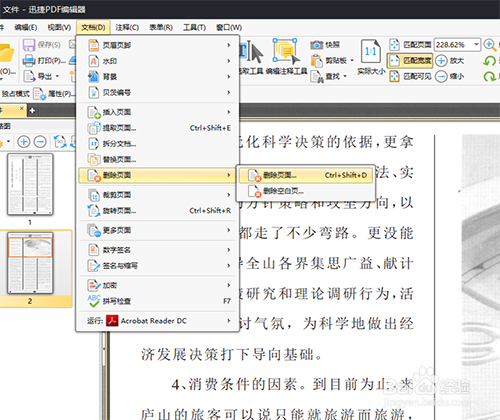
2、PDF文件打开之后,选择菜单栏中的文档选项,找到删除页面选项,然后点击进去,可以看到删除页面和删除空白页两个选项,之后点击删除页面。
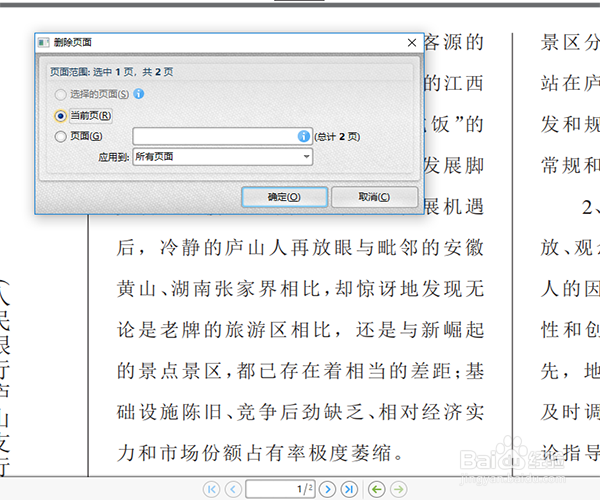
3、然后会弹出一个弹窗可以进行页面设置,你可以选择你想要删除的页面,就可以将你选中的那个页面进行删除了。
4、操作完成之后你可以看到,所选中需要的删除的页面已经删除了。
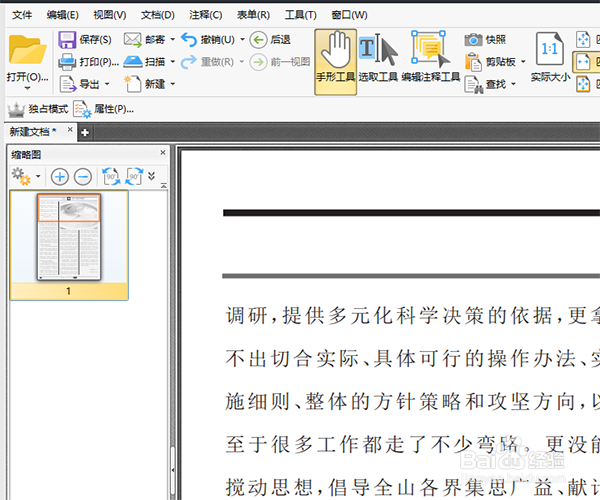
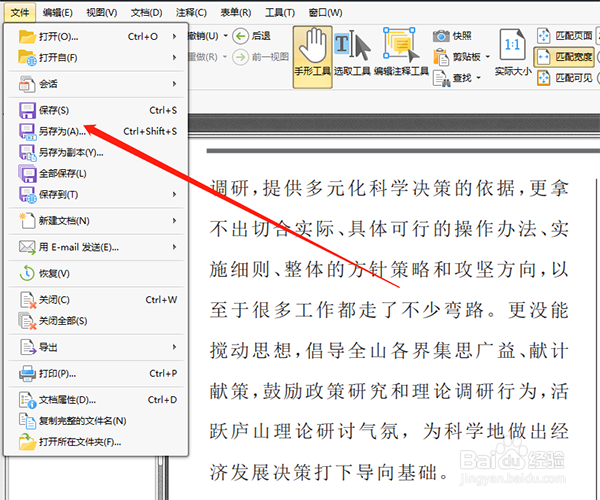
5、最后点击菜单栏的文件,选择保存或者另存为,对文件进行保存即可。
6、怎么使用PDF编辑器删除PDF其中的一页小编就跟大家说完了,不会的小伙伴可以看看上面的文章,PDF编辑的小技巧有很多,小编也会继续学习继续为大家分享PDF编辑的小技巧,小伙伴们有什么不会的可以在下方留言,小编看到后会为大家解答哦