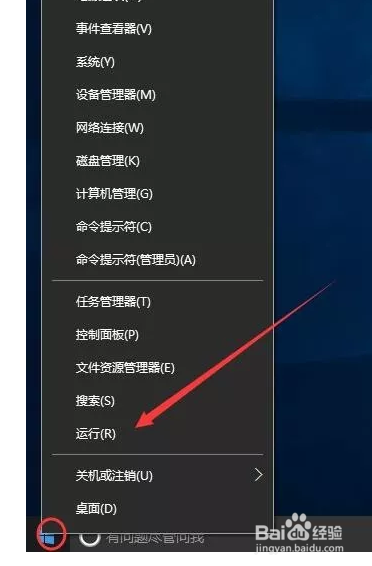
1、鼠标右键Win10左下角图标,选择【运行】
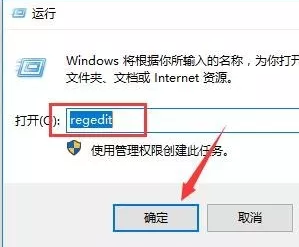
2、在运行框内输入【regedit】点击确定打开注册表
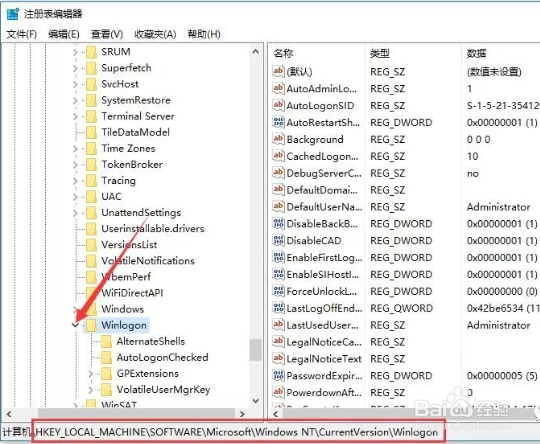
3、点击小箭头依次打开图示路径【HKEY_LOCAL_MACHINE/SOFTWARE/Microsoft/Windows NT/CurrentVersion/Winlogon】
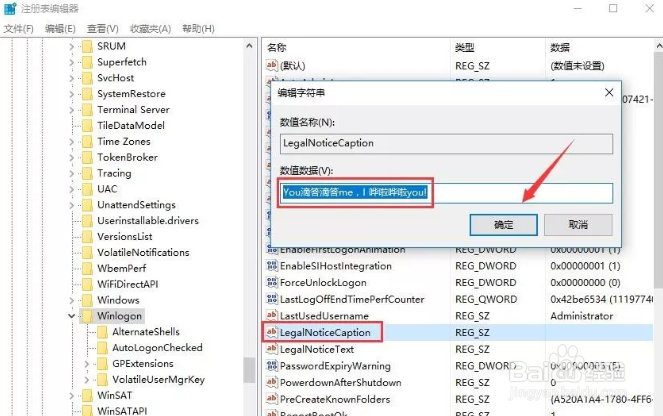
4、在右侧双击【LegalNoticeCaption】名称,把想要显示在Windows登录界面文字输入到【数值数据】框内即可。
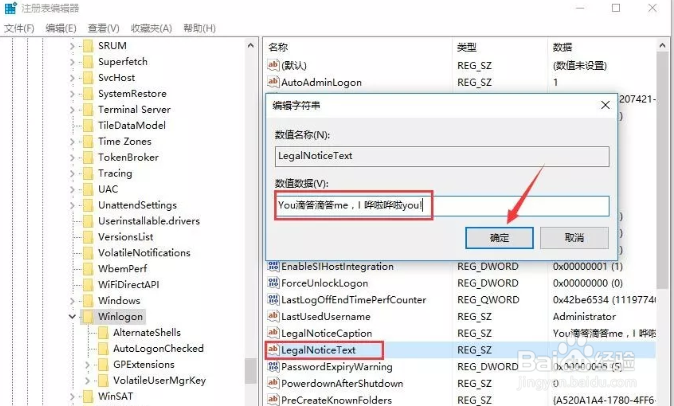
5、双击【LegalNoticeText】名称,把想要显示在Windows登录界面文字输入到【数值数据】框内即可。
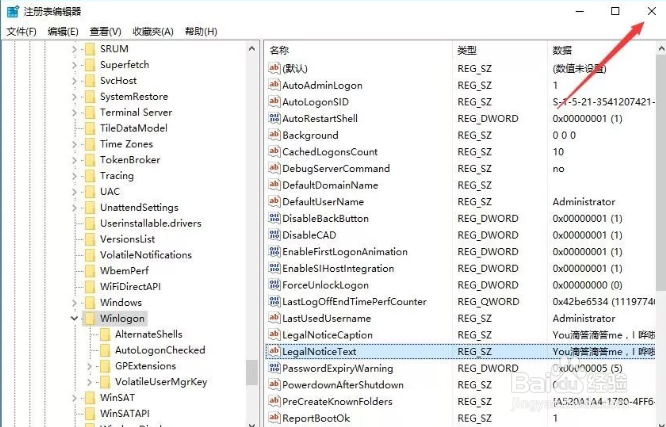
6、点击右上角X关闭注册表窗口。温馨提示:LegalNoticeCaption中填写的内容为正常字体为正常显示,而LegalNoticeText显示的字体较小,注意两个都需要设置,否则开机无法显示
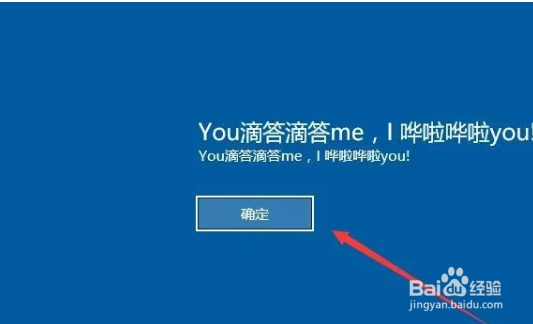
7、重启电脑后的登录界面如下,点击确定进入系统。