手抄报 安全手抄报 手抄报内容 生活知识 英语手抄报 清明节手抄报 节约用水手抄报 知识问答

怎么样把图片制作成蓝色霜冻效果

时间:2024-11-03 21:22:32

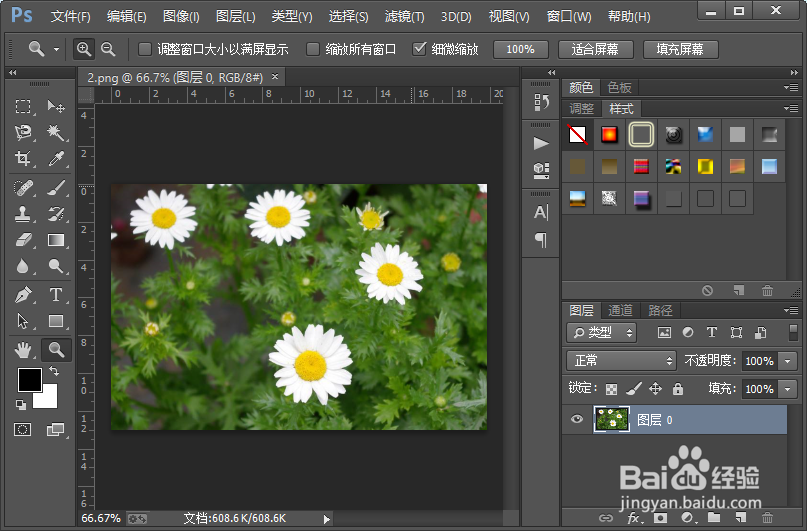
1、打开photoshop的软件之后,我们打开一张想要制作蓝色霜冻效果的图片。

怎么样把图片制作成蓝色霜冻效果怎么样把图片制作成蓝色霜冻效果

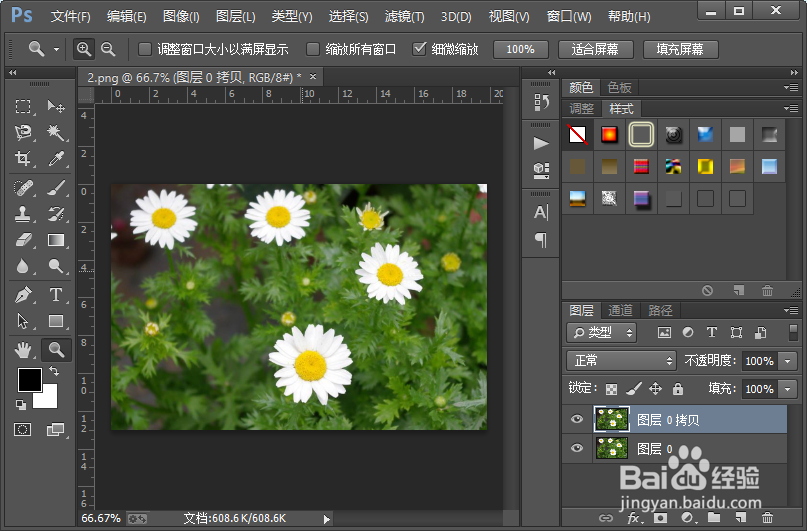
2、接下来我们把背景图片复制一层,然后执行选择-色彩范围命令,色彩范围的参数设置,如图所示。
怎么样把图片制作成蓝色霜冻效果怎么样把图片制作成蓝色霜冻效果怎么样把图片制作成蓝色霜冻效果

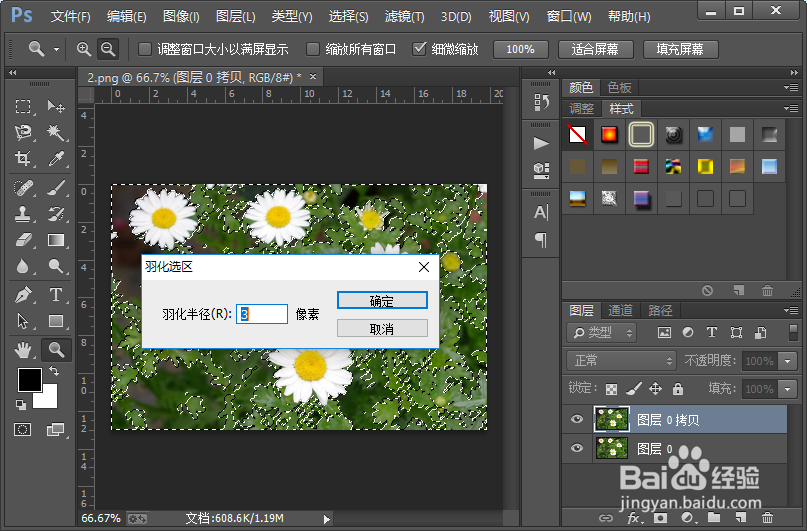
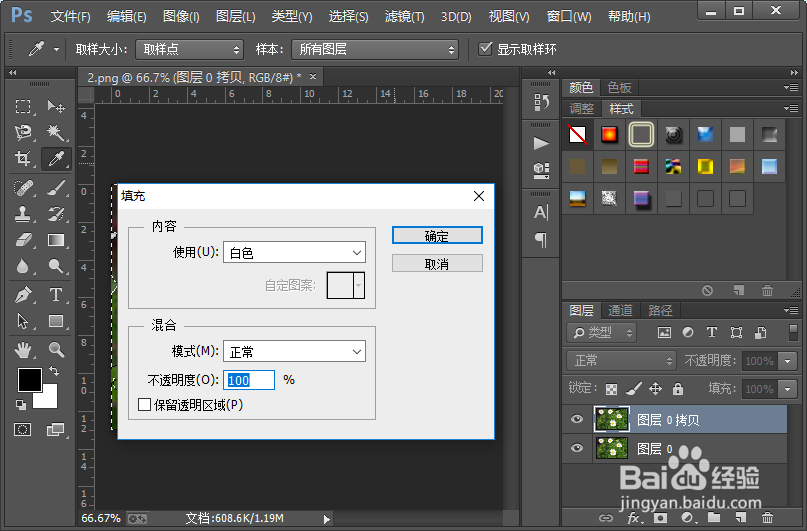
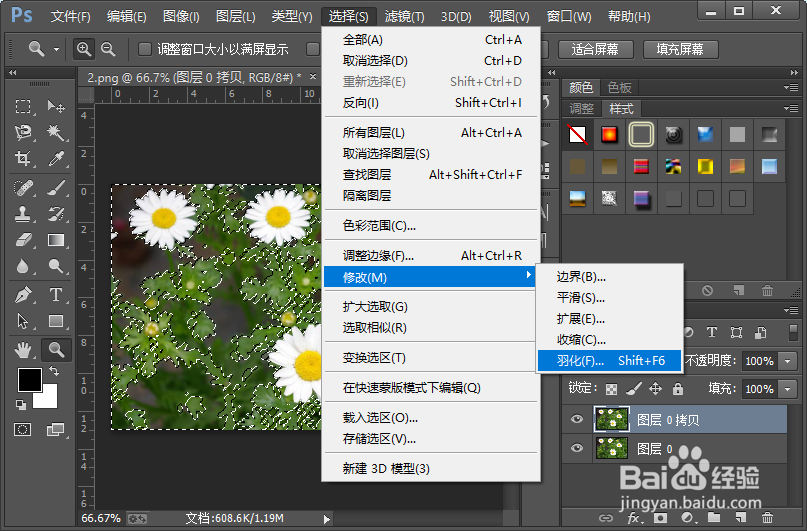
3、接着我们把生成的选区进行羽化,羽化半径设置为三左右就可以了。然后我们给选取区域填充白色。
怎么样把图片制作成蓝色霜冻效果怎么样把图片制作成蓝色霜冻效果怎么样把图片制作成蓝色霜冻效果

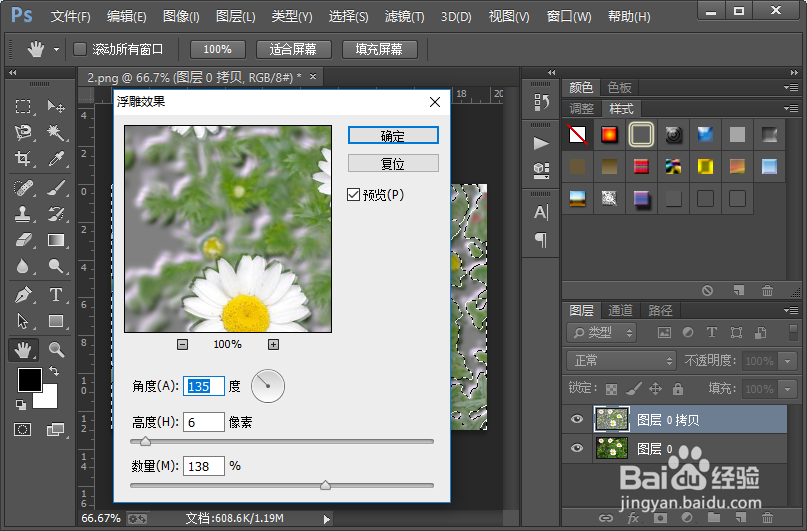
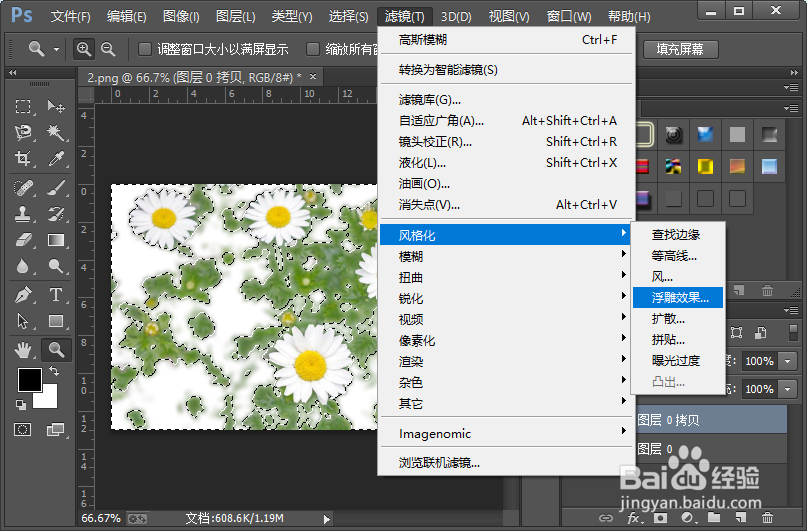
4、接下来我们给选去去添加一个浮雕效果的滤镜效果,浮雕效果的参数设置,如图所示。
怎么样把图片制作成蓝色霜冻效果怎么样把图片制作成蓝色霜冻效果

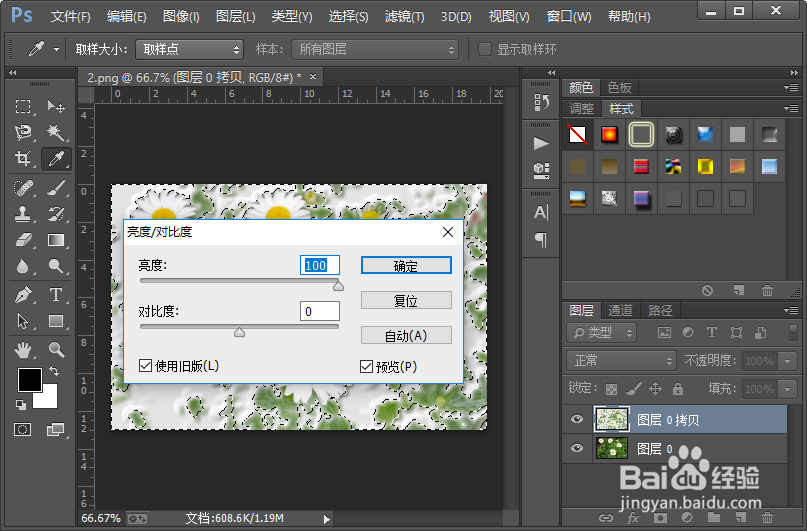
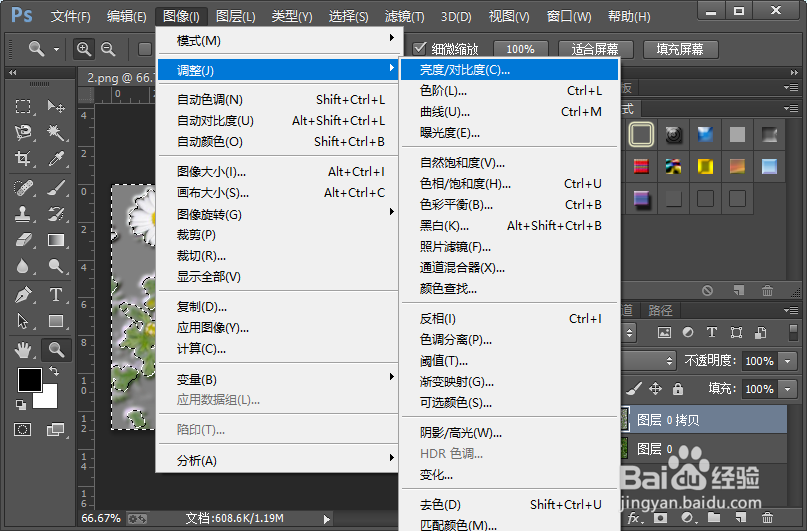
5、然后我们使用亮度/对比度,对图片选区区域进行调整,我们把亮度调整为100。
怎么样把图片制作成蓝色霜冻效果怎么样把图片制作成蓝色霜冻效果

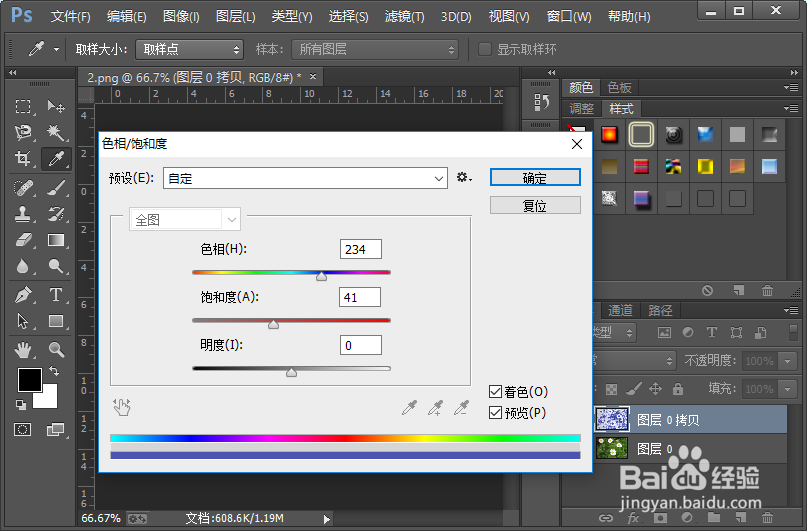
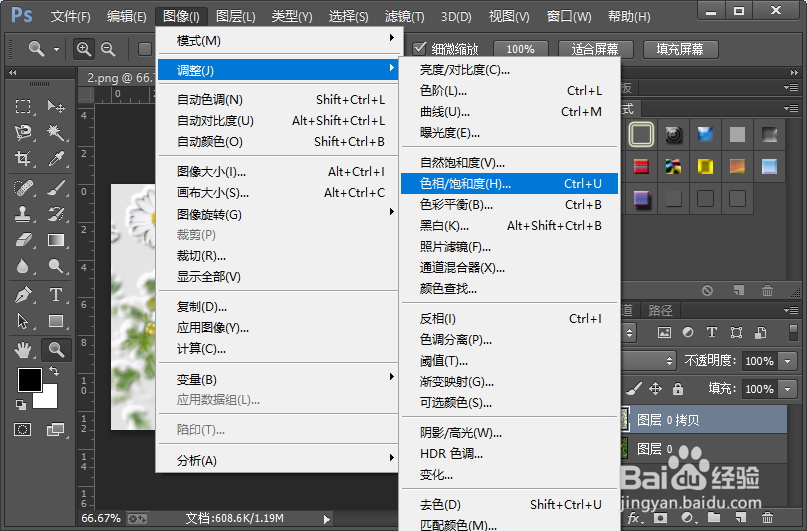
6、然后我们15块1件CTRL加d取消选区。然后使用色相/饱和度来调整复制出的图腾的颜色,参数的设置如图所示。
怎么样把图片制作成蓝色霜冻效果怎么样把图片制作成蓝色霜冻效果

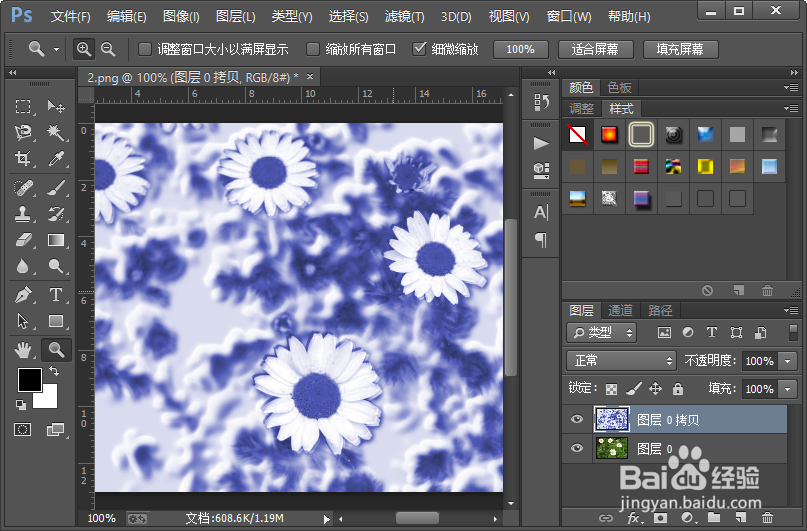
7、这样我们就制作出了图片的蓝色霜冻效果,是不是很有感觉啊。小伙伴们,还等什么,赶快试一试吧。
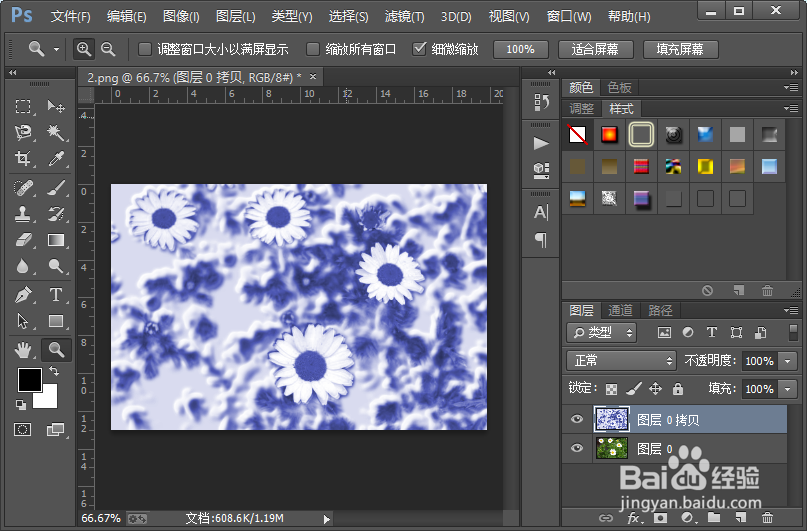
怎么样把图片制作成蓝色霜冻效果怎么样把图片制作成蓝色霜冻效果
© 2026 手抄报圈
信息来自网络 所有数据仅供参考
有疑问请联系站长 site.kefu@gmail.com