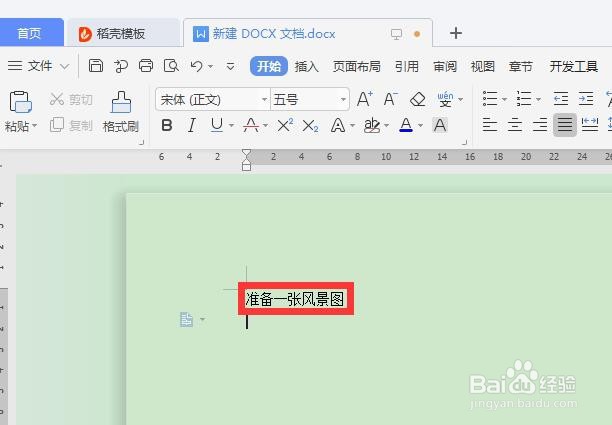
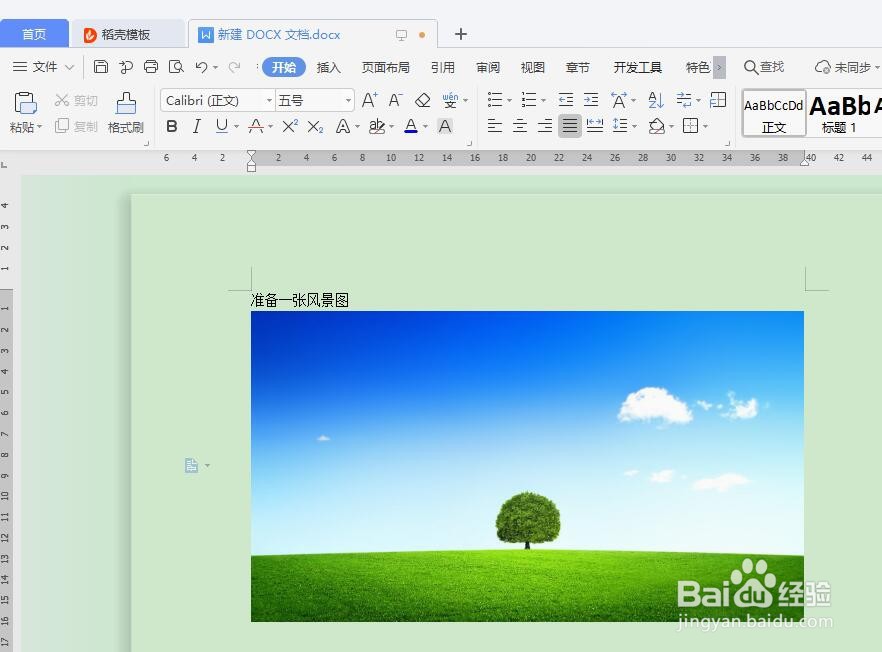
1、如图,我们现在准备一张风景图文本内容下方插入一张风景图片;
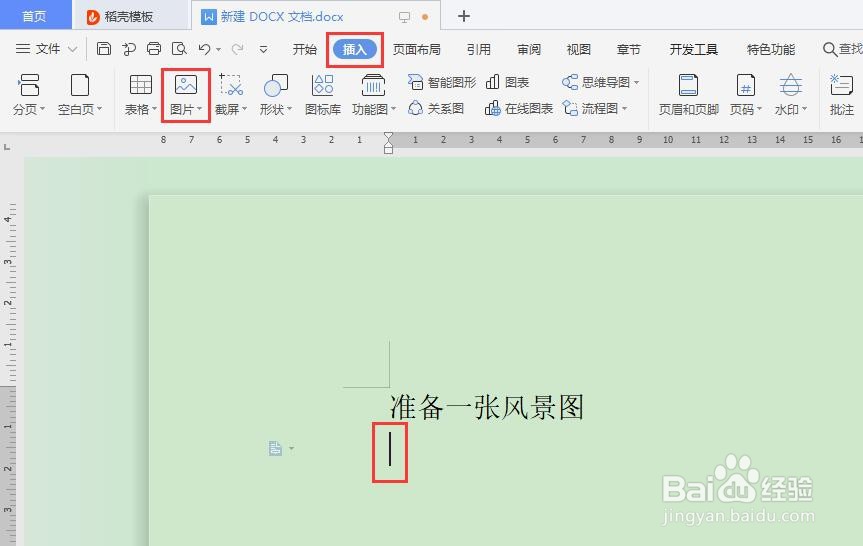
2、鼠标移动到文本内容下一行,选择“插入”工具栏下的“图片”;
3、点击“图片”,选择“本地图片”;

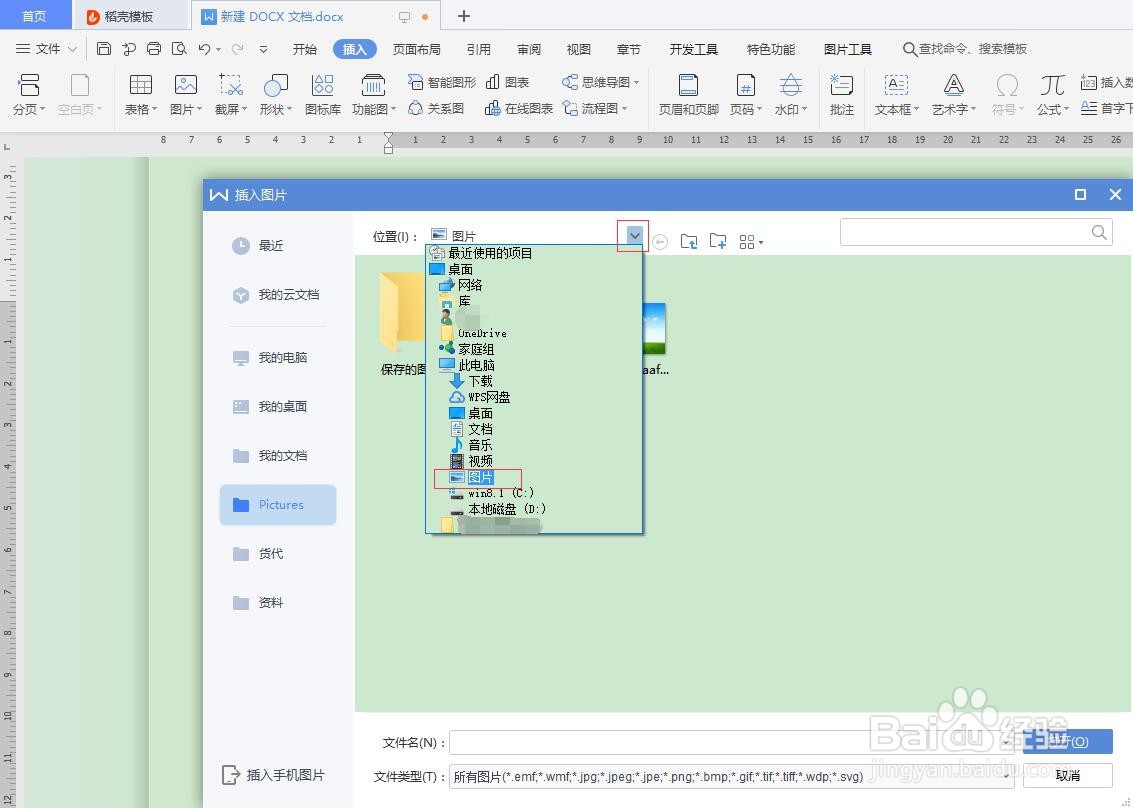
4、弹出“插入图片”对话框,在“位置”处点击后方的“ˇ”下标符号,选择想要插入图片所在的文件夹;
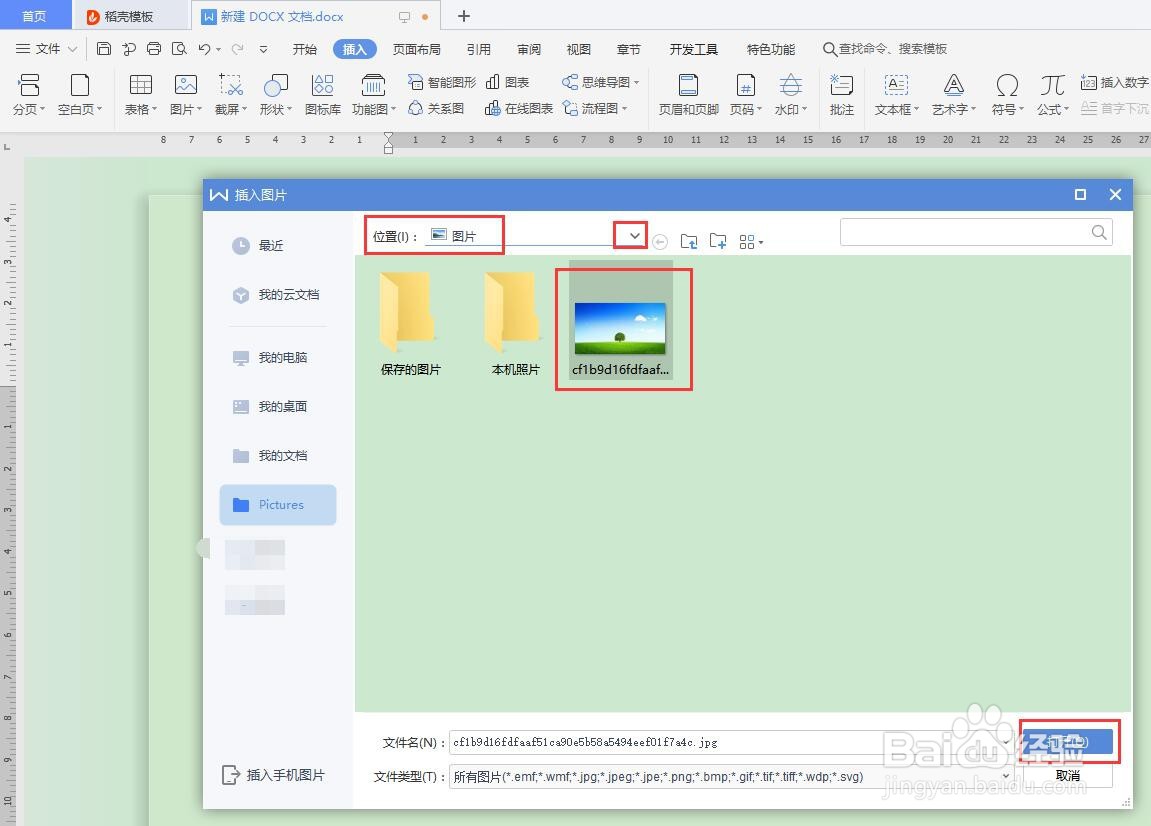
5、打开选定位置文件夹,选择想要插入的图片,点击右下角的“打开”;
6、Word文档中的文本内容下方就插入了刚才选择的风景图片。
7、总结:鼠标移动点击想要插入图片的位置处,选择“插入”---“图片”---“本地图片”---选择图片所在的文件夹位置,选中图片---“打开”,word文档中的文本内容下方就出现了想要插入的图片。