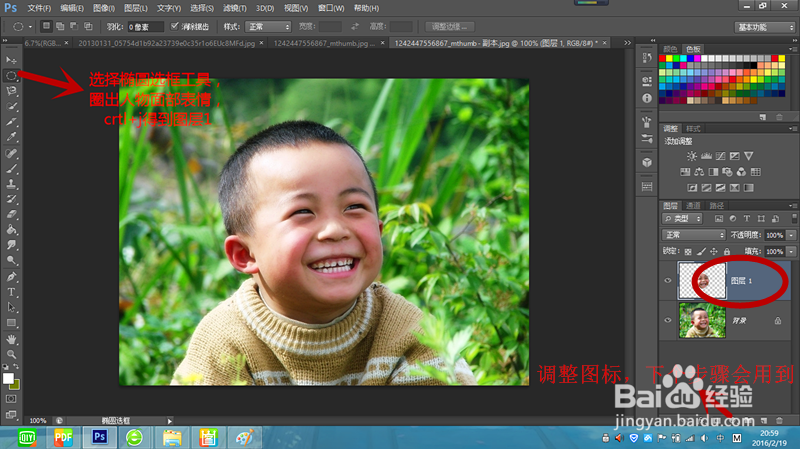
1、打开人物图片,人物图片最好是正面图,可以看到人物面部表情。选择椭圆选框工具圈出人物面部表情,ctrl+j(复制选中区域到新图层)。
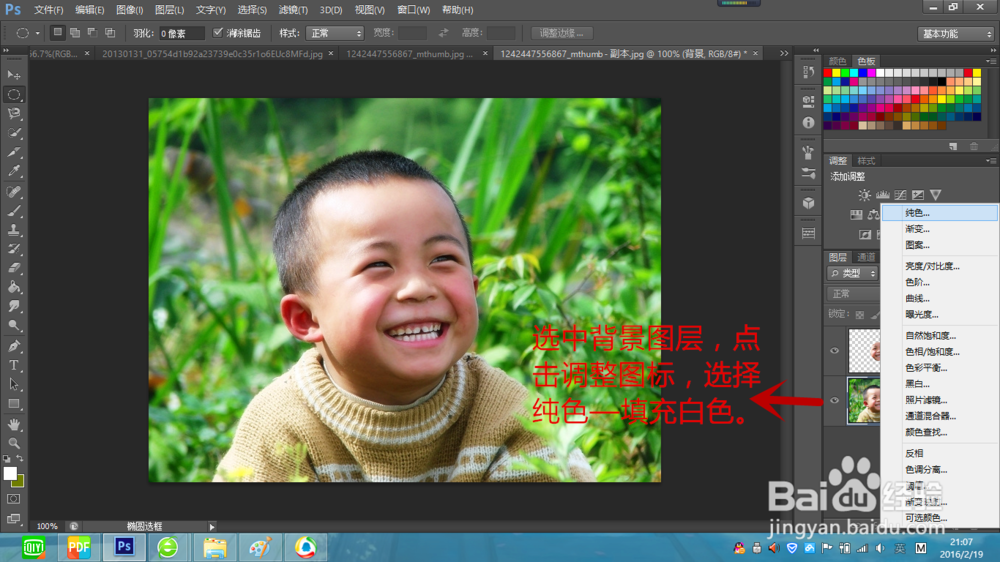
2、选中背景图层,点击调整—纯色—填充白色。
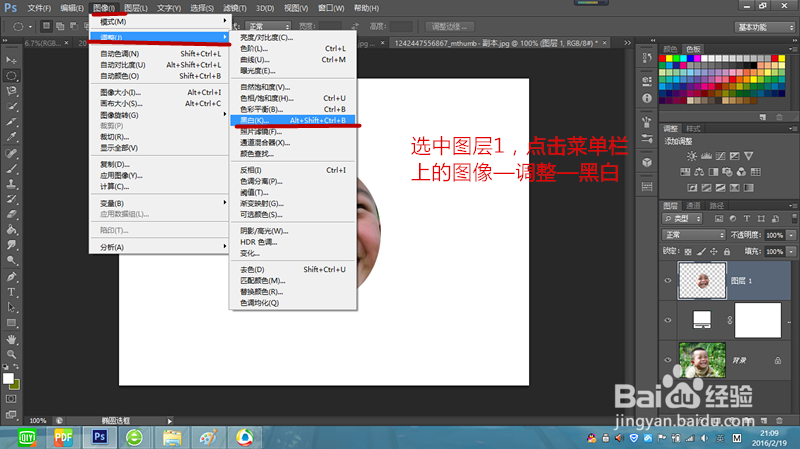
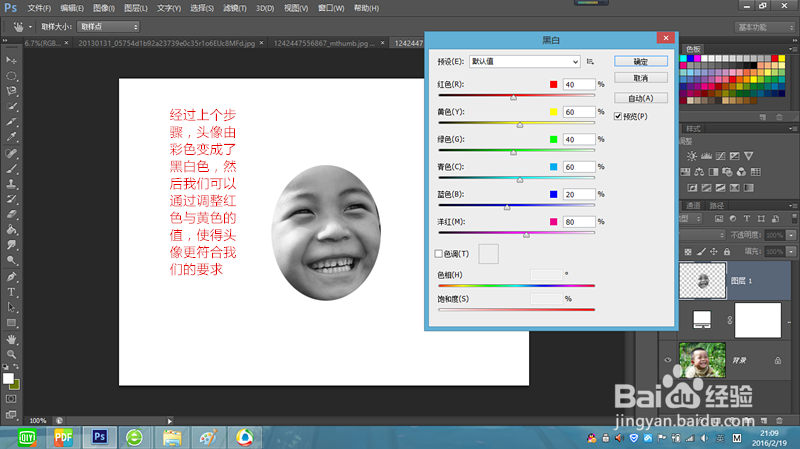
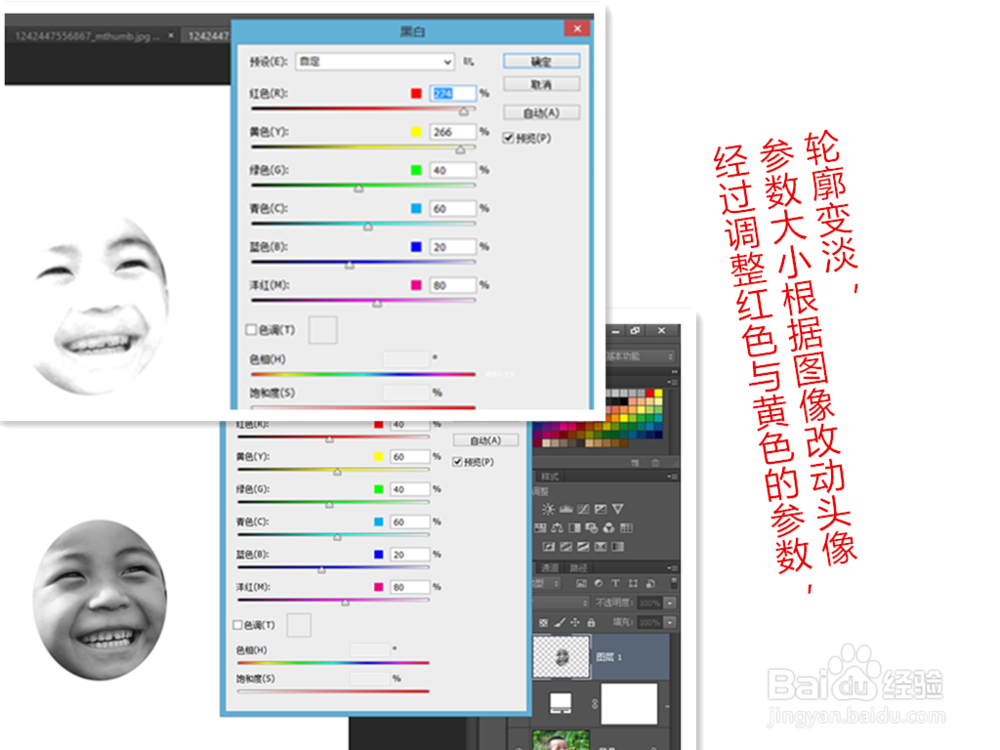
3、选中图层1,点击菜单栏上的图像—调整—黑白,这样一来,椭圆区域就变成了黑白色,然后通过调整红色和黄色的值,使得选中区域的五官保留下来,而其他部分则变淡。
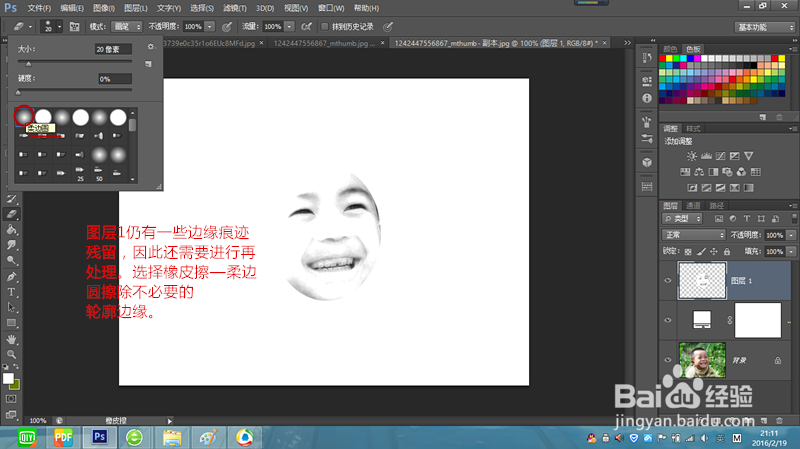
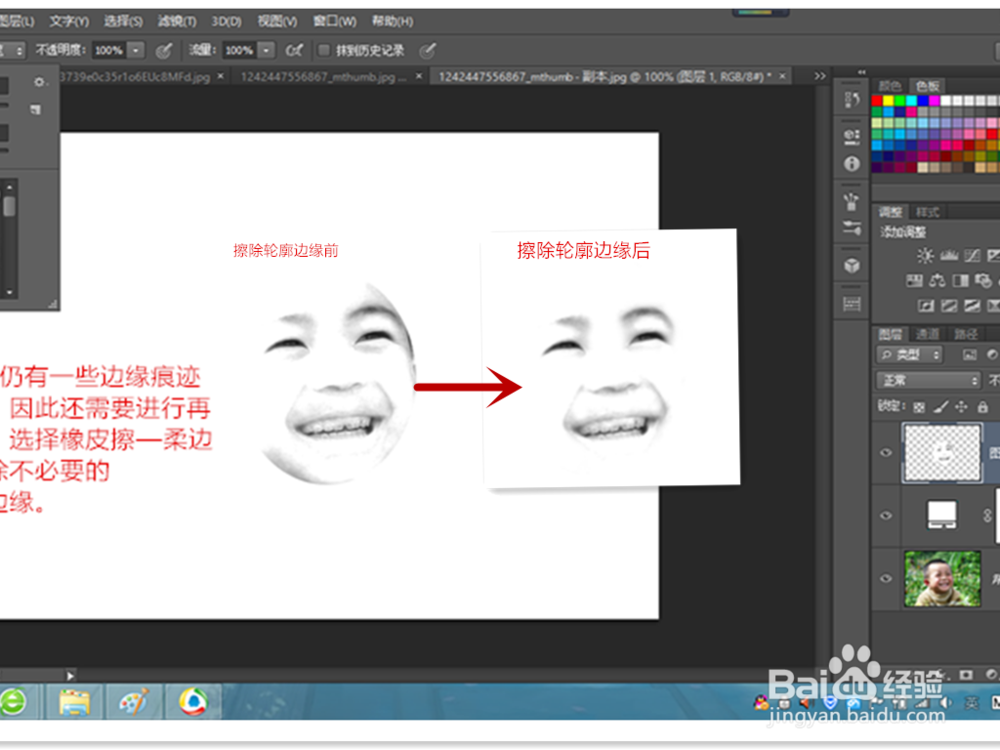
4、图层1仍有一些边缘痕迹残留,因此还需要进行再处理。选择橡皮擦—柔边圆擦除不必要的轮廓边缘。
5、右击图层1—合并可见图层,打开暴漫图片,然后回到人物图像处,右击标题栏—移动到新窗口。
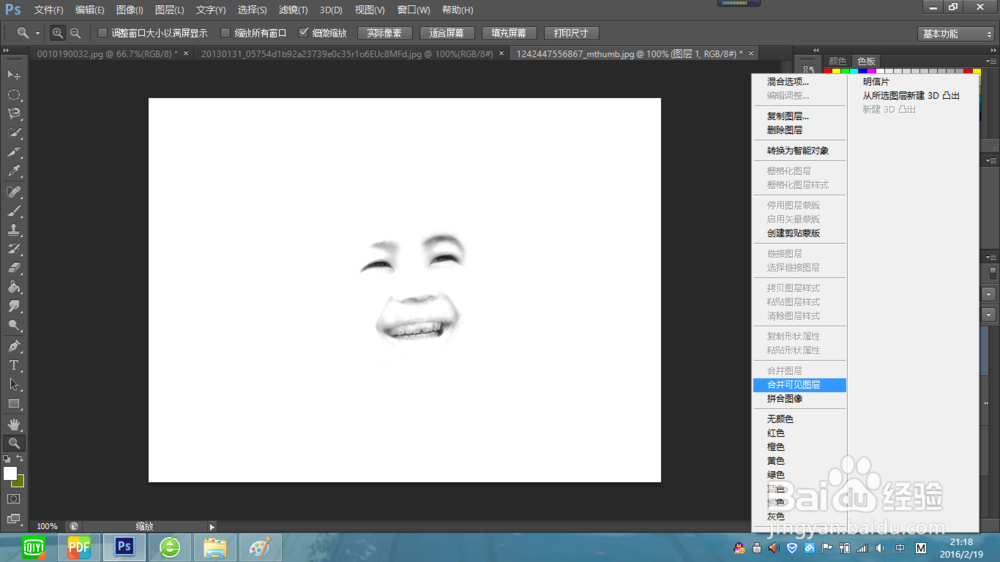
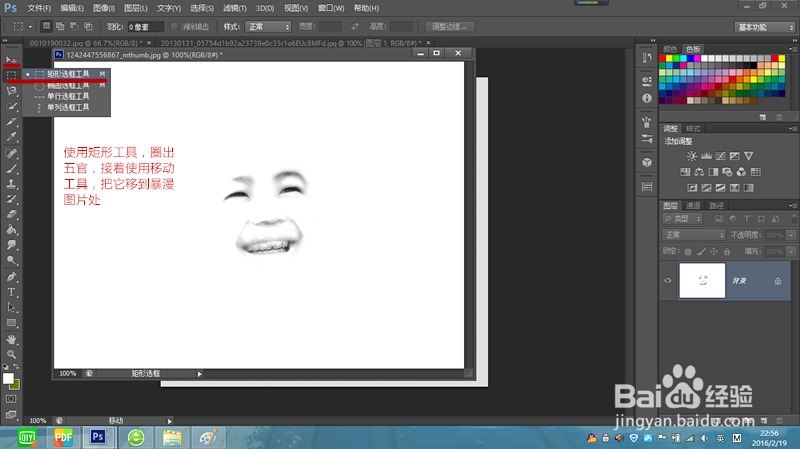
6、使用矩形工具,圈出五官,接着使用移动工具把圈出部分移动到暴漫图片。调整图片大小,使其能遮住暴漫图片的五官。
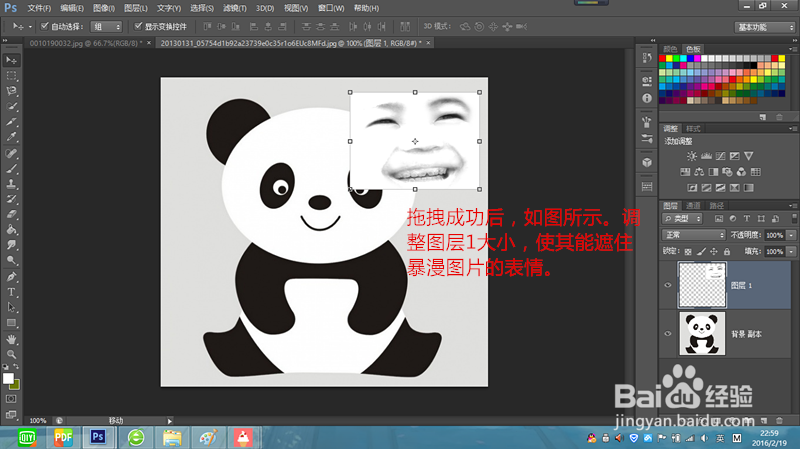
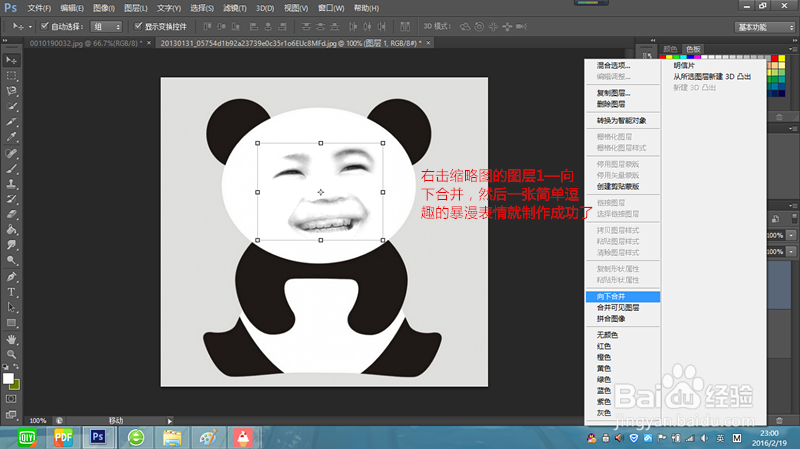
7、右击缩略图的图层1—向下合并,然后一张简单逗趣的暴漫表情就制作成功了。