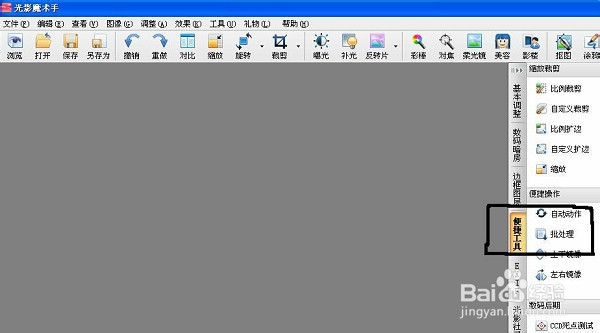
1、选择处理软件中的批量处理功能,我以光影魔术手软件为例,打开软件,在打开的界面右侧中部有个“便捷工具”,里面有个“批处理”,点击。
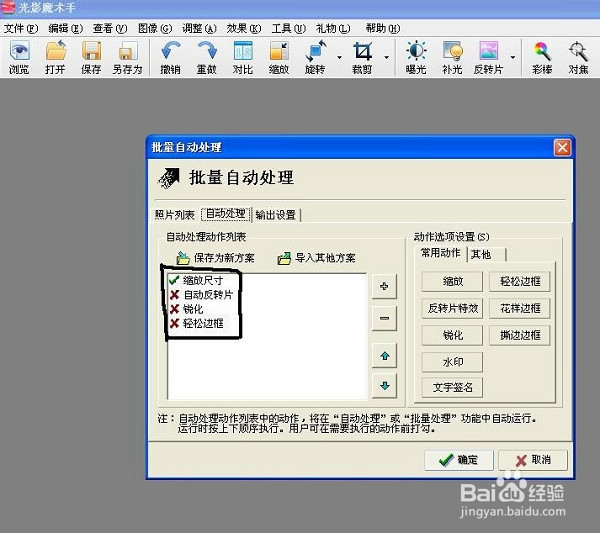
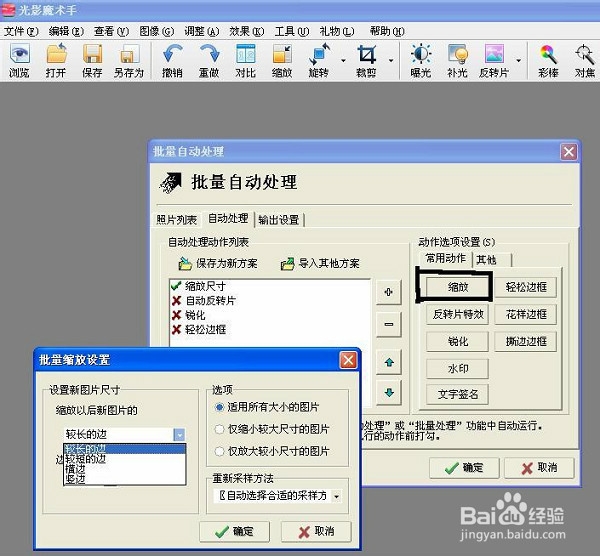
2、在出现的“批量自动处理”界面,选择“自动处理”标签,右侧有“动作选项设置”,可以设置常用批处理动作,我以缩放尺寸为例。点击一下中部白色框内“自动反转片”等前的对号变成错号,即可关闭不用的动作,只保留“缩放尺寸”功能。
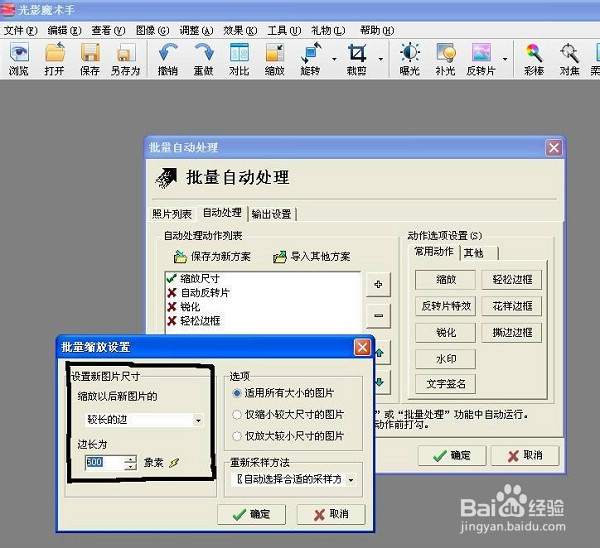
3、点击右侧的“缩放”,可以设置缩放的尺寸,根据自己的选择,设置想要的像素。我这里选择“较长的边”,边长设为“600”像素。
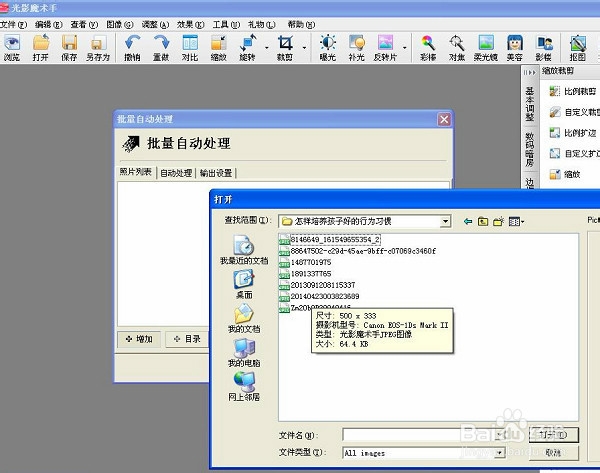
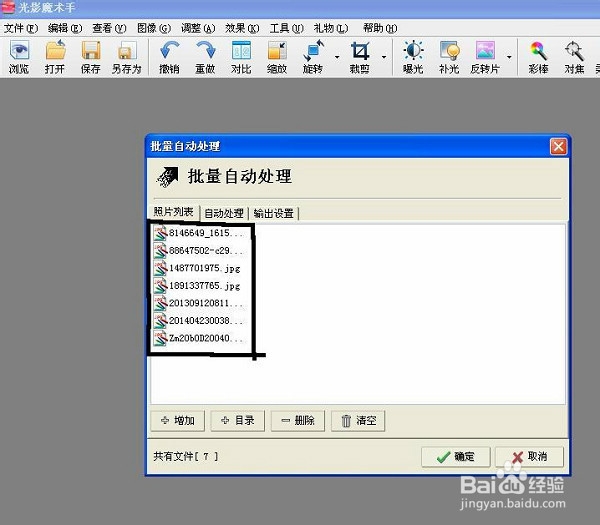
4、选择“照片列表”标签,点击“增加”,出现“打开”对话框,选择要处理的照片,可以用“Ctrl+A”全选,点击“打开”。
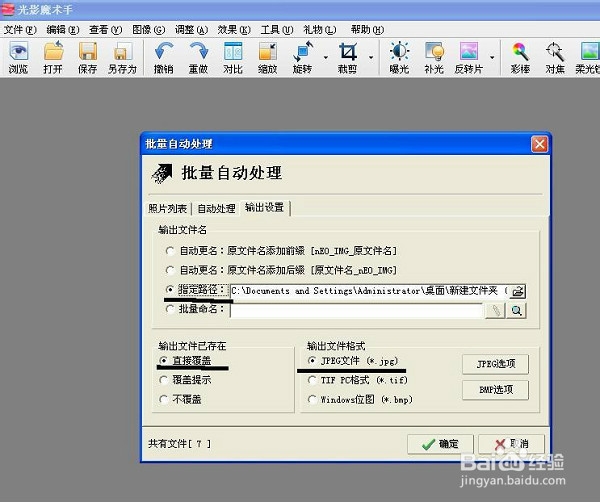
5、点击“输出设置”,可以设置 “更名”,“指定存放路径”,“是不是覆盖原文件”,“图片保存格式”等,最后点击“确定”,开始批量处理。
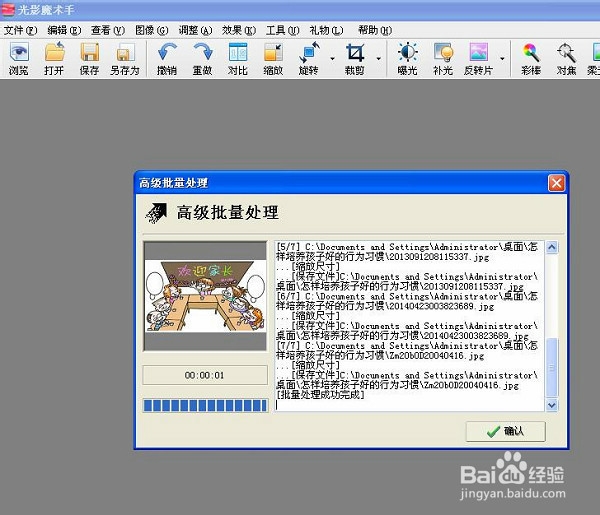
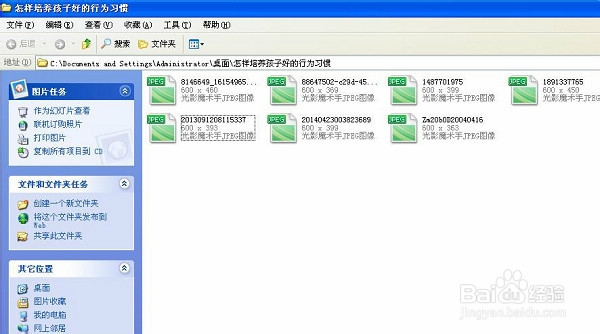
6、点击“确认”,处理完毕,可以去图片保存路径查看处理完的照片,到此,批量处理照片完毕。