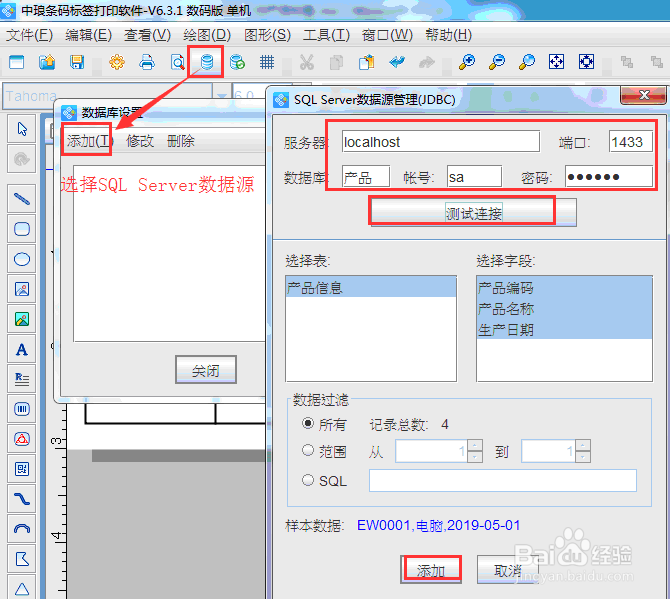
1、打开标签打印软件,新建标签,标签新建完成之后,选择数据库工具,添加SQL Server数据源,配置数据库连接,然后测试一下连接。
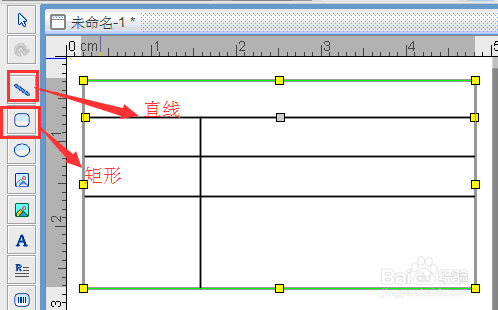
2、用标签打印软件的“绘制线段”和“绘制圆角矩形”这两个工具绘制产品标签上的表格。
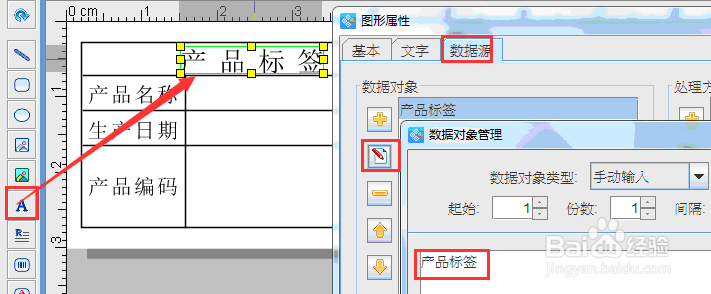
3、添加产品标签上固定不变的数据,绘制一个普通文本,打开文本属性,在“数据源”修改数据,手动输入“产品标签”,然后保存,“产品名称”,“生产日期”,“产品编码”都按照上面的步骤添加。
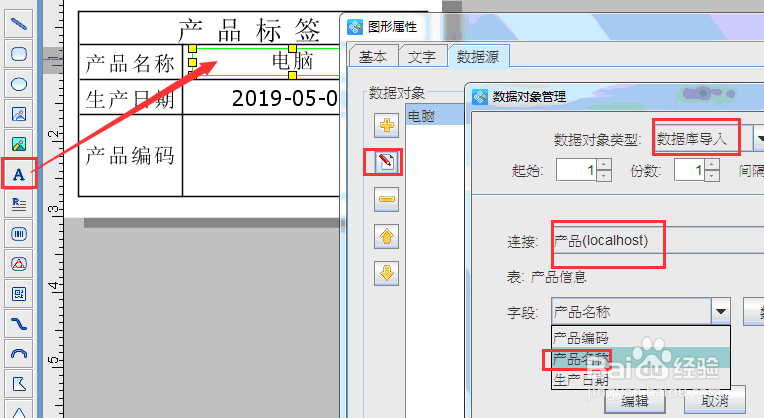
4、然后来添加产品标签上的可变数据,在产品标签上绘制一个普通文本并打开属性,在“数据源”中修改数据,选择数据库导入,然后选择对应的SQL Server数据库连接,字段选择“产品名称”。按照这个步骤添加“生产日期”。
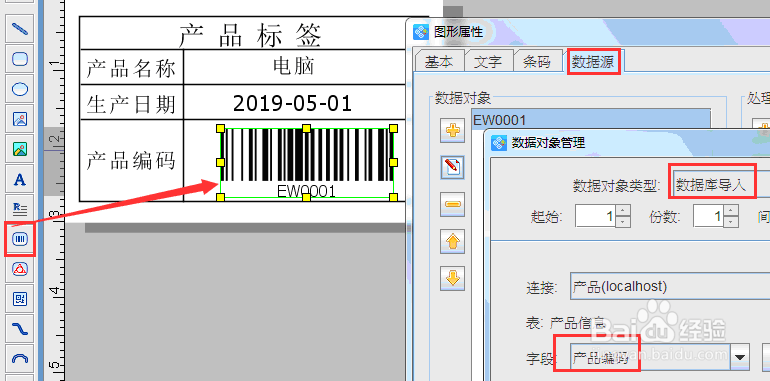
5、接下来在标签打印软件中绘制一个条形码并打开属性, 在“数据源”修改条形码的数据,选择数据库连接,字段选择“产品编码”,到这里产品标签就制作完成了。
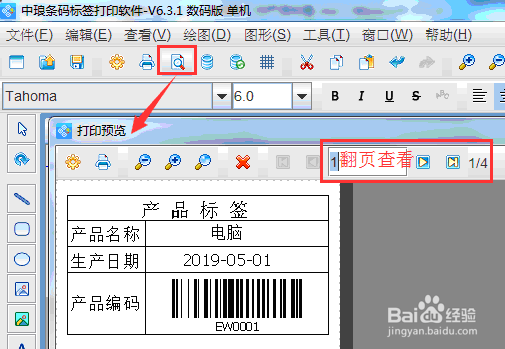
6、打印预览查看制作的产品标签,可以看到SQL Server数据库中的产品信息都批量生成产品标签,没有问题的话就可以连接打印机打印,或者输出PDF文档、图片、ppml文档保存了。
7、以上就是标签打印软件连接SQL Server数据库制作产品标签的操作步骤