手抄报 安全手抄报 手抄报内容 生活知识 生活百科 英语手抄报 清明节手抄报 节约用水手抄报 知识问答

怎样使用PPT插件iSlide绘制加号组成的背景

时间:2026-04-02 23:09:43

1、打开PPT,建立空白演示文稿。

怎样使用PPT插件iSlide绘制加号组成的背景

2、插入一个全屏矩形,取消轮廓,设置淡淡的主题色。

怎样使用PPT插件iSlide绘制加号组成的背景

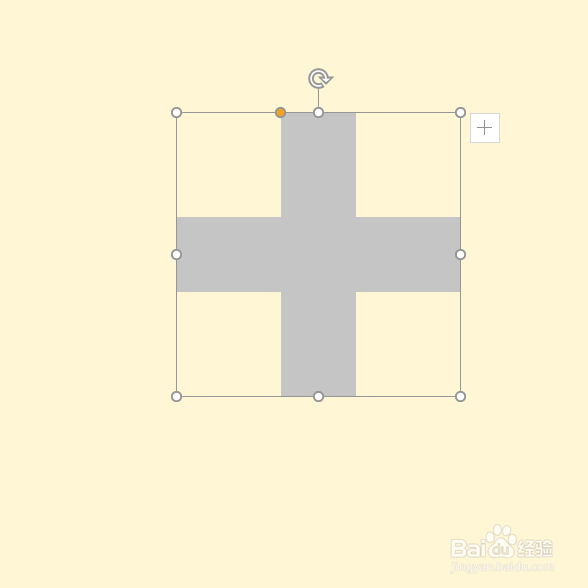
3、在形状工具中绘制一个加号形状,拖动黄色控制点改变加号的外观粗细,并设置填充颜色,取消轮廓。
怎样使用PPT插件iSlide绘制加号组成的背景

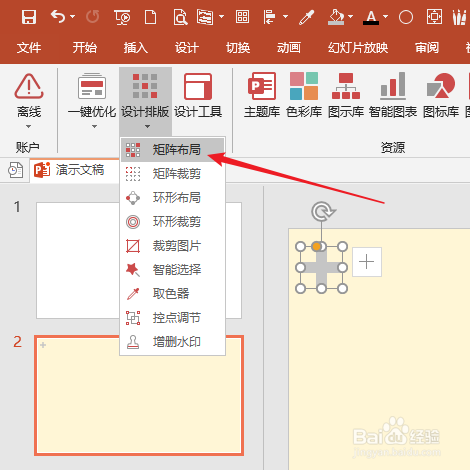
4、改变加号的尺寸,放在页面一角,点击iSlide菜单下的矩阵布局。

怎样使用PPT插件iSlide绘制加号组成的背景

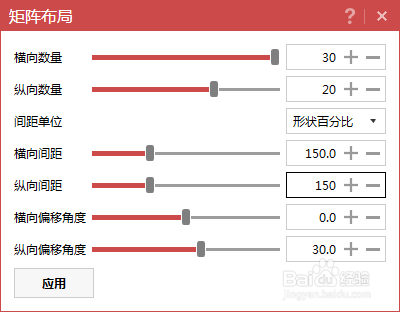
5、在打开的设置窗口中,尽量多地设置横向数量和纵向数量,间距设置得相同,而且把纵向偏移角度根据实时效果进行设置。
怎样使用PPT插件iSlide绘制加号组成的背景

6、这样,就得到了多行多列又有偏移角度的加号。

怎样使用PPT插件iSlide绘制加号组成的背景

7、把所有加号执行组合,放在页面中央。

怎样使用PPT插件iSlide绘制加号组成的背景

8、最后,执行幻灯片放映,就得到了错落有致进行排列的加号背景。

怎样使用PPT插件iSlide绘制加号组成的背景

© 2026 手抄报圈
信息来自网络 所有数据仅供参考
有疑问请联系站长 site.kefu@gmail.com