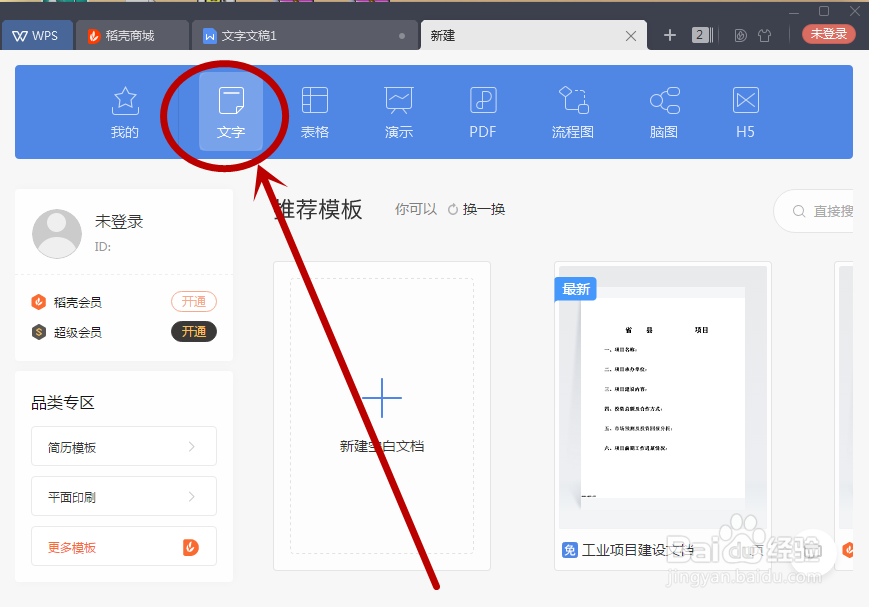
1、首先下载WPS Office 2019,打开WPS点击上方“文字”,之后导入你要调整单元格的表格。
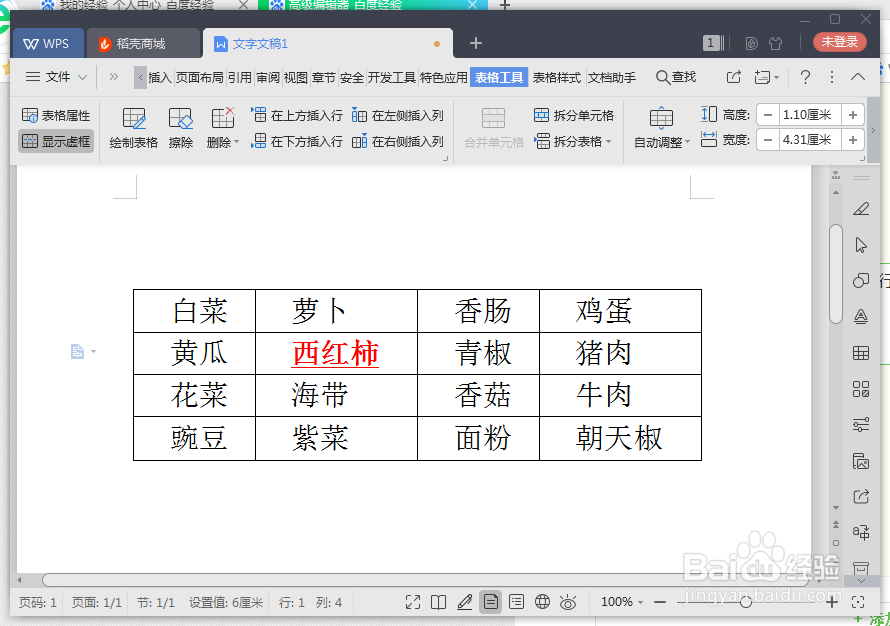
2、这里小编就随便导入一张表格进行演示,如下图所示调整“西红柿”单元格大小。
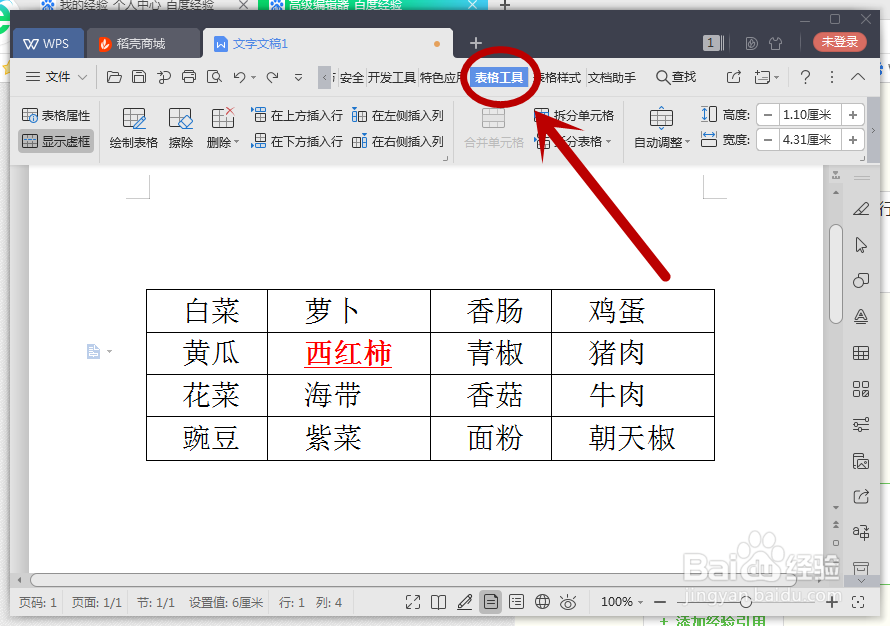
3、在上方的工具栏上找到“表格工具”选择点击。
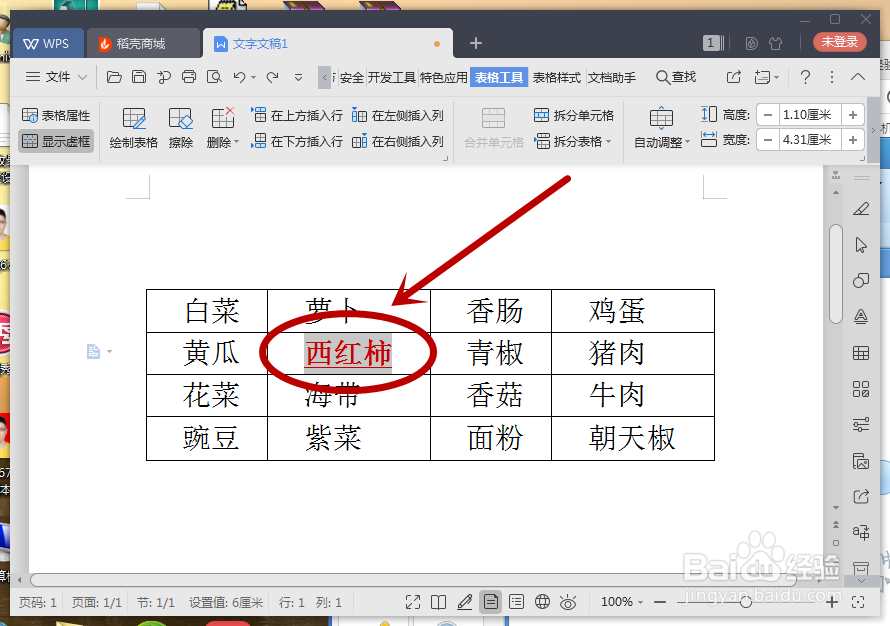
4、之后按住鼠标左键,选中“西红柿”所在的单元格(如下图所示)。
5、然后我们回到上方工具栏,就可以找到关于“西红柿”这个单元格高与宽长度的相关信息(高:1.10厘米 宽:4.31厘米)。
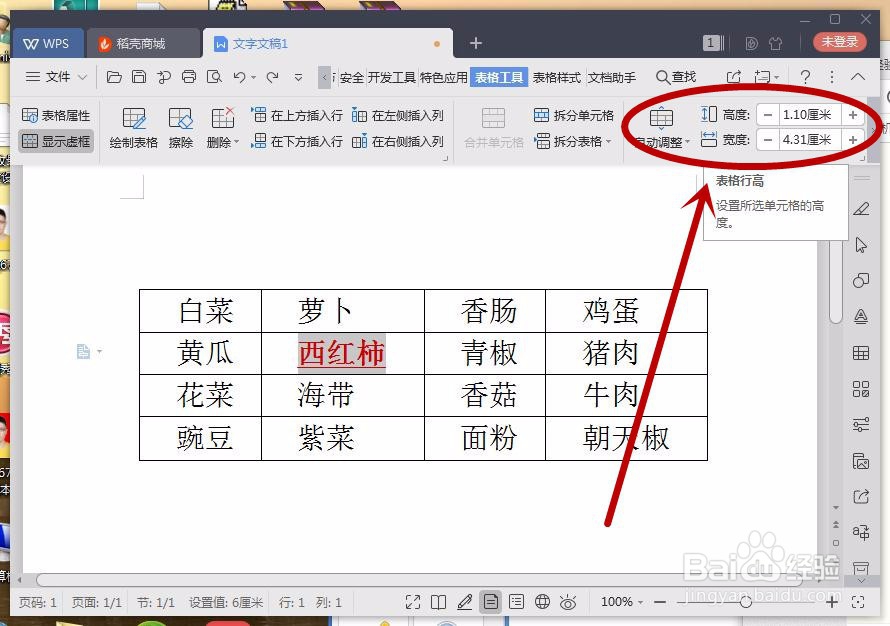
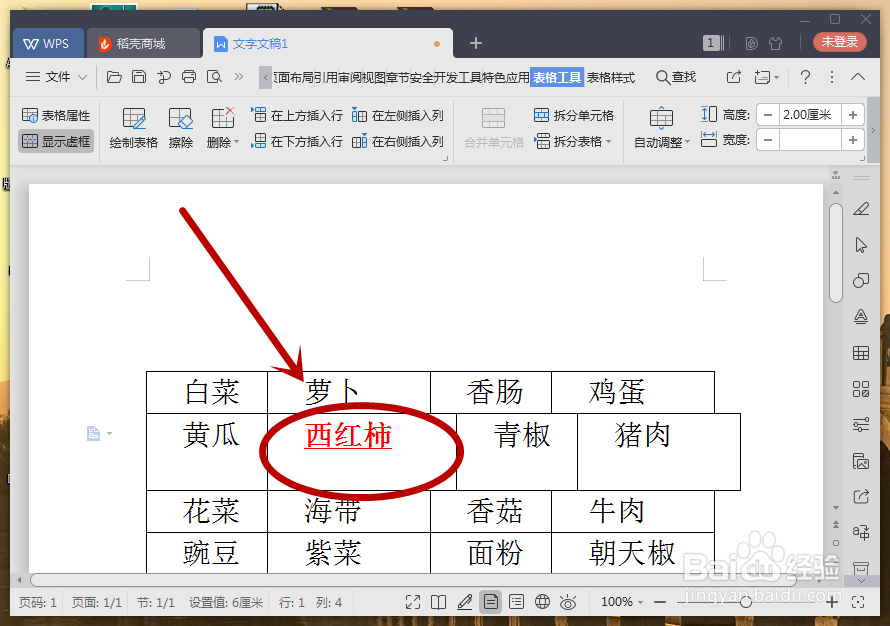
6、调整高与宽的相关信息,即可调整单元格的大小,小编将表格调为:(高:2厘米 宽:5厘米)。
7、方法总结:
1、下载WPS ,导入你要调整单元格的表格;
2、在上方的工具栏上找到“表格工具”选择点击;
3、之后按住鼠标左键,选中单元格;
4、回到上方工具栏,调整选中单元格高与宽的相关数值,即可调整单元格大小。