手抄报 安全手抄报 手抄报内容 生活知识 生活百科 英语手抄报 清明节手抄报 节约用水手抄报 知识问答

PS制作岩石字效果教程

时间:2026-02-15 12:03:06

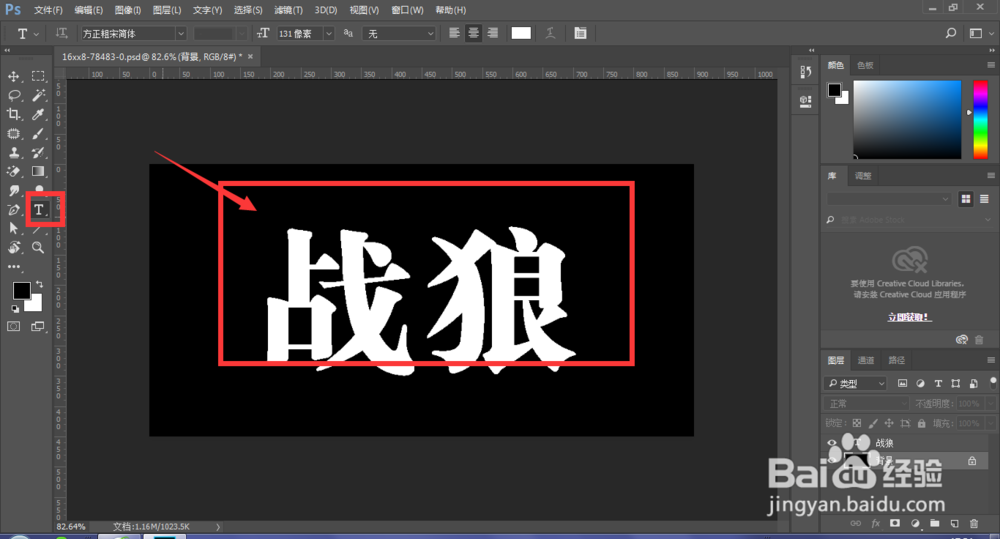
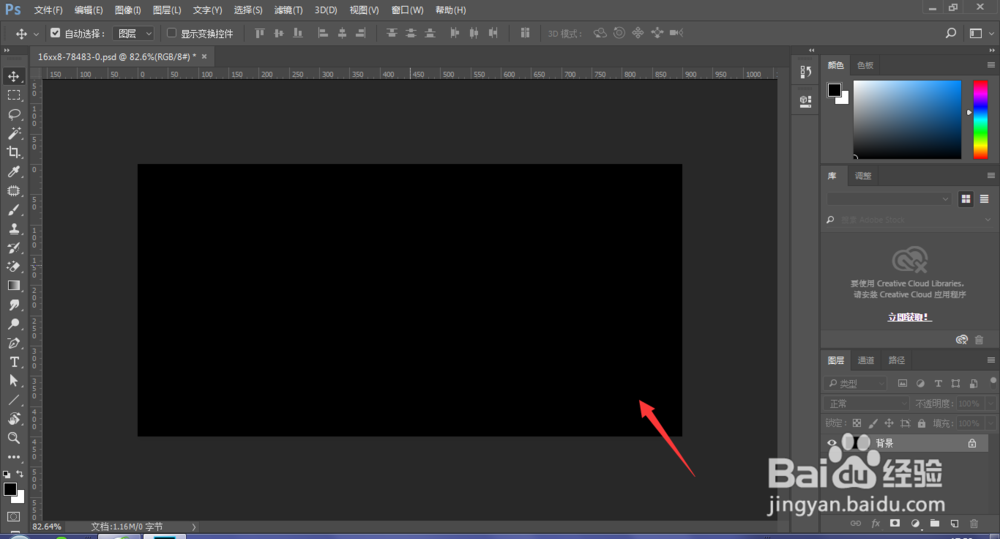
1、打开PS,新建一个900x450大小的画布,填充一个黑色背景
PS制作岩石字效果教程

2、找一个粗点字体,输入文字

PS制作岩石字效果教程

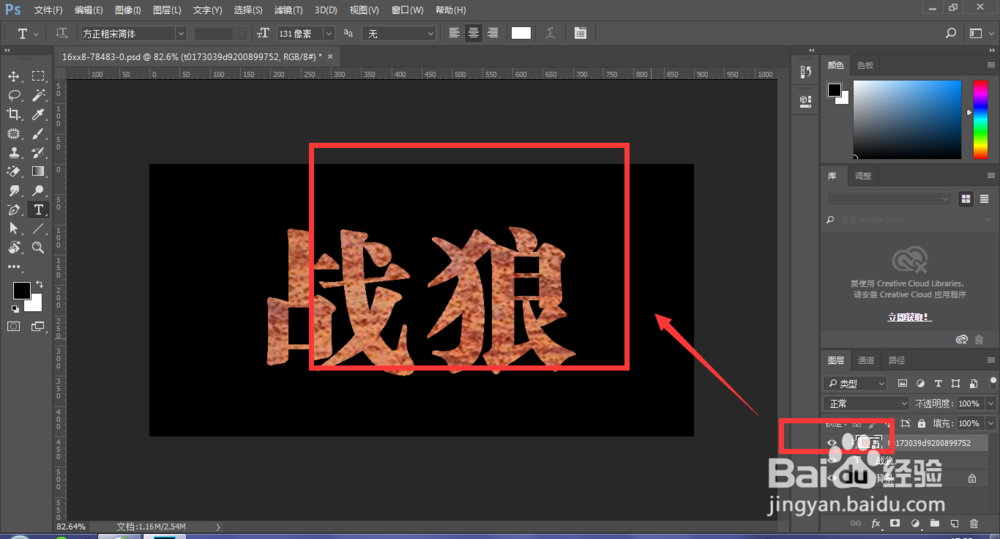
3、在图库中搜一张锈迹图片,拖入到PS,做文字的剪切蒙版

PS制作岩石字效果教程

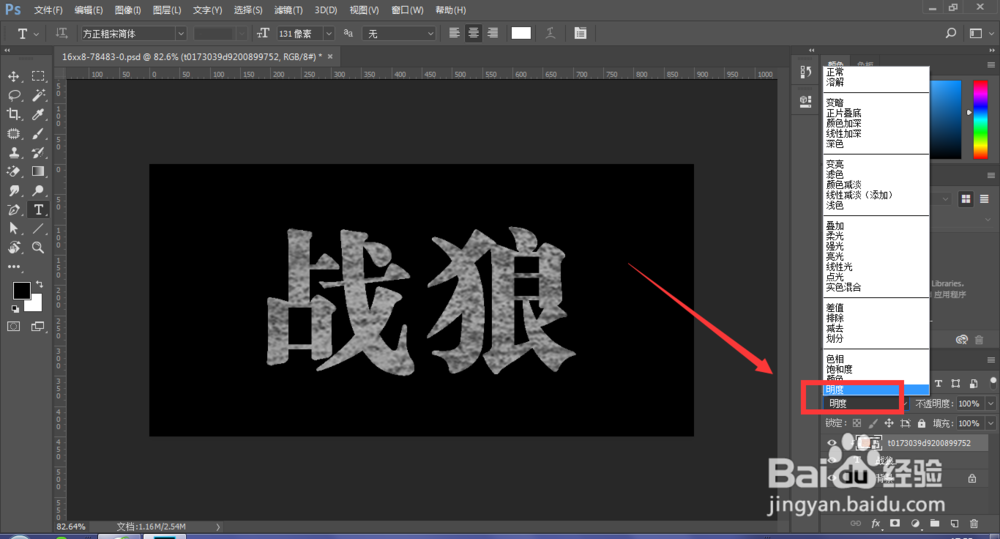
4、调整图层模式为明度,如图所示

PS制作岩石字效果教程

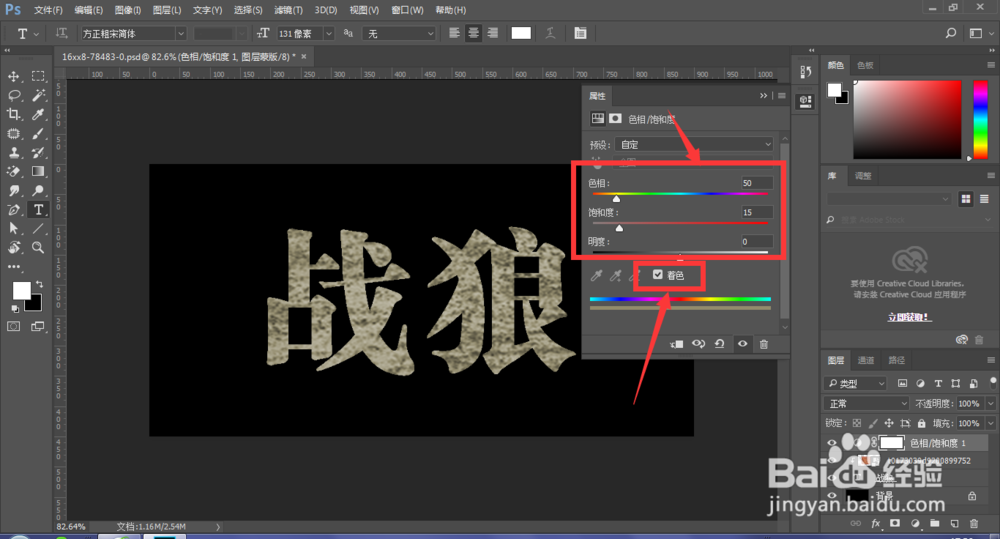
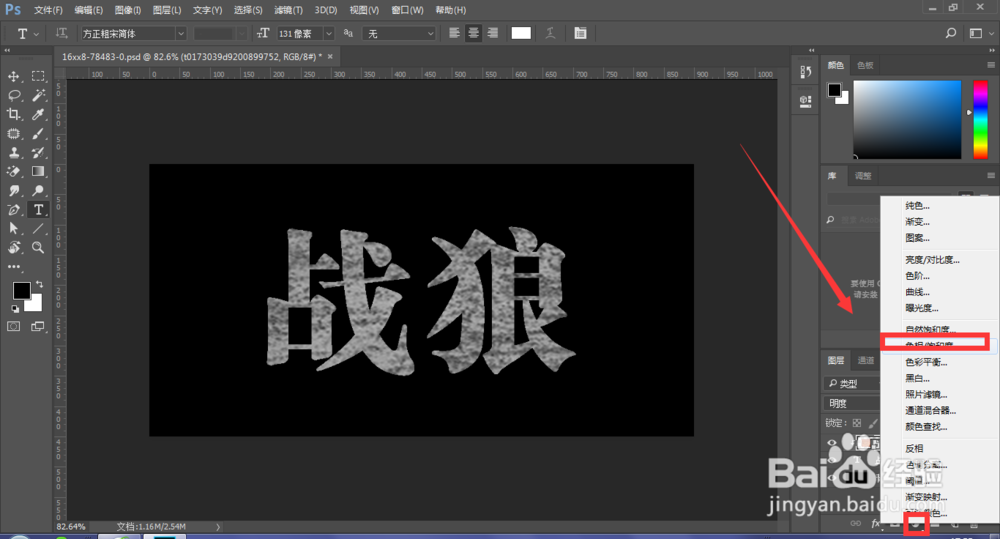
5、打开图层面板倒数第四个按钮-创建新的填充或调整图层,选择其中的色相/饱和度设置
PS制作岩石字效果教程

6、选择着色,然后调整色相为50,饱和度设置为15,

PS制作岩石字效果教程

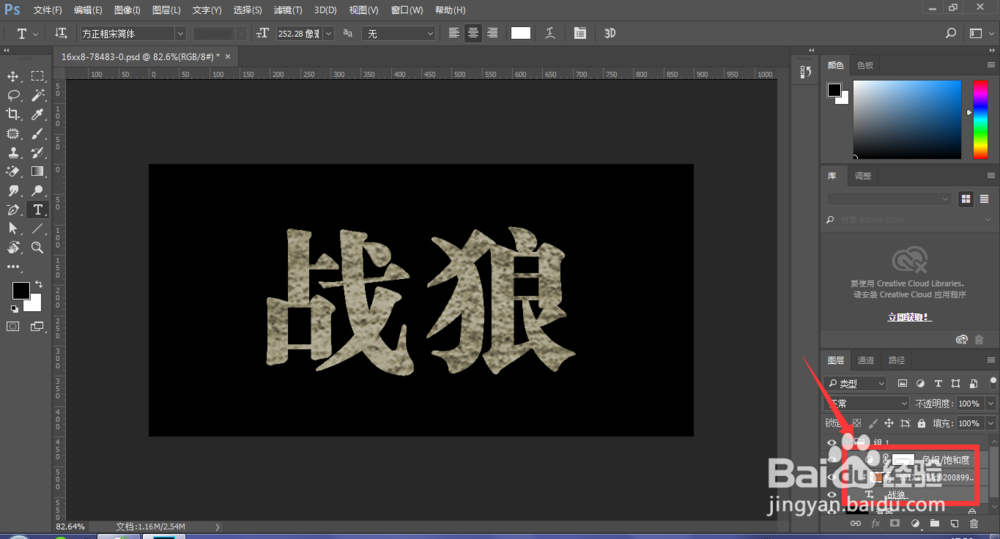
7、将几个图层全部选中,ctrl+g编组

PS制作岩石字效果教程

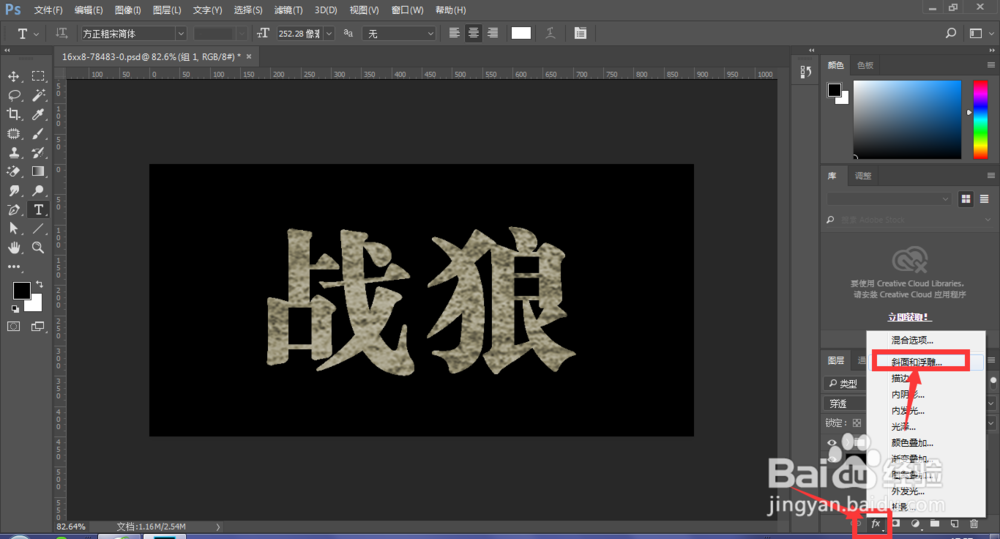
8、打开图层样式,选择斜面和浮雕效果

PS制作岩石字效果教程

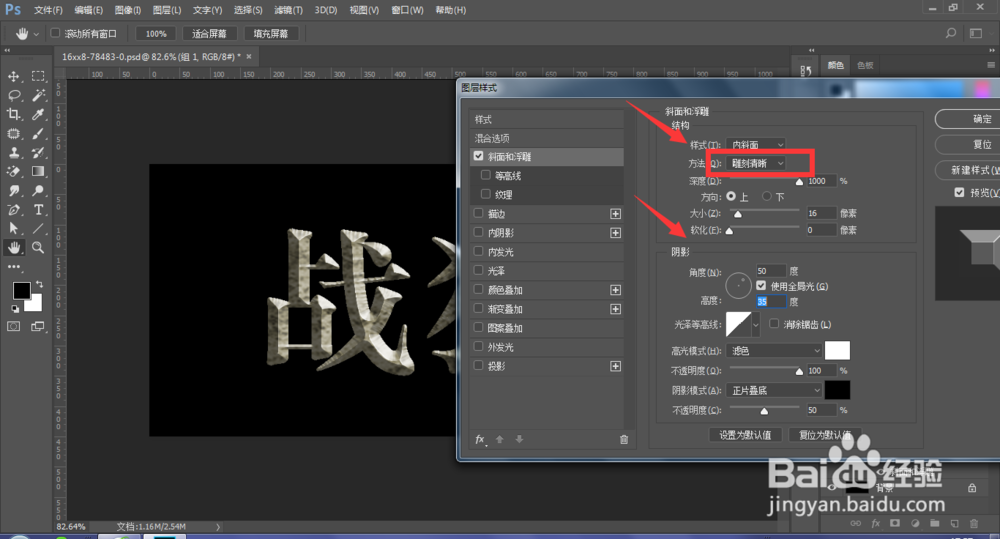
9、选择斜面和浮雕效果方法为:雕刻清晰;

然后在适当调整其他选项

PS制作岩石字效果教程

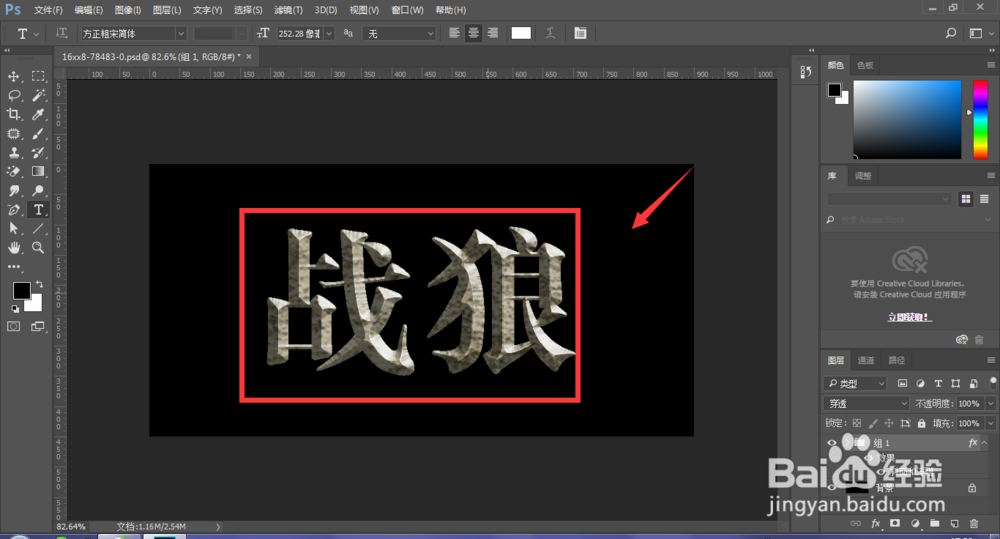
10、最后效果就出来了,如图所示

PS制作岩石字效果教程

© 2026 手抄报圈
信息来自网络 所有数据仅供参考
有疑问请联系站长 site.kefu@gmail.com