手抄报 安全手抄报 手抄报内容 生活知识 生活百科 英语手抄报 清明节手抄报 节约用水手抄报 知识问答

Win10如何使用注册表禁用任务管理器

时间:2026-02-14 13:43:41

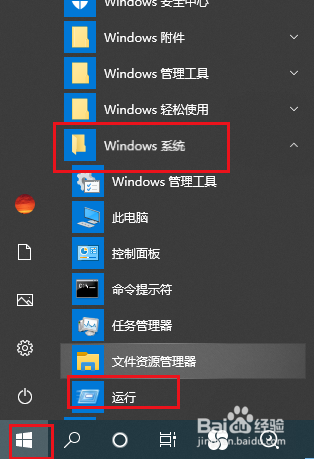
1、打开开始菜单,点击windows系统,运行。
Win10如何使用注册表禁用任务管理器

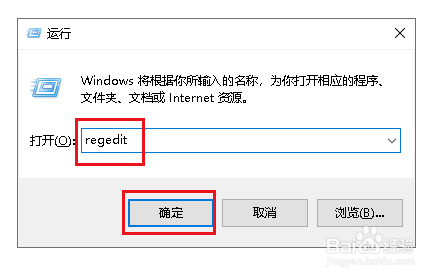
2、弹出对话框,输入regedit,点击确定。

Win10如何使用注册表禁用任务管理器

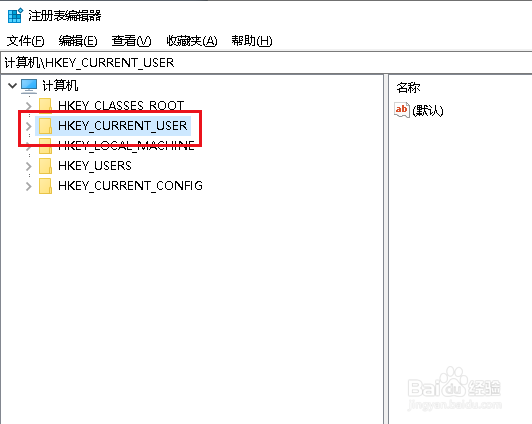
3、弹出对话框,展开HKEY_CURRENT_USER项。

Win10如何使用注册表禁用任务管理器

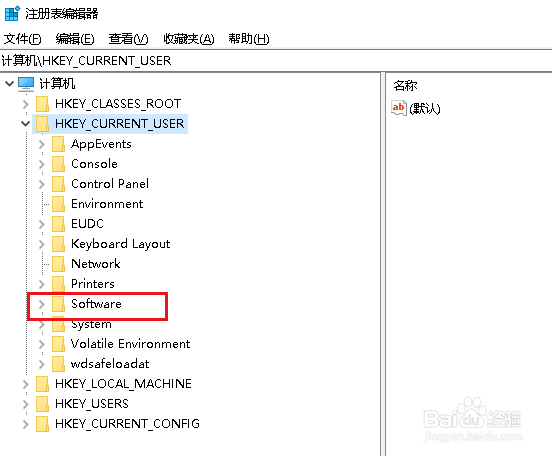
4、展开Software项。

Win10如何使用注册表禁用任务管理器

5、展开Microsoft项。

Win10如何使用注册表禁用任务管理器

6、展开Windows项。

Win10如何使用注册表禁用任务管理器

7、展开CurrentVersion项。

Win10如何使用注册表禁用任务管理器

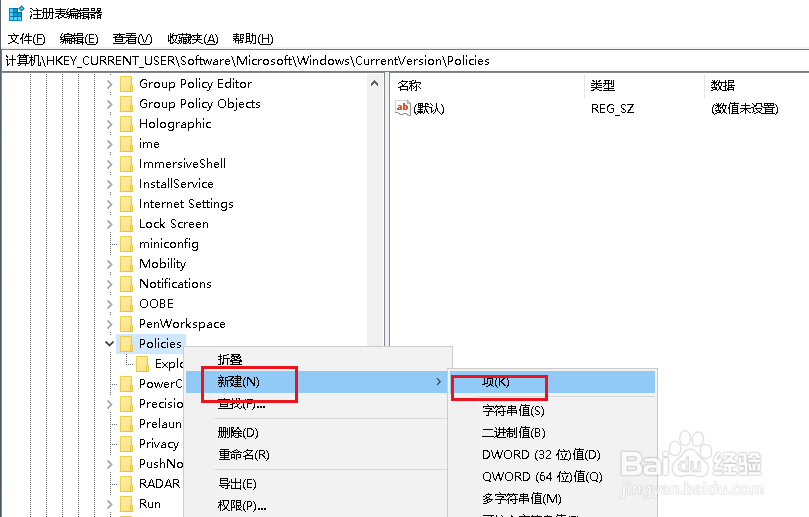
8、在Policies项上右击,点击新建,项。

Win10如何使用注册表禁用任务管理器

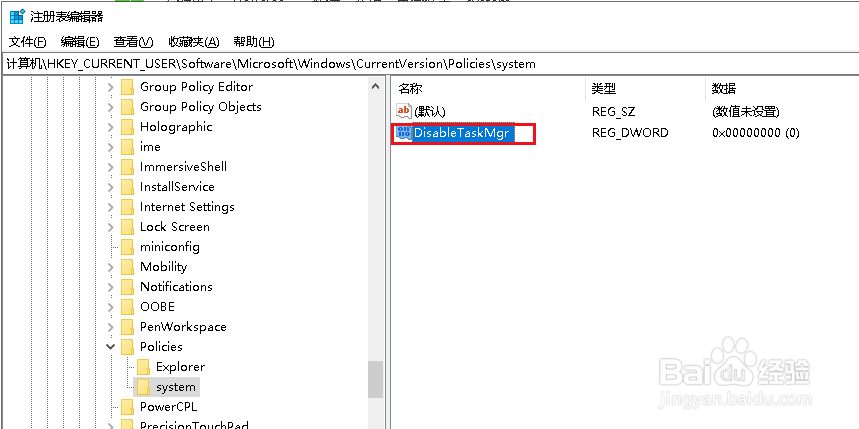
9、将新建的项重命名为System,选中该项,在右侧空白处右击,点击新建,Dword32值。

Win10如何使用注册表禁用任务管理器

10、将值重命名为DisableTaskMgr,双击打开。

Win10如何使用注册表禁用任务管理器

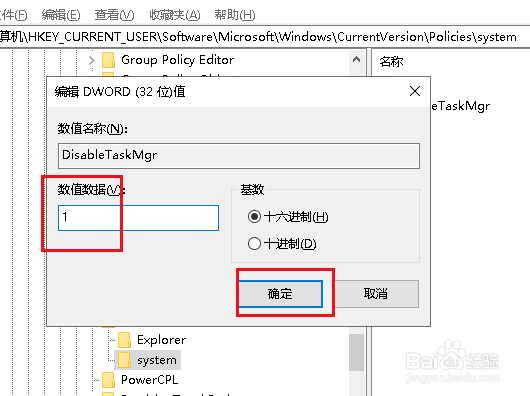
11、弹出对话框,将数据数据修改为1,点击确定,任务管理器被禁用,如果想解禁可以将1修改为0即可。
Win10如何使用注册表禁用任务管理器

© 2026 手抄报圈
信息来自网络 所有数据仅供参考
有疑问请联系站长 site.kefu@gmail.com