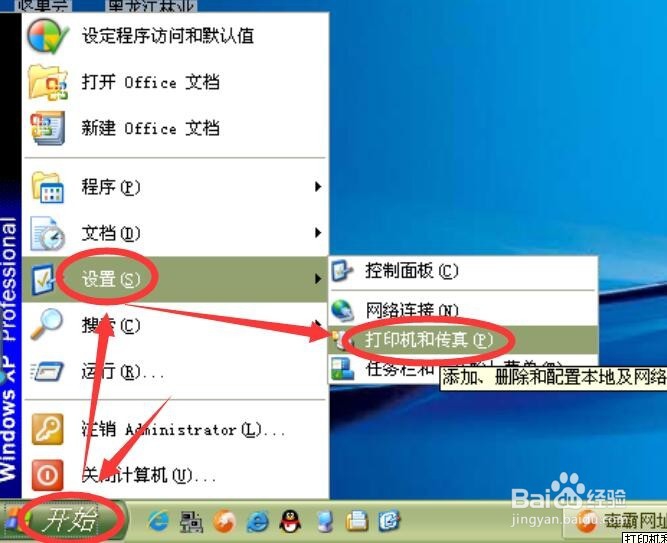
1、点按系统界面左下角开始,然后再弹出的菜单中点按设置,再点按二级菜单中的打印和传真。
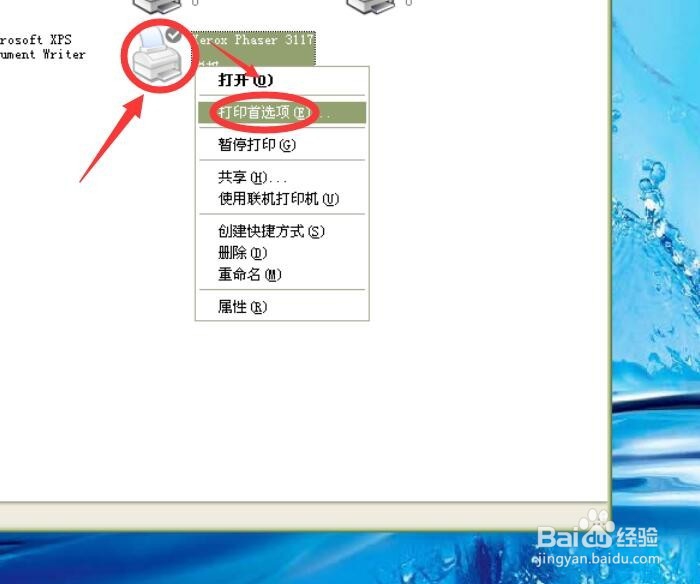
2、找到有对号标志的打印机,右键点按打印机,在弹出的菜单中点按打印首选项。
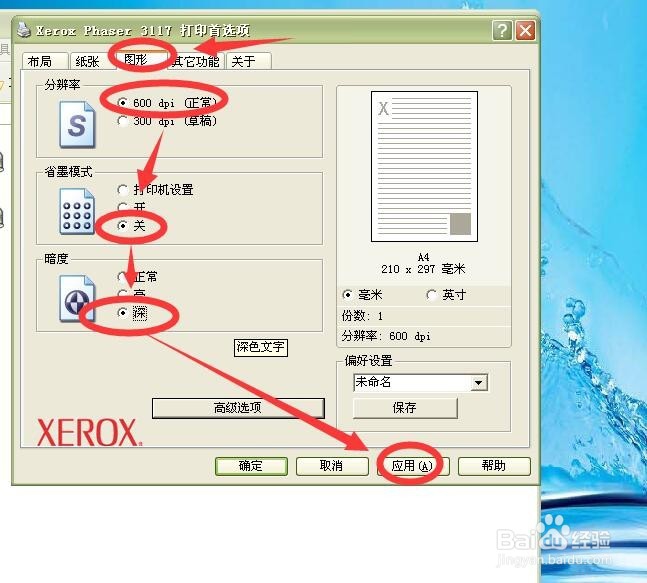
3、在弹出的界面中点按图形选项卡,按下图设置分辨率、省墨模式和暗度,然后点按应用。
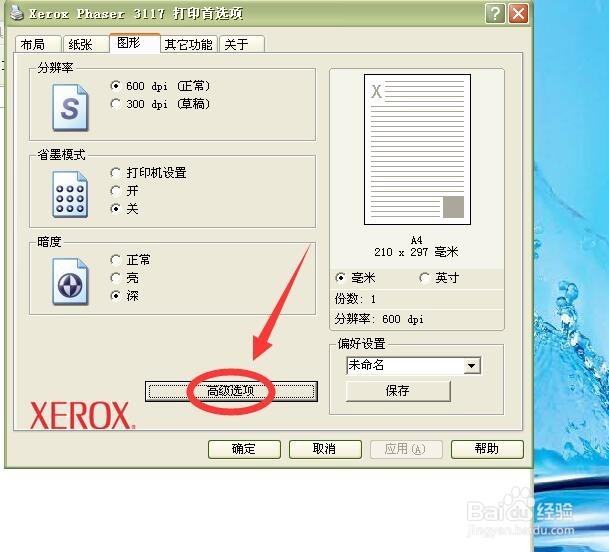
4、然后点按高级选项。
5、在弹出的高级选项对话框中按下图点选设置,然后点按确定。
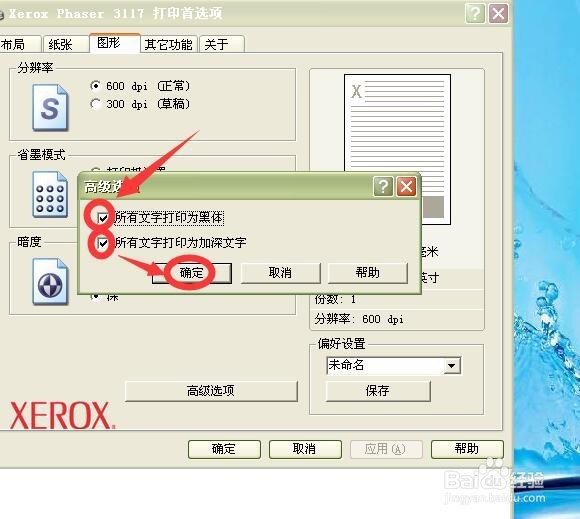
6、设置后再次点按应用。
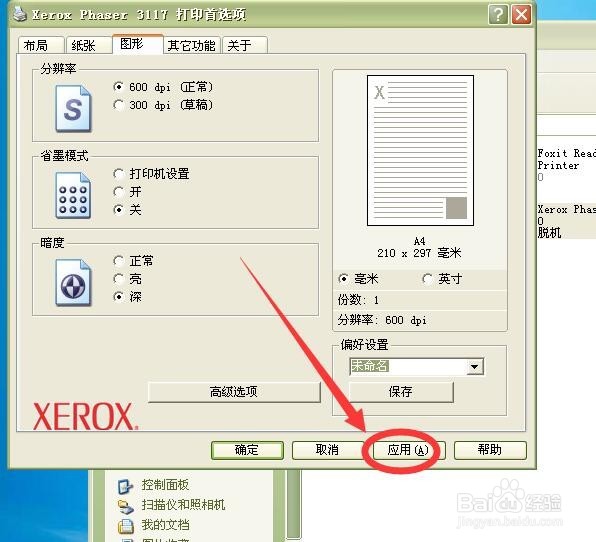
7、点按应用后再次点按确定。
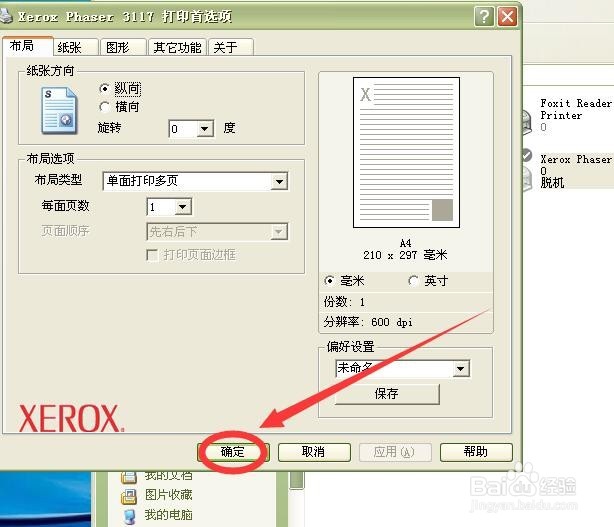
1、点按系统界面左下角开始,然后再弹出的菜单中点按设置,再点按二级菜单中的打印和传真。
2、找到有对号标志的打印机,右键点按打印机,在弹出的菜单中点按打印首选项。
3、在弹出的界面中点按图形选项卡,按下图设置分辨率、省墨模式和暗度,然后点按应用。
4、然后点按高级选项。
5、在弹出的高级选项对话框中按下图点选设置,然后点按确定。
6、设置后再次点按应用。
7、点按应用后再次点按确定。