手抄报 安全手抄报 手抄报内容 生活知识 生活百科 英语手抄报 清明节手抄报 节约用水手抄报 知识问答

怎么在WPS EXCEL表格中通过出生日期计算年龄

时间:2026-02-16 03:05:45

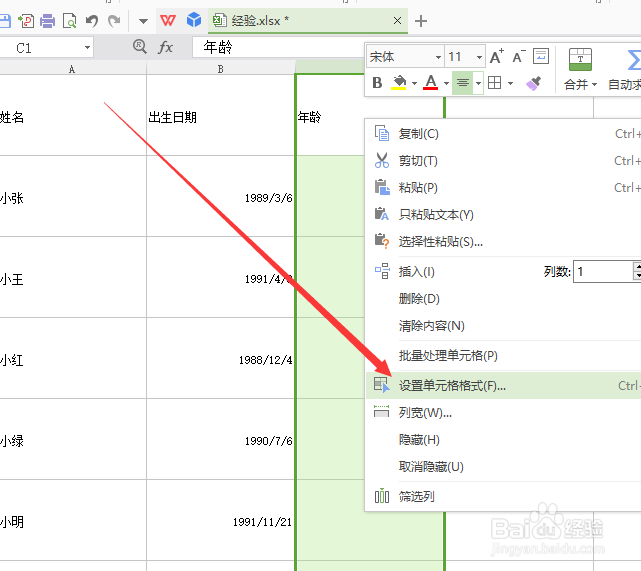
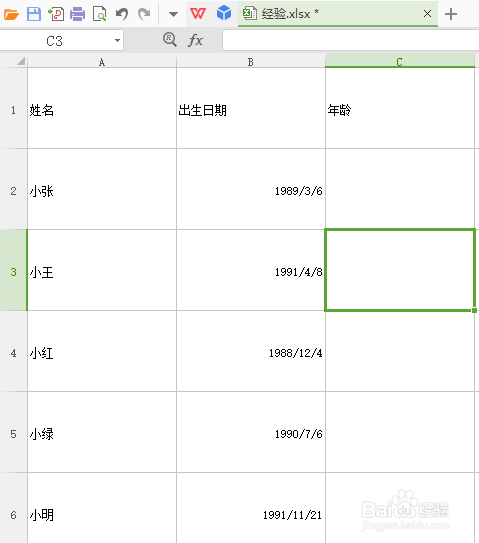
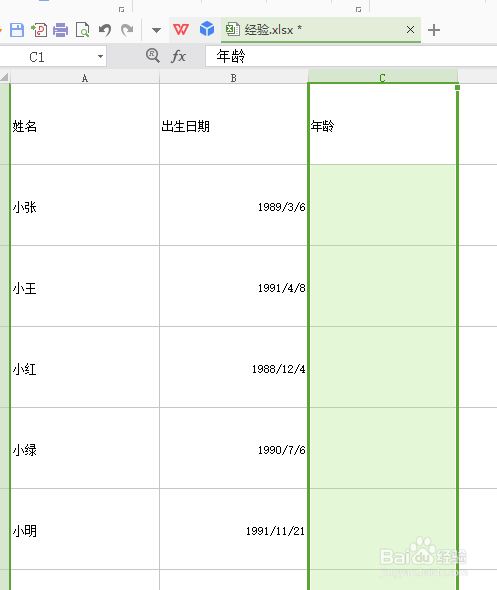
1、首先就是打开我们的目标操作表格,显示人员以及对应的出生年月日情况,鼠标点击到需要显示年龄的那一列,C列。
怎么在WPS EXCEL表格中通过出生日期计算年龄

怎么在WPS EXCEL表格中通过出生日期计算年龄

2、接着,选择好C列后,鼠标右键,在右键菜单中选择设置单元格格式。

怎么在WPS EXCEL表格中通过出生日期计算年龄

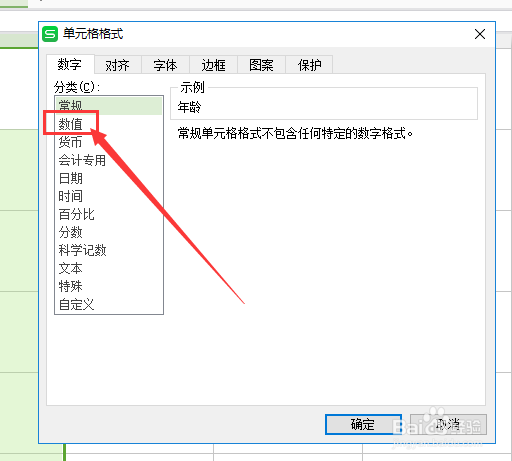
3、弹出单元格格式小窗口,选择左侧单元格内容分类中的数值选项。

怎么在WPS EXCEL表格中通过出生日期计算年龄

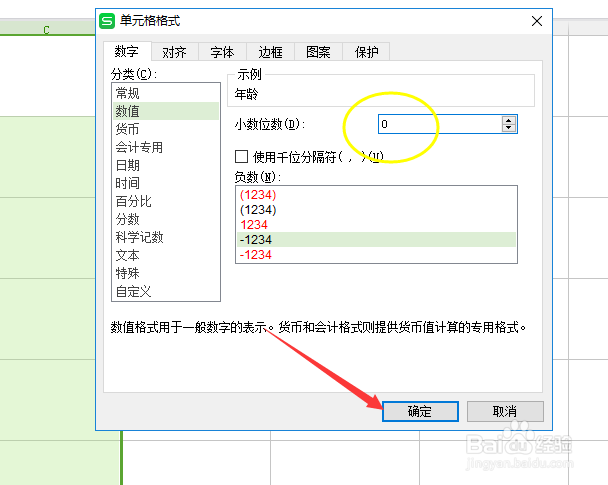
4、将原先默认的小数位从2修改成0,也就是阿拉伯数字的类似。

怎么在WPS EXCEL表格中通过出生日期计算年龄

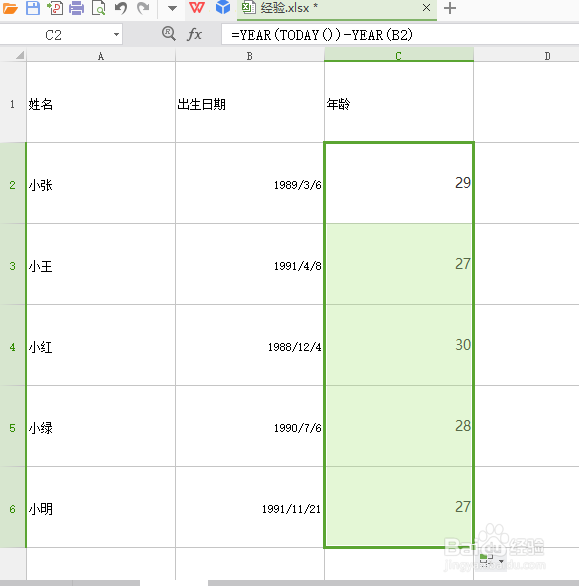
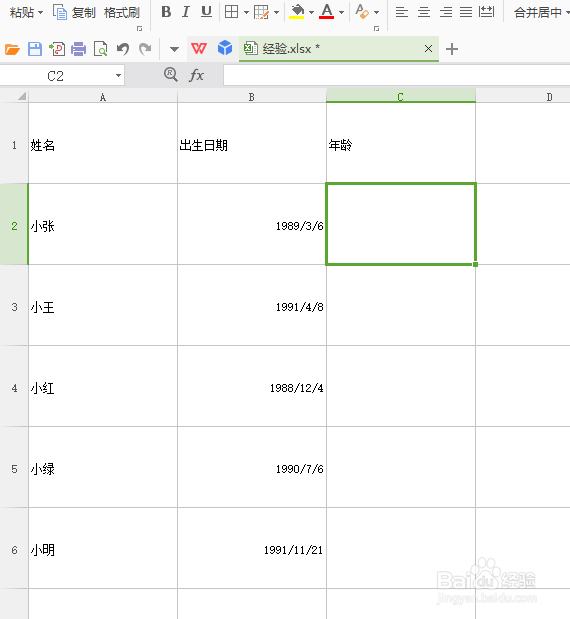
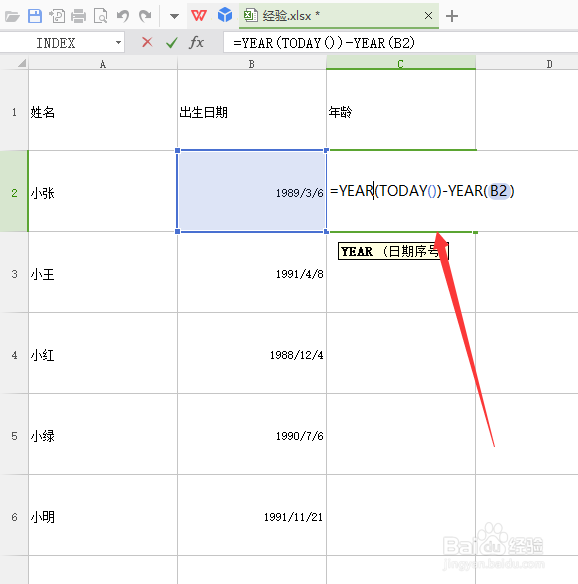
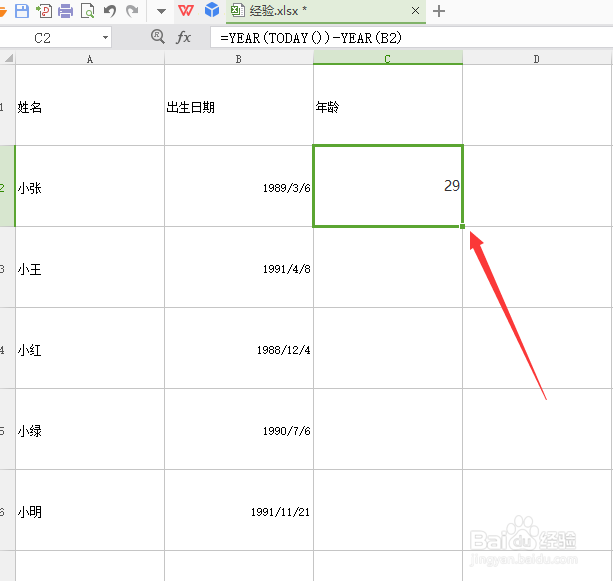
5、返回到表格中,鼠标点击到要编辑公式的C2单元格,输入=YEAR(TODAY())-YEAR(B2),注意,这里小编加粗的都要放到单元格中,最后的B2单元格根据自己生日所在单元格位置可以修改。
怎么在WPS EXCEL表格中通过出生日期计算年龄

怎么在WPS EXCEL表格中通过出生日期计算年龄

6、按下回车键,此时显示的内容就是对应的年龄。按下单元格右下角的小十字,将它双击或者向下拉,会填充之后的单元格哦。
怎么在WPS EXCEL表格中通过出生日期计算年龄

怎么在WPS EXCEL表格中通过出生日期计算年龄

© 2026 手抄报圈
信息来自网络 所有数据仅供参考
有疑问请联系站长 site.kefu@gmail.com