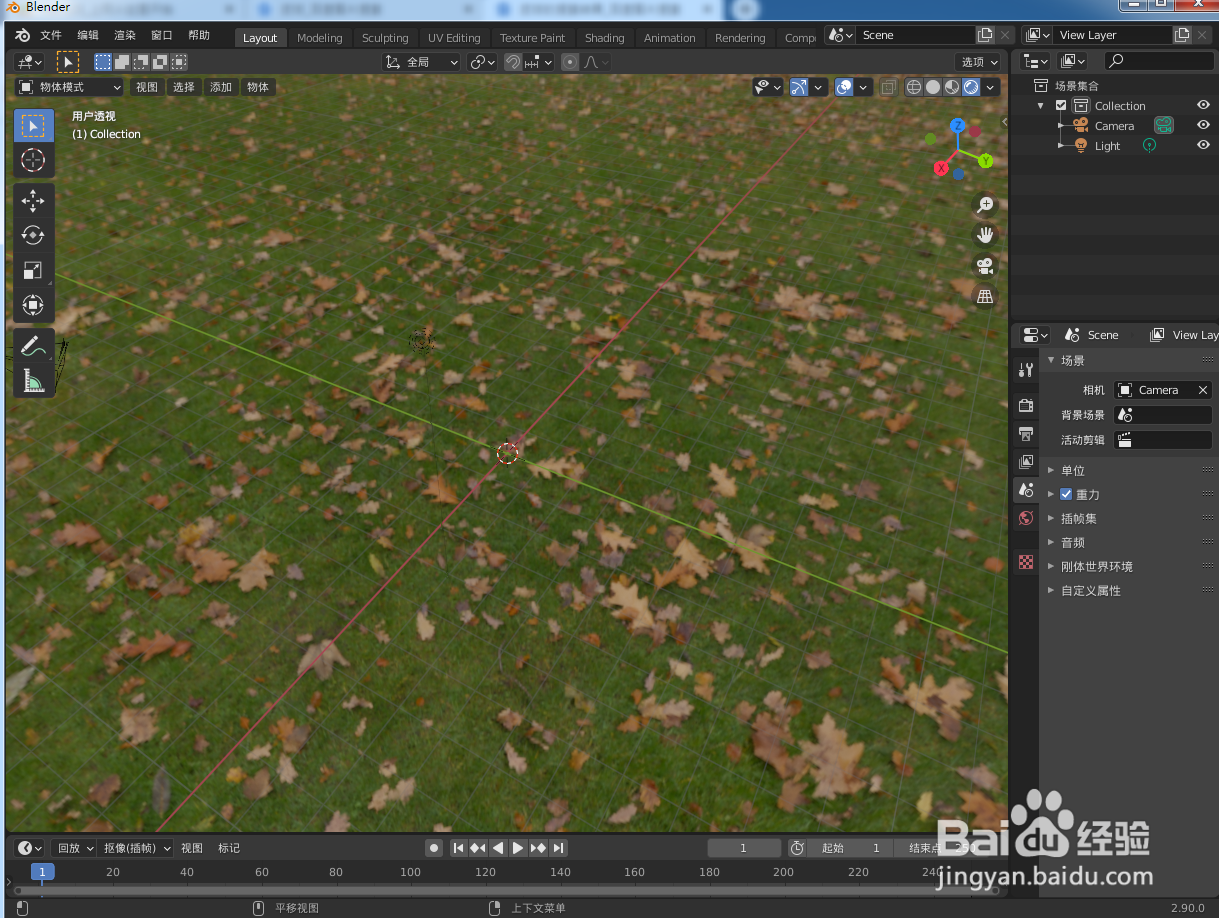
1、打开 blender软件,如下图
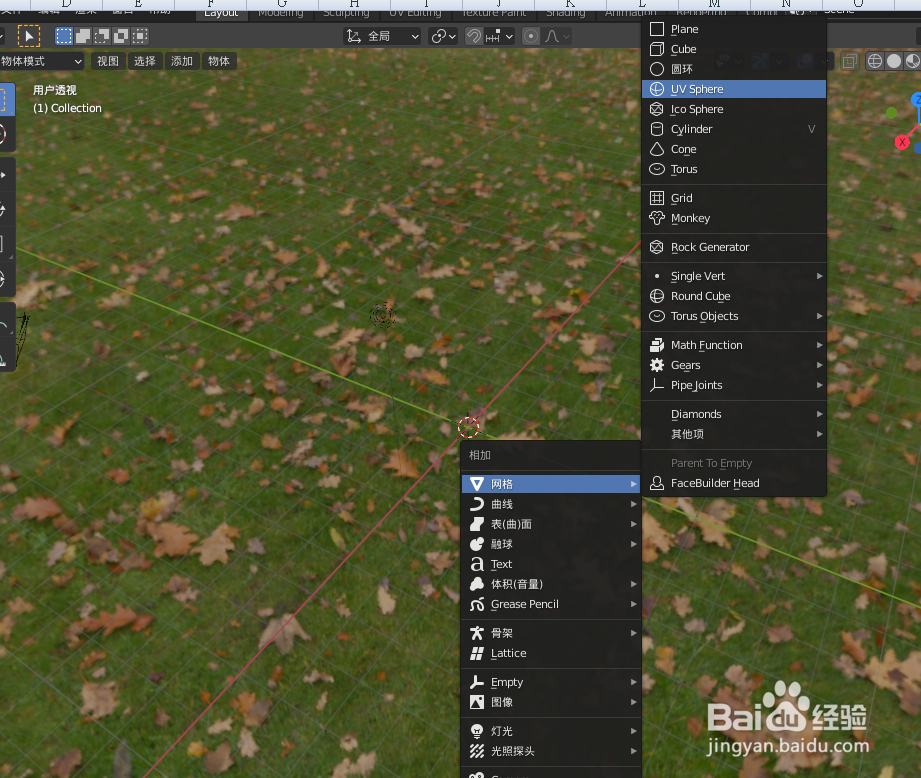
2、按快捷键Shift+A,点击网格--》UV Sphere,如下图
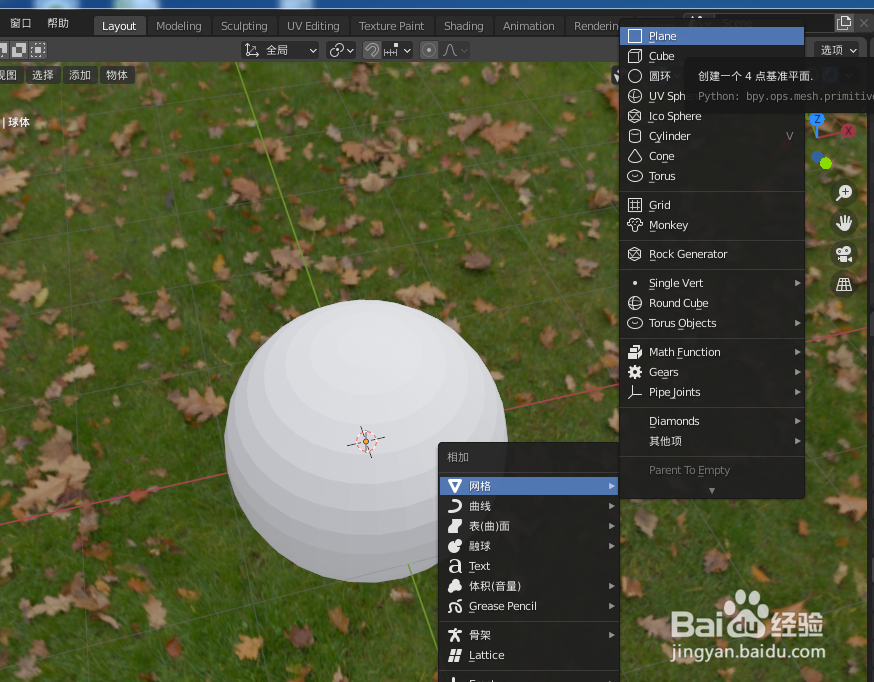
3、按快捷键Shift+A,点击网格--》Plane,如注言下图
4、将召搁创建好的平面旋转到合适角度,如下图

5、按快捷键~+8切换到顶视图,按Tab键切换到编辑模式,如下图
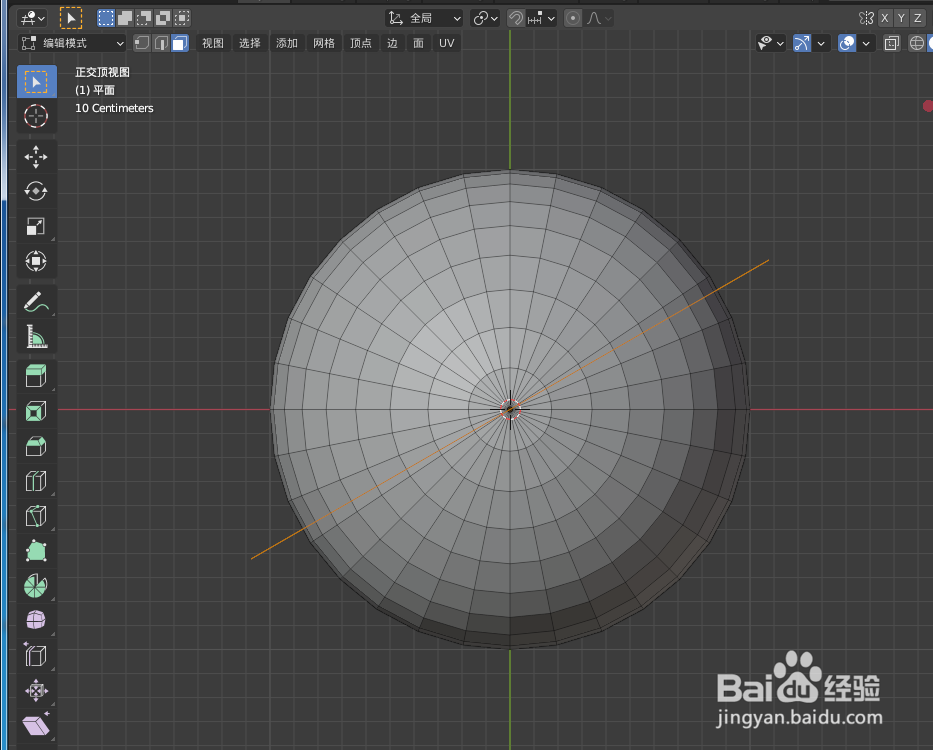
6、点击切分图标,如下图
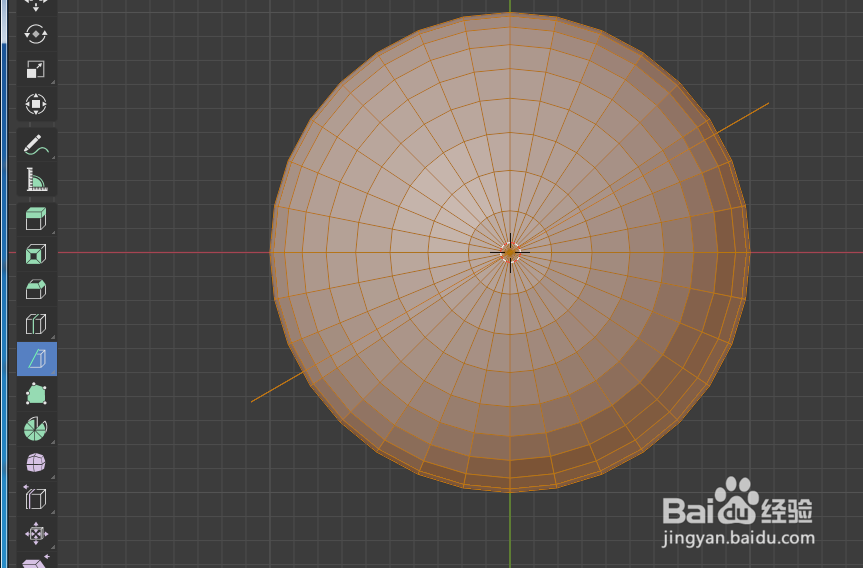
7、鼠标参考平面点击切分,如下图
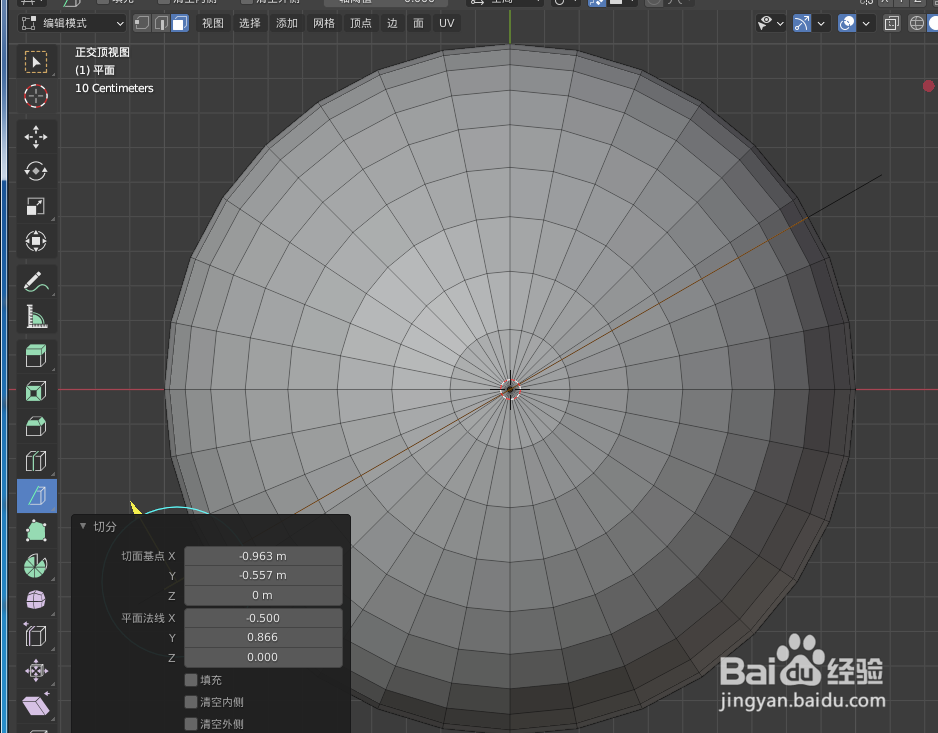
8、选中曲面,按P键,点击选中项,如下图

9、选中上面的曲面,按P键,点击选中项,如下图
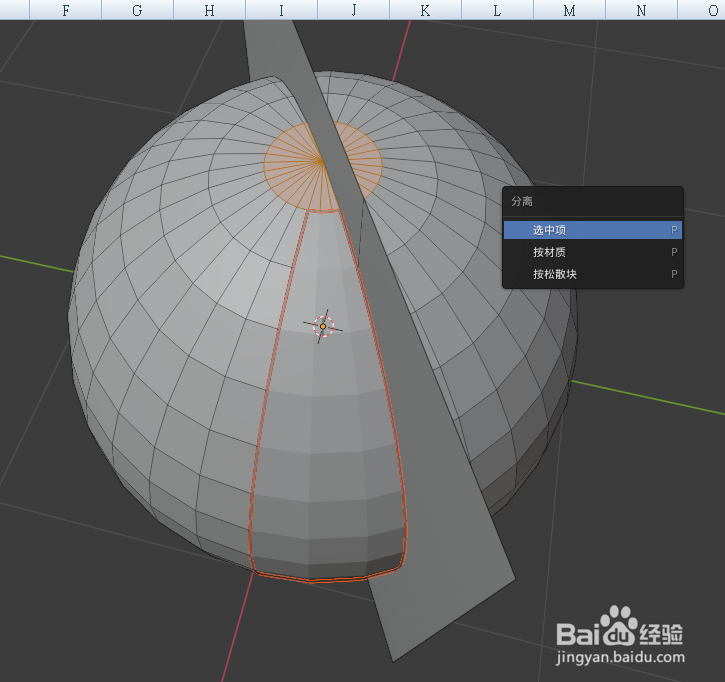
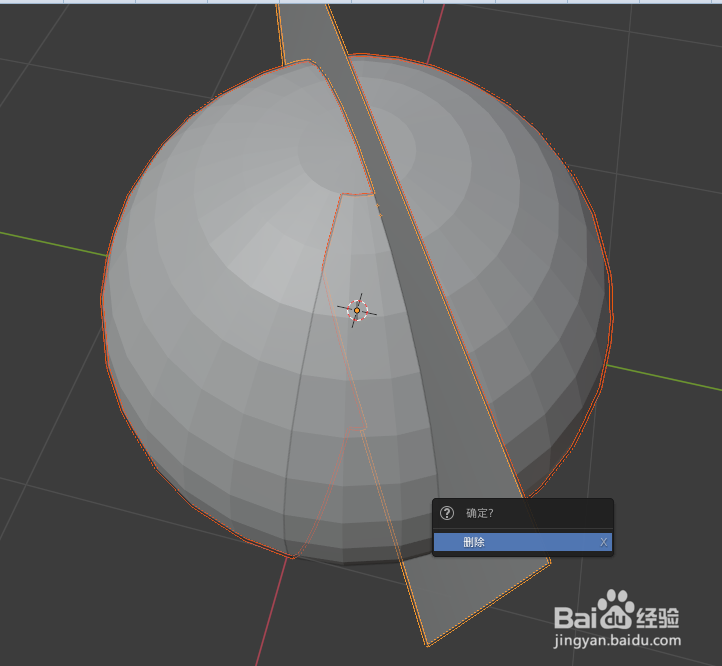
10、按Tab键切换到物体模式,选中平面和大圆球面,按X点击删除,如下图
11、按快捷键~+8切换到顶视图,如下图
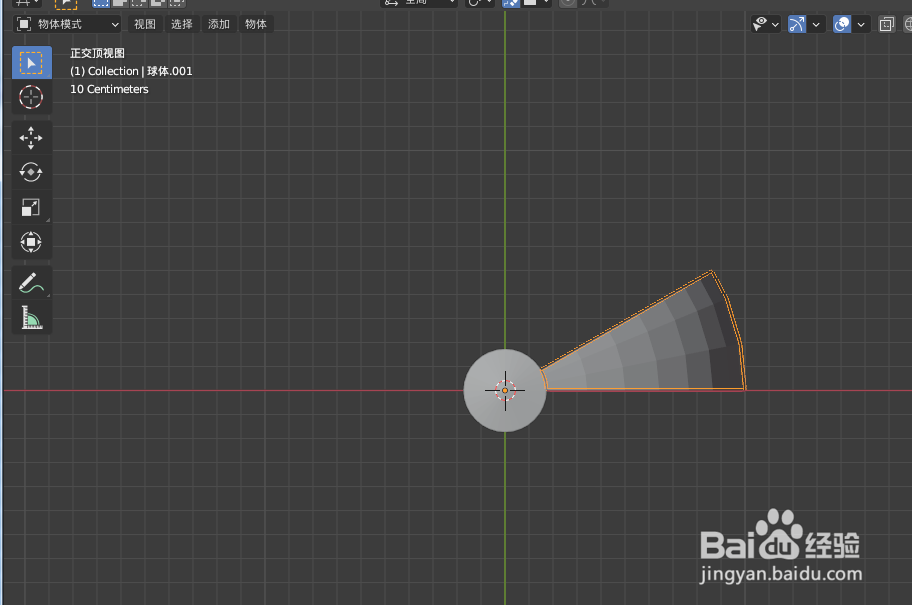
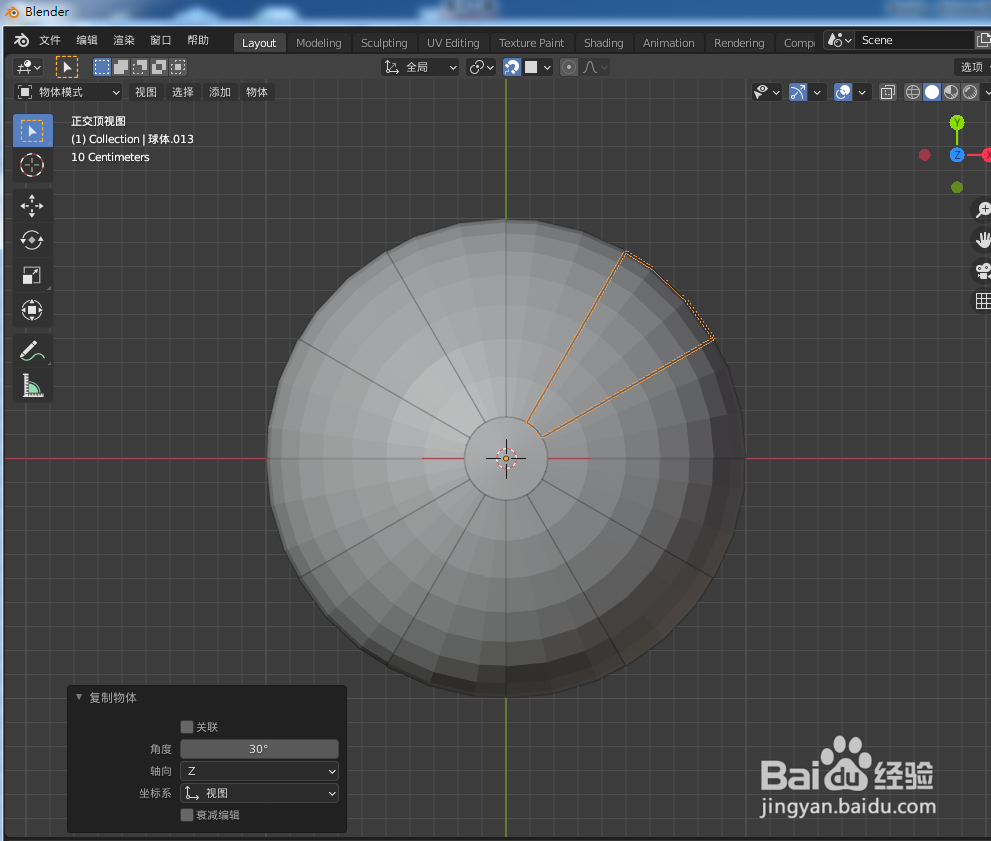
12、选中曲面,按Shift+D再按争五率R输入30,就复制出来一个曲面,如下图

13、连续按10次快捷键Shift+R,就又可以看到一个圆球的形状了,如下图
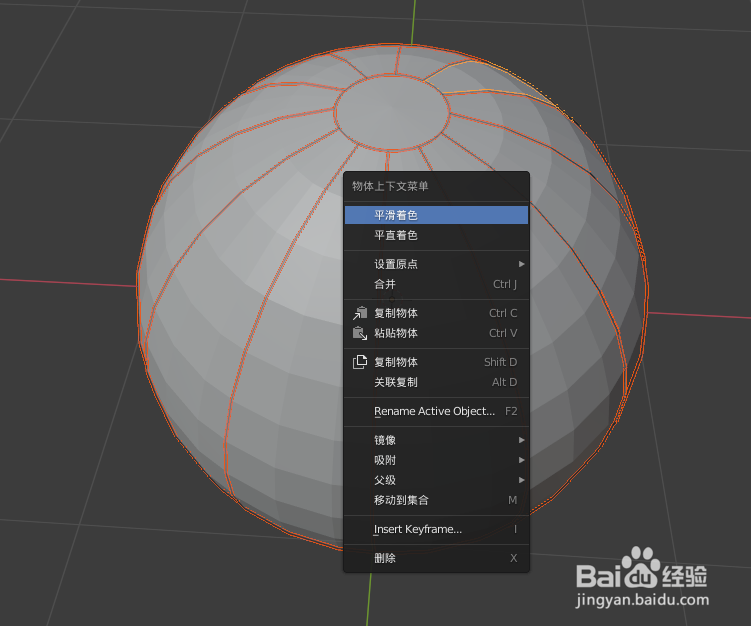
14、选中所有模型,单击右键,点击平滑着色,如下图
15、回到渲染显示方式,选中下下2个小圆面,增加红色材料,如下图
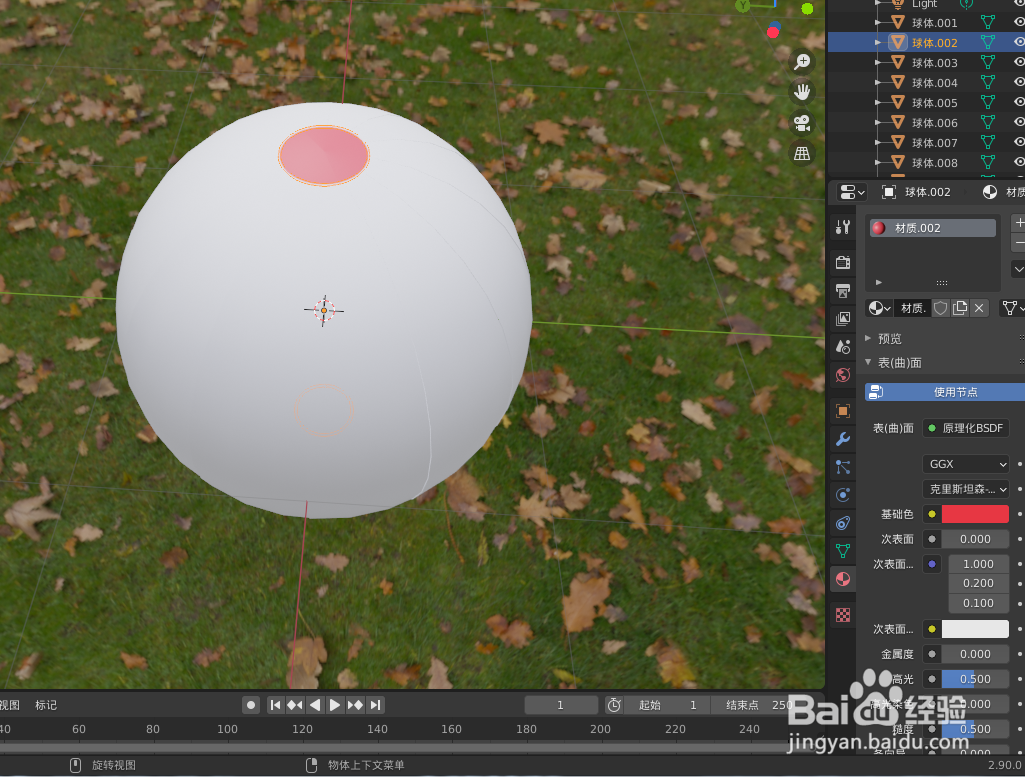
16、再给4个曲面模型增加蓝色材料,如下图
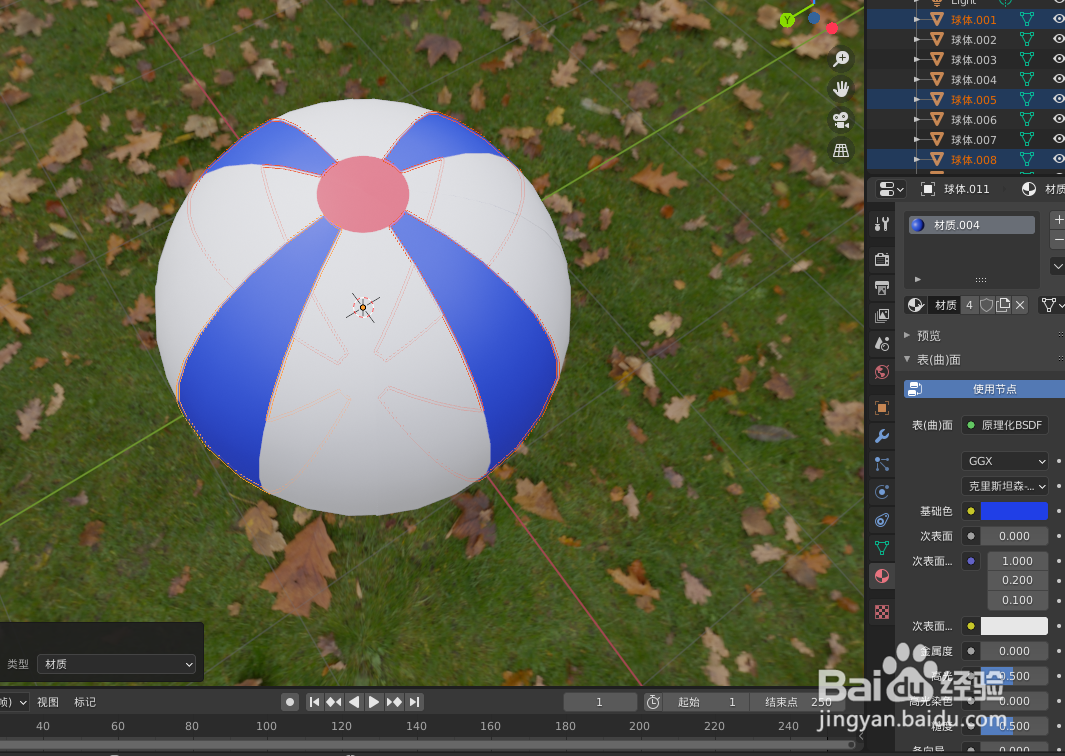
17、再给4个曲面模型增加黄色材料,一个彩色皮球就做好了,如下图