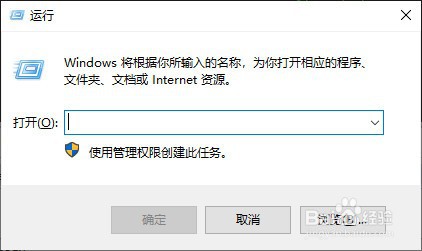
1、按住"Win+R"快捷键,打开"运行"对话框。
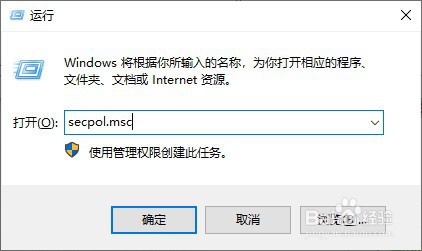
2、输入"secpol.msc"指令。
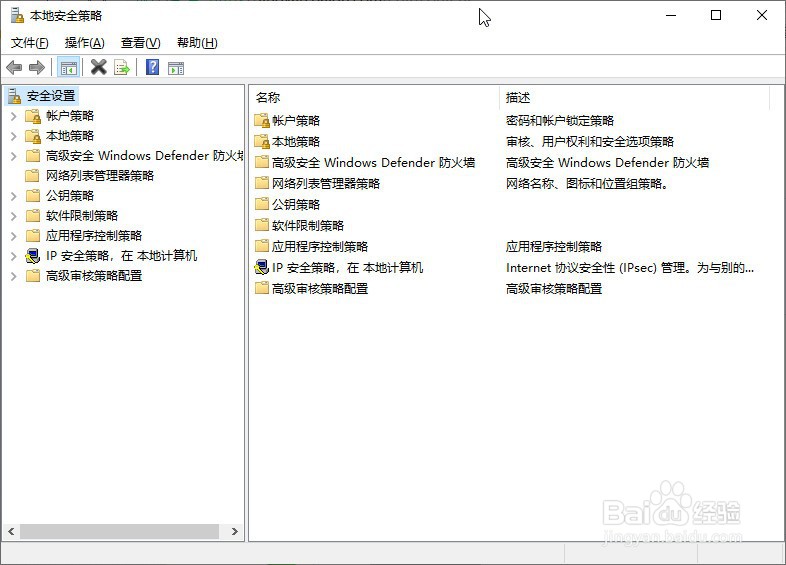
3、打开"本地安全策略"对话框。
4、依次展开"安全设置"->"本地策略"->"安全选项"树节点菜单。
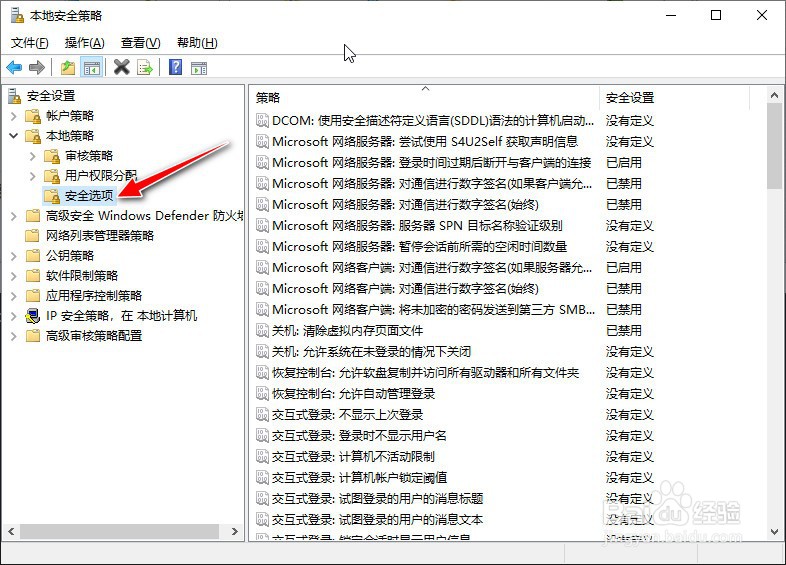
5、找到右侧窗口栏"交互式登录: 登录不显示用户名", 默认情况下,安全设置为"没有定义"。
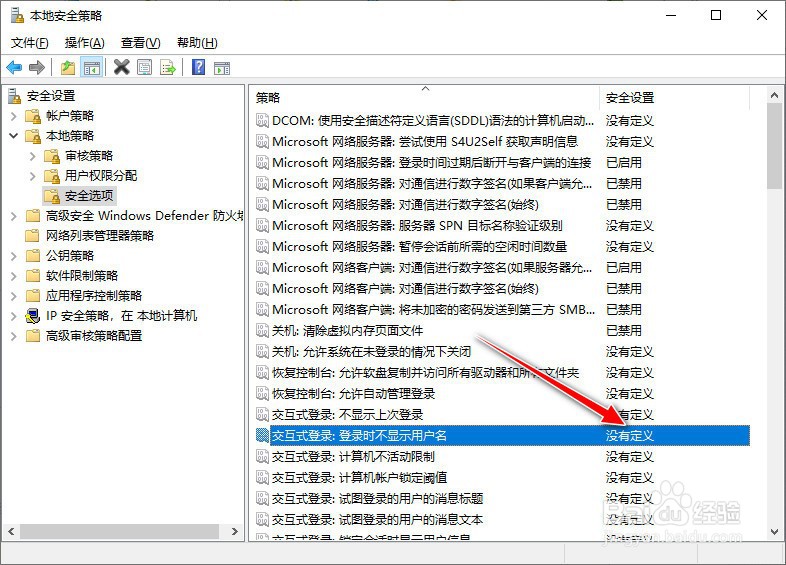
6、用"鼠标左键"双击此栏,打开"本地安全设置"对话框,将"交互式登录: 登录不显示用户名"的状态设置为"已启用",再点击"应用"按钮生效。
1、按住"Win+R"快捷键,打开"运行"对话框。
2、输入"secpol.msc"指令。
3、打开"本地安全策略"对话框。
4、依次展开"安全设置"->"本地策略"->"安全选项"树节点菜单。
5、找到右侧窗口栏"交互式登录: 登录不显示用户名", 默认情况下,安全设置为"没有定义"。
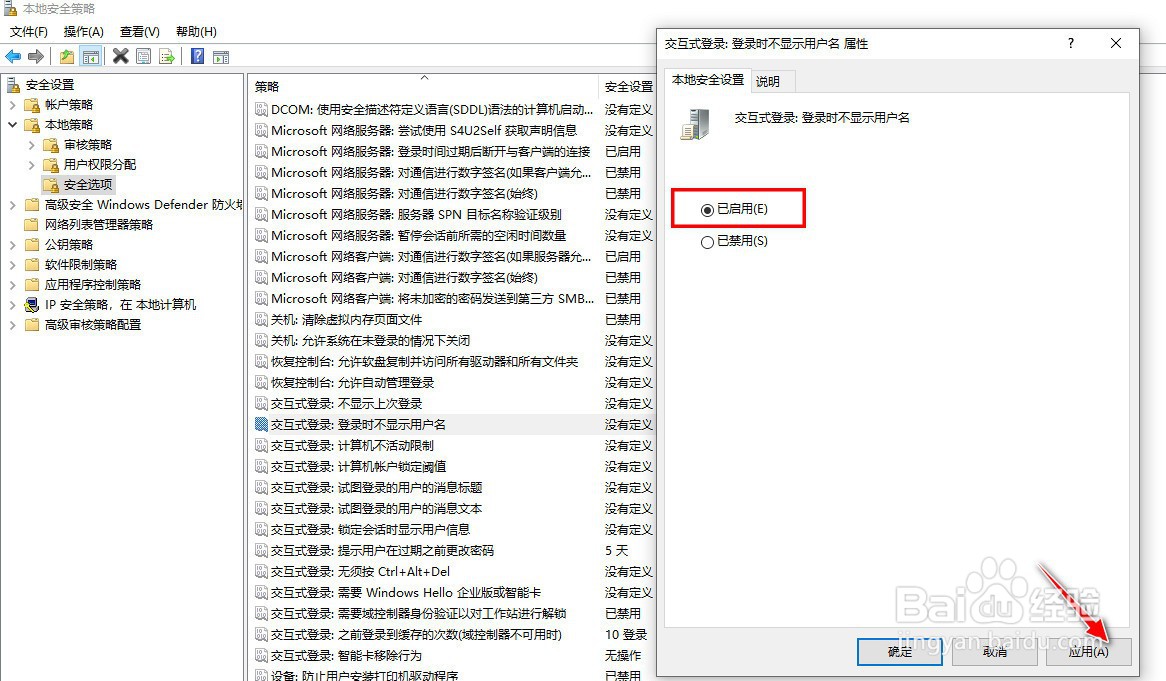
6、用"鼠标左键"双击此栏,打开"本地安全设置"对话框,将"交互式登录: 登录不显示用户名"的状态设置为"已启用",再点击"应用"按钮生效。