1、打开控制面板找到显示点击进去,按照下图的方法启动放大镜。放大镜的放大是在原有屏幕的基础上放的,不属于矢量放大。有关放大镜的详细操作可以点击帮助按钮,里面有具体说明。
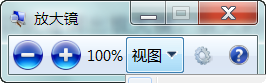
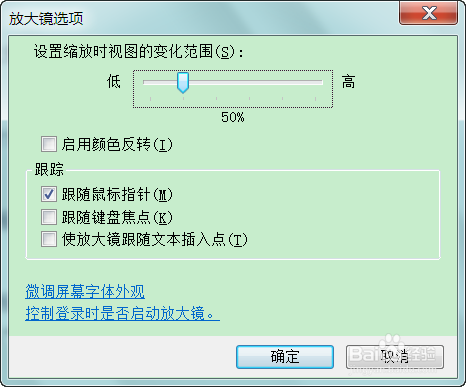
2、快捷键一:win+可以快速调出放大镜。放大的比例默认为200%,可以在选项设置里调节。

3、快捷键二:Ctrl + Alt + 空格,可以显示鼠标指针所在的放大区域相对未放大前的位置,便于知道当前浏览的部位。

4、快捷键三:Ctrl + Alt +F切换到全屏模式(即鼠标所指部位的放大是全屏幕的,可以直接在放大的界面操作)

5、快捷键四:Ctrl + Alt + L切换到镜头模式(即鼠标所指部位的放大是以窗口显示局部放大的,可以直接在放大的界面操作);Ctrl + Alt + R可以调整镜头的大小。

6、快捷键五:Ctrl + Alt + D切换到停靠模式(也是以窗口显示局部放大,但窗口不随鼠标移动,且不能在窗口上进行操作。

7、快捷键六:Ctrl + Alt + I显示反色,此时放大镜中显示的颜色和实际颜色是相反的,这样可以增加对比度,使人容易阅读文字,再按一下可返回。

8、快捷键七:win+esc,退出放大镜