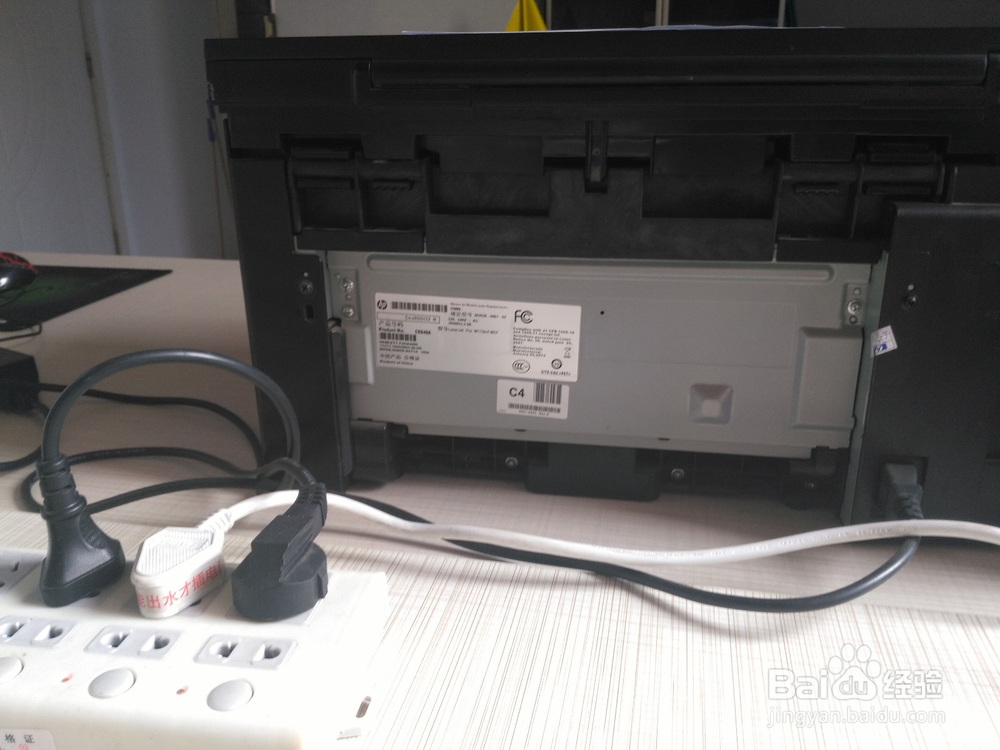
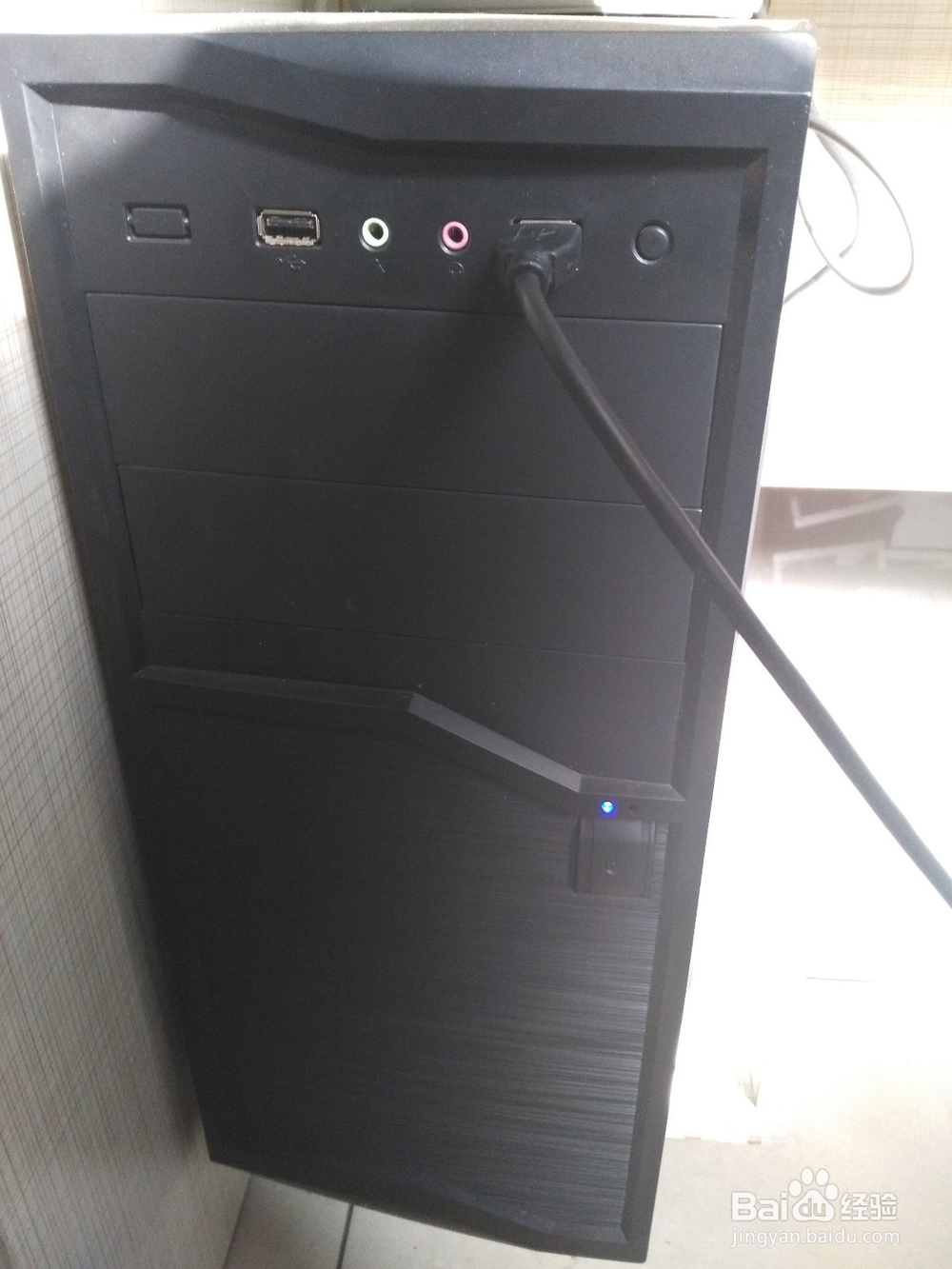
1、检查打印机电源线、数据线是否连接正常,打开打印机电源开关;
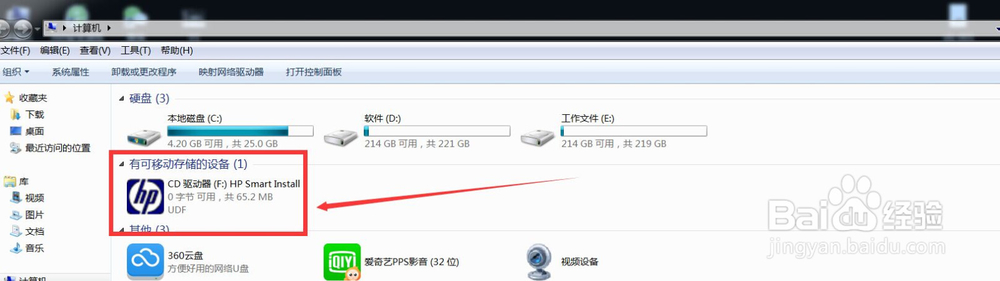
2、安装惠普的M1136 MFP打印机驱动,打开“我的电脑”,双击“CD驱动盘惠普”;
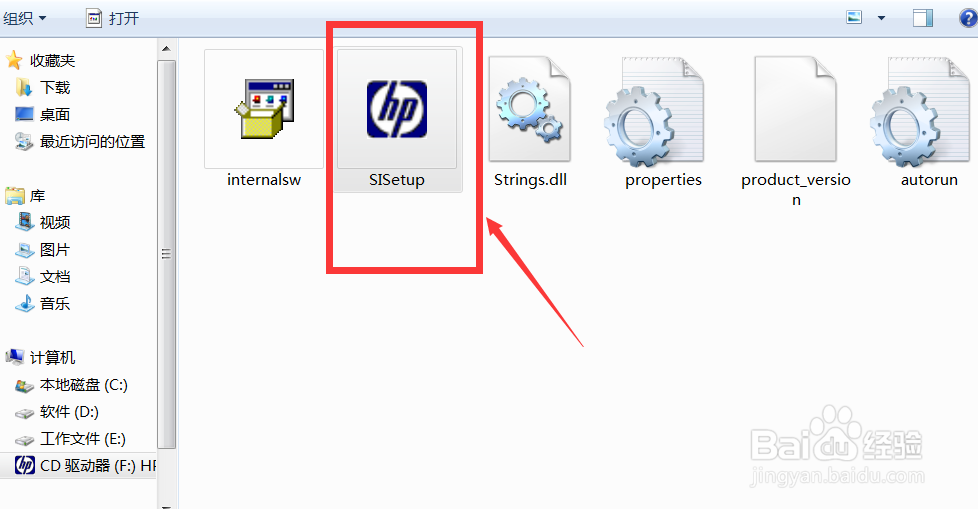
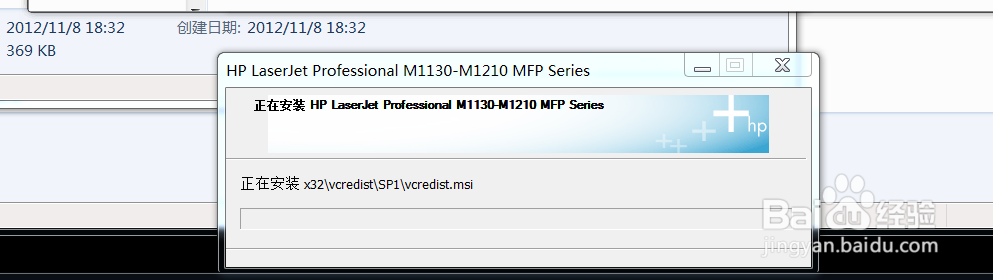
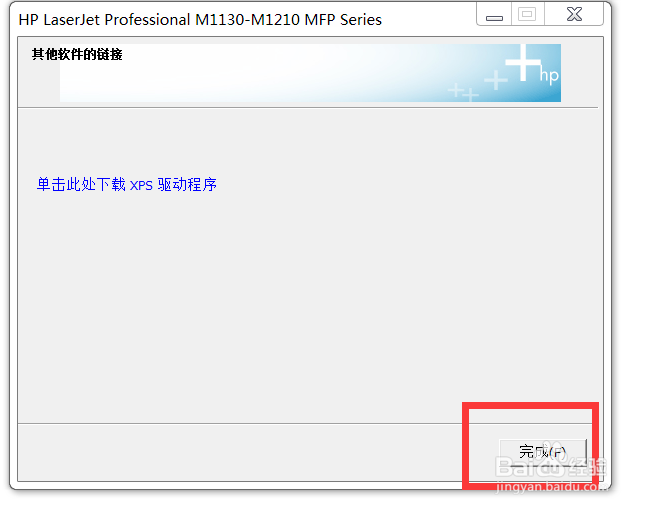
3、进入驱动盘里面,双击惠普驱动程序安装,大约1分钟左右安装完成;
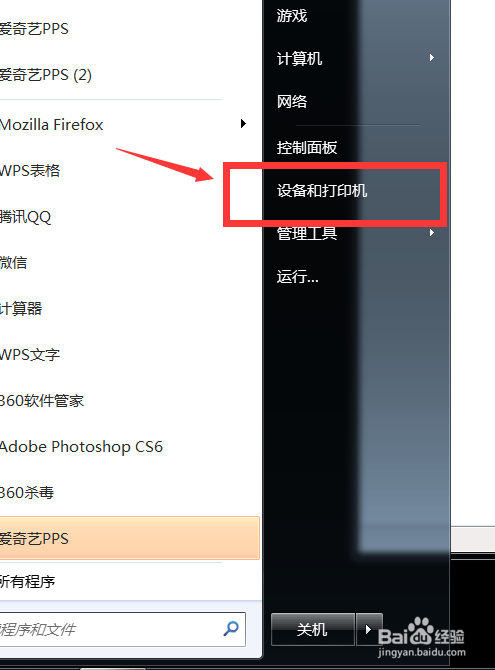
4、点击开始菜单,单击“设备和打印机”,弹开设备和打印机窗口;
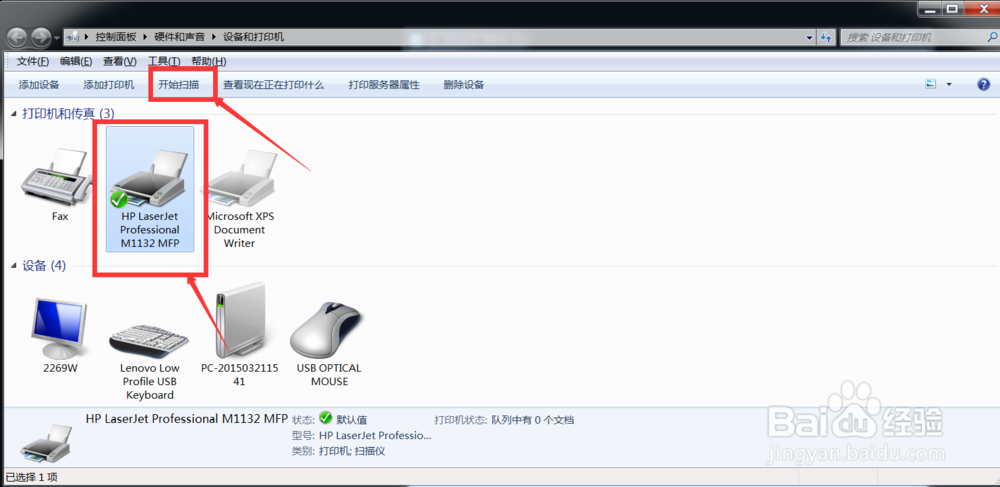
5、鼠标点击默认的惠普打印机,上面出现横导航,点击开始扫描;
6、掀开打印机扫描盖把扫描的文件或者内容放入;
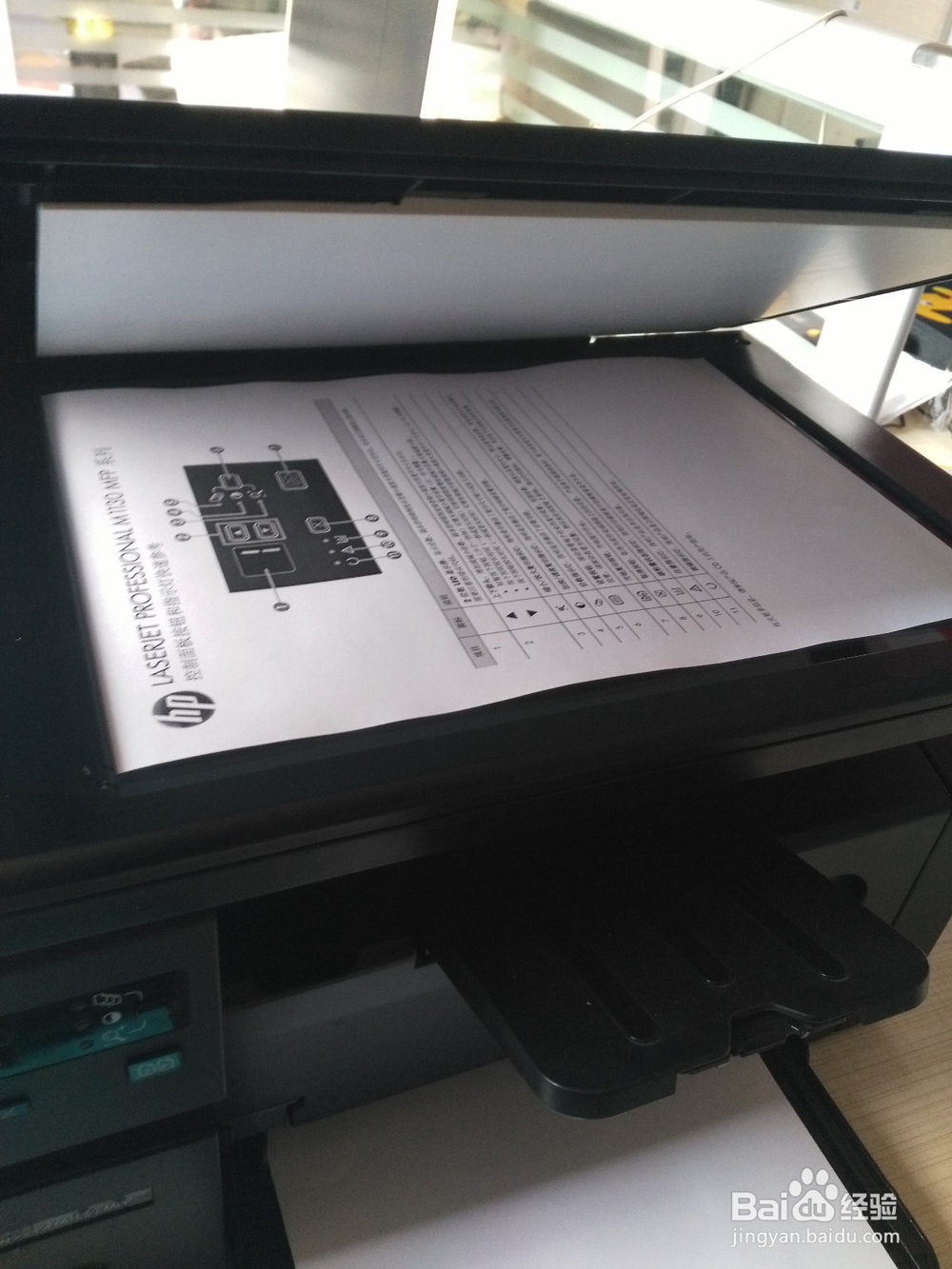
7、根据要求设定扫描出的图片尺寸和格式等;
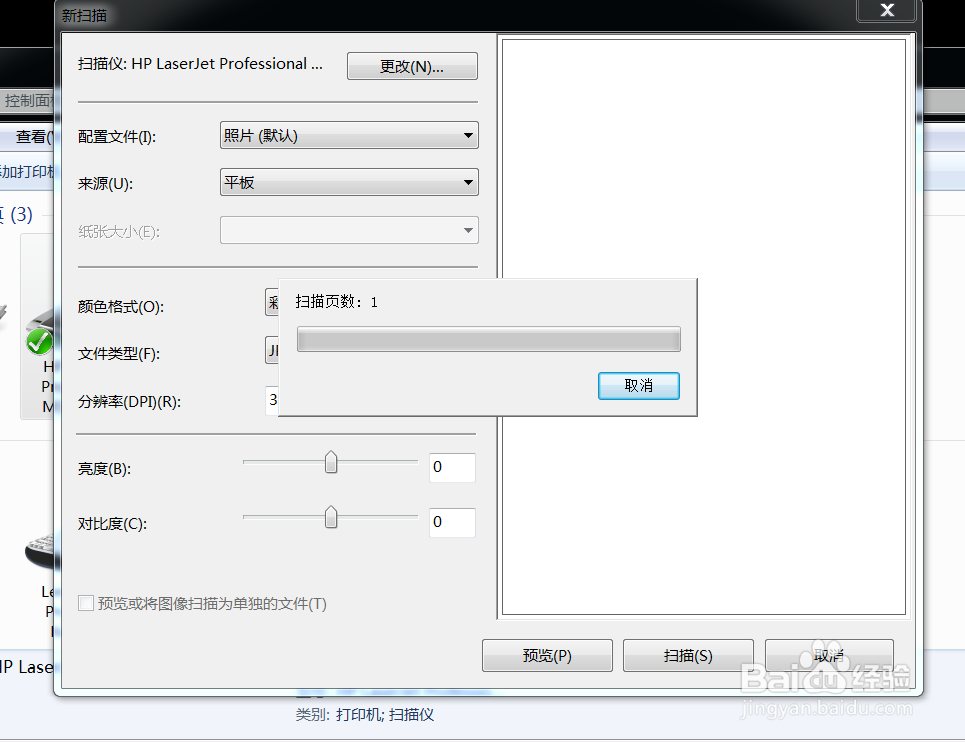
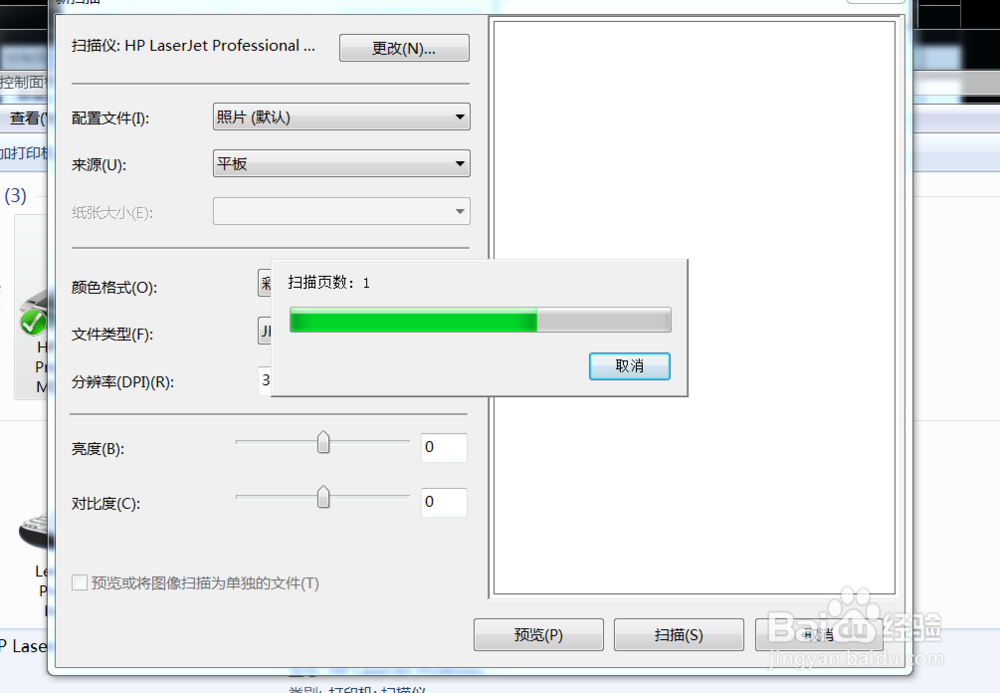
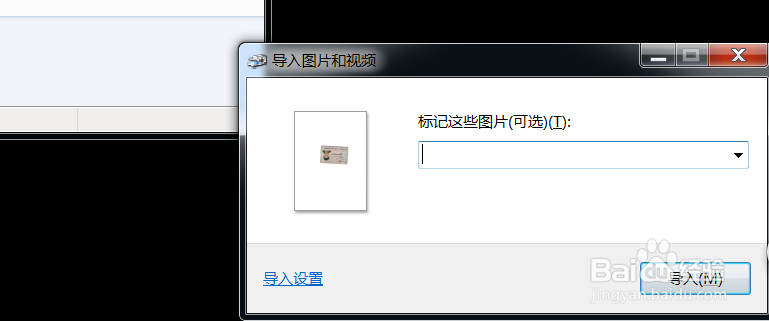
8、点击“扫描”,命名扫描出图片的名称,导入,扫描完成;
1、检查打印机电源线、数据线是否连接正常,打开打印机电源开关;
2、安装惠普的M1136 MFP打印机驱动,打开“我的电脑”,双击“CD驱动盘惠普”;
3、进入驱动盘里面,双击惠普驱动程序安装,大约1分钟左右安装完成;
4、点击开始菜单,单击“设备和打印机”,弹开设备和打印机窗口;
5、鼠标点击默认的惠普打印机,上面出现横导航,点击开始扫描;
6、掀开打印机扫描盖把扫描的文件或者内容放入;
7、根据要求设定扫描出的图片尺寸和格式等;
8、点击“扫描”,命名扫描出图片的名称,导入,扫描完成;