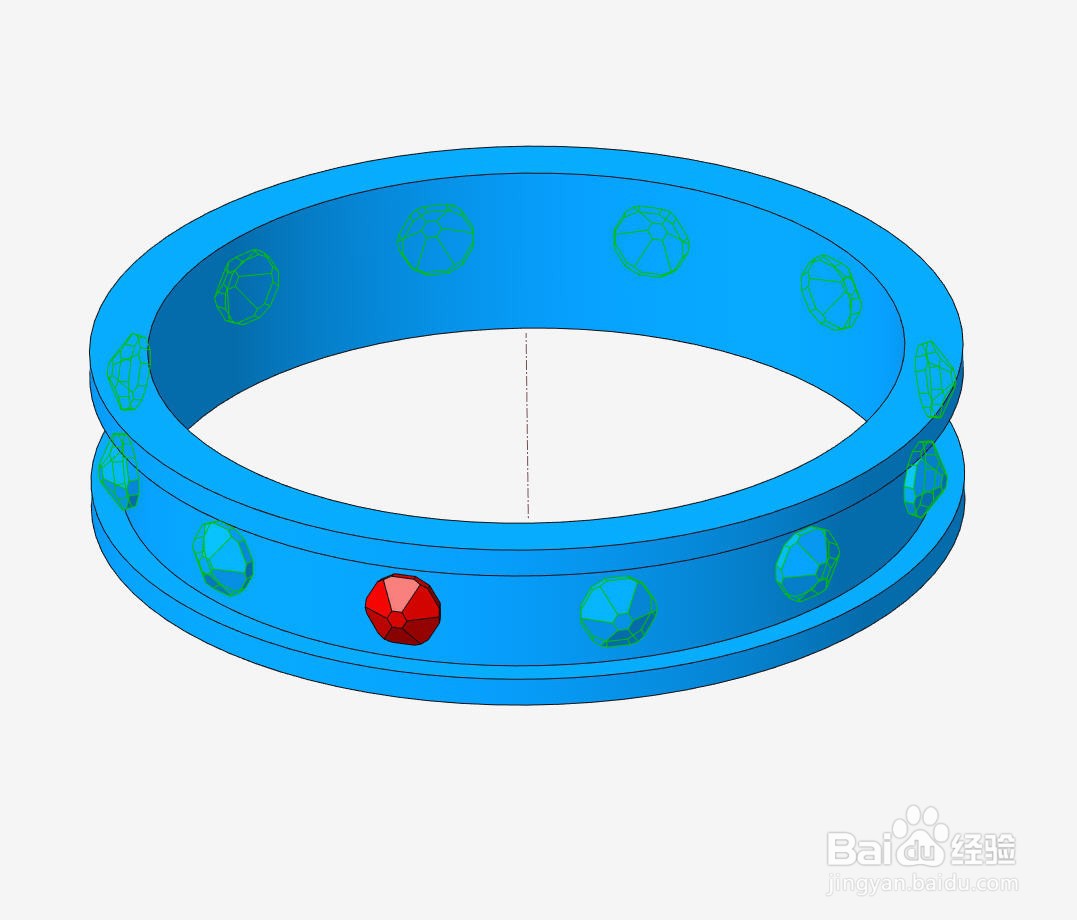
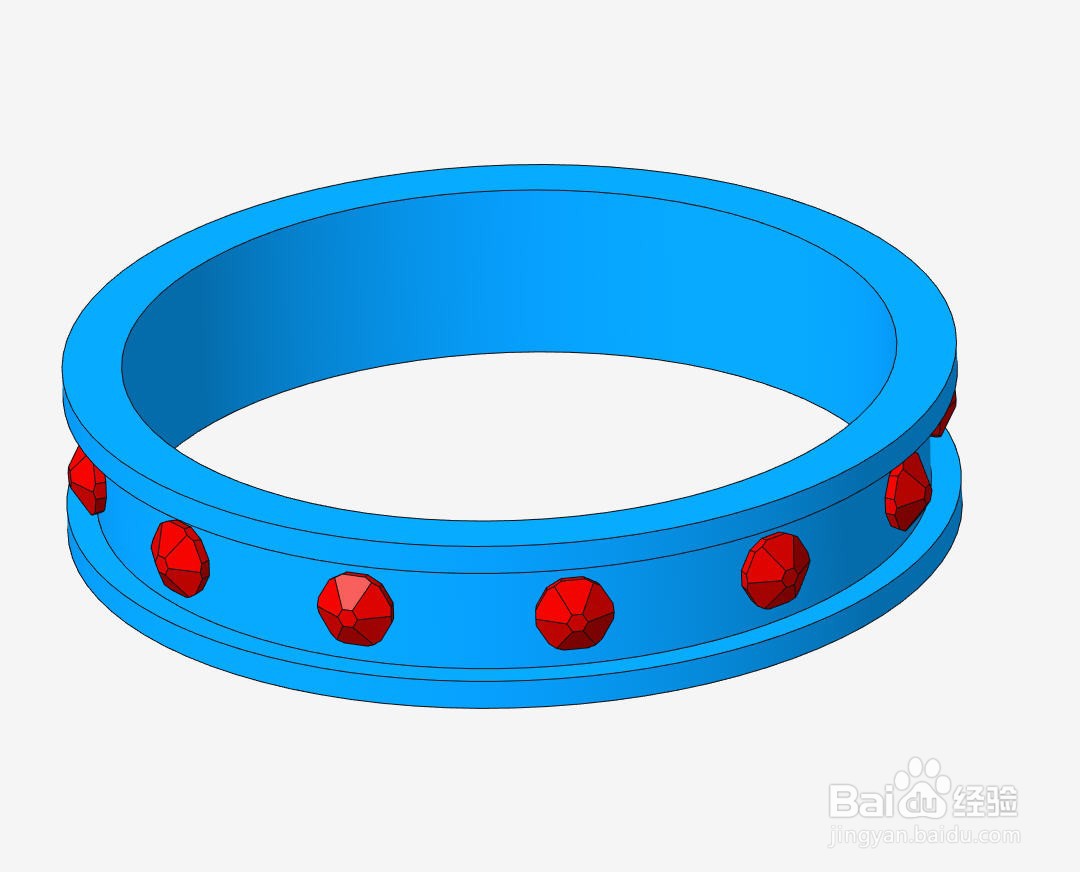
1、打开模型,要阵列的是图中红色的钻石花纹部分,绕中心轴均匀阵列一周12个,这些花纹是通过多个特征创建的结果。
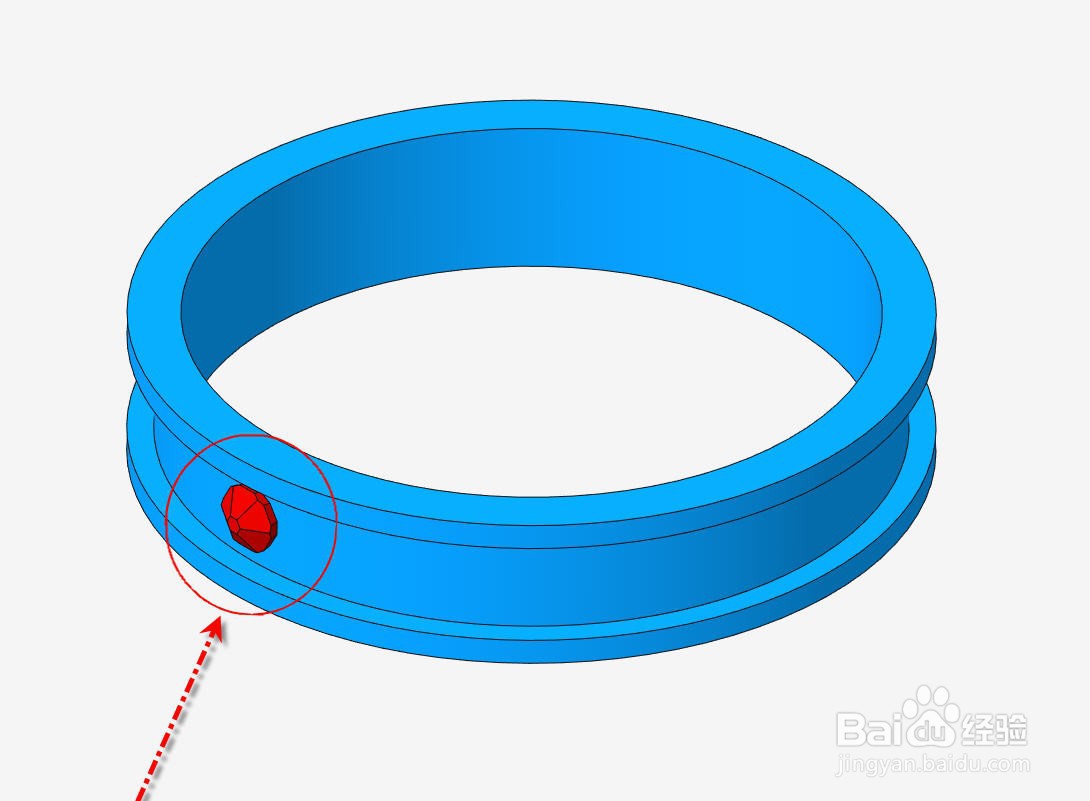
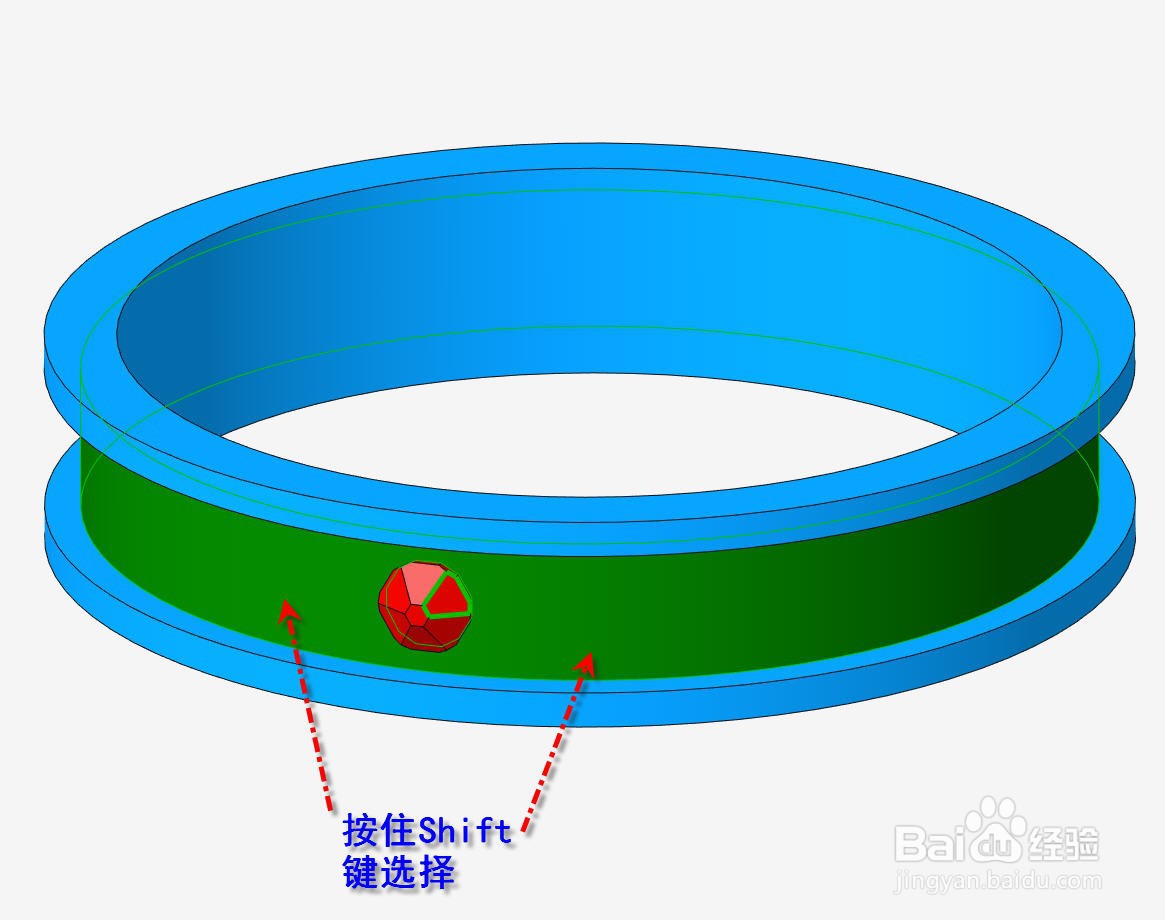
2、要进行几何阵列,首先选择钻石花纹的所有表面,可以通过框选来进行,在这里作者使用种子-边界面选择方法。首先随便选择钻石花纹上的一个表面,这个就是选择的种子面。
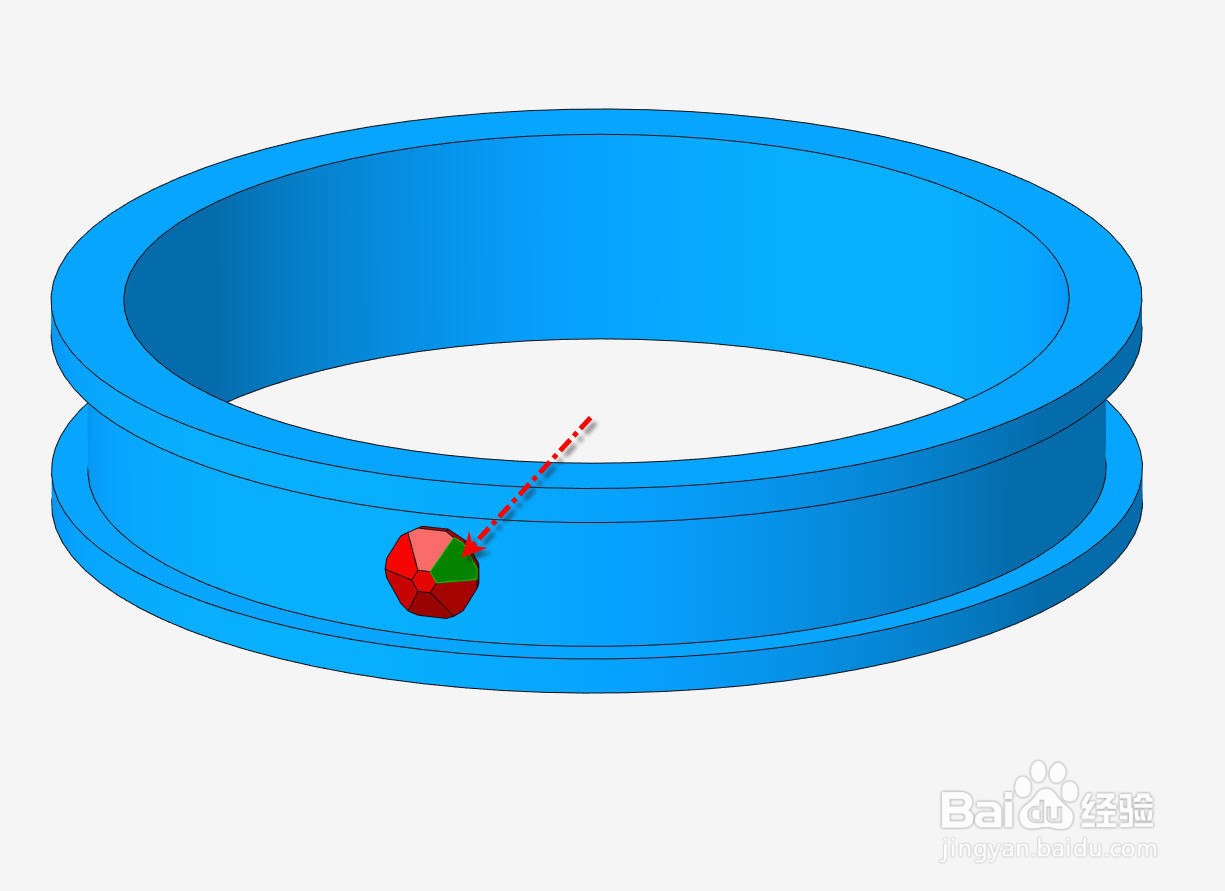
3、然后按住【Shift】键分别选择两个圆周面。注意,在选择边界面的时候,当松开Shift键后,软件便会自动进行选择,再次按下Shift键可以继续补充边界面。当完成所有边界面的选择后,松开Shift键,便可完成种子-边界面的选择,选中所有钻石花纹表面,如图所示。
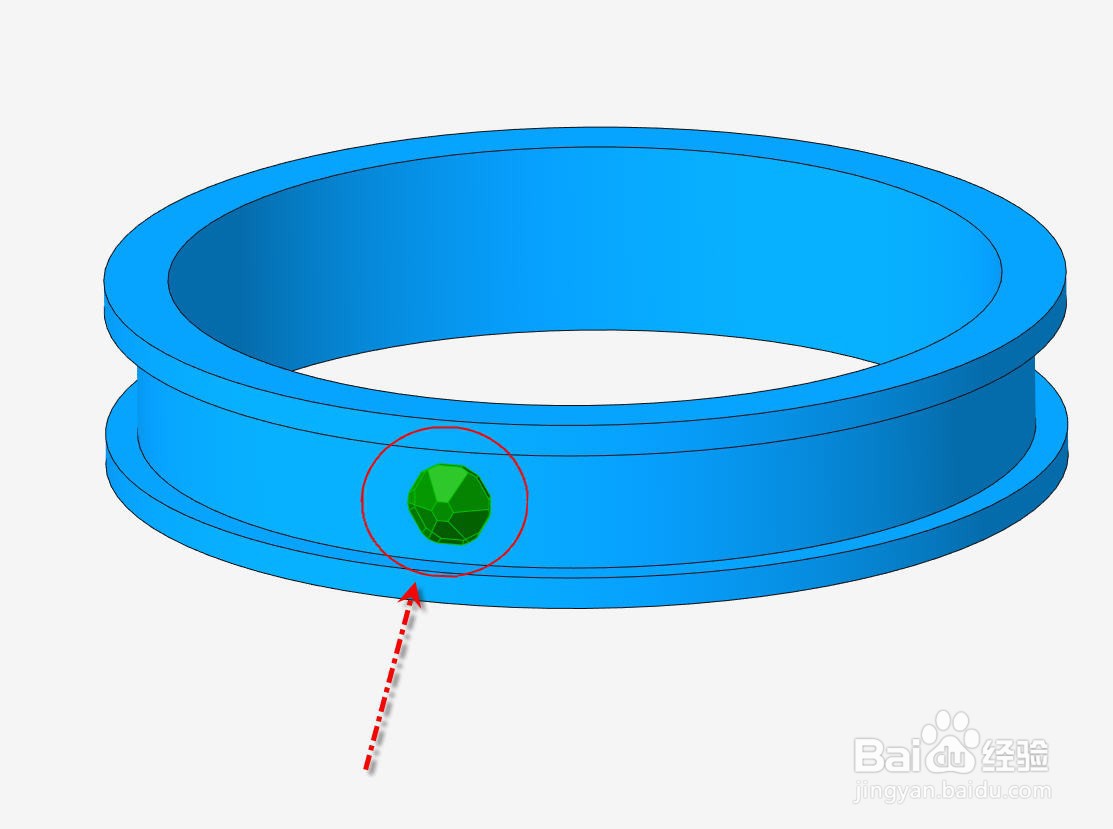
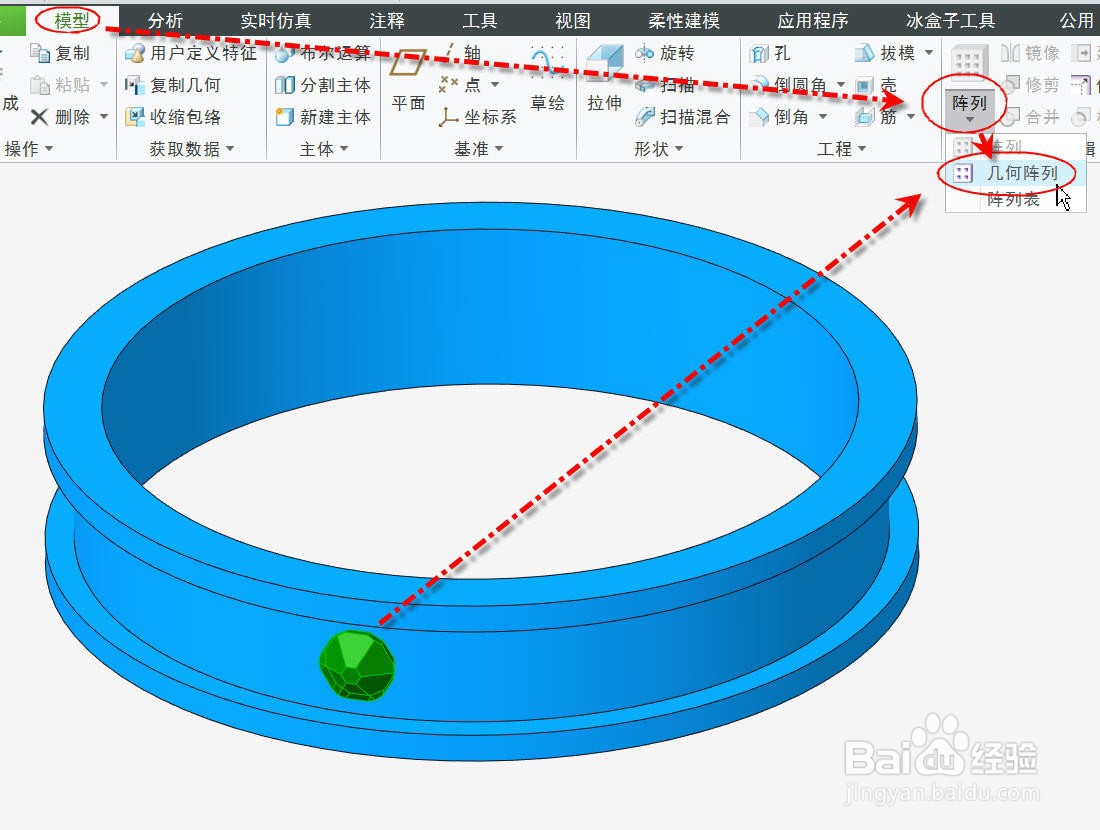
4、在保持钻石花纹表面选择的状态下,从【模型】选项卡找到并展开【阵列】下拉列表,从列表中选择【几何阵列】,打开【几何阵列】操控面板。
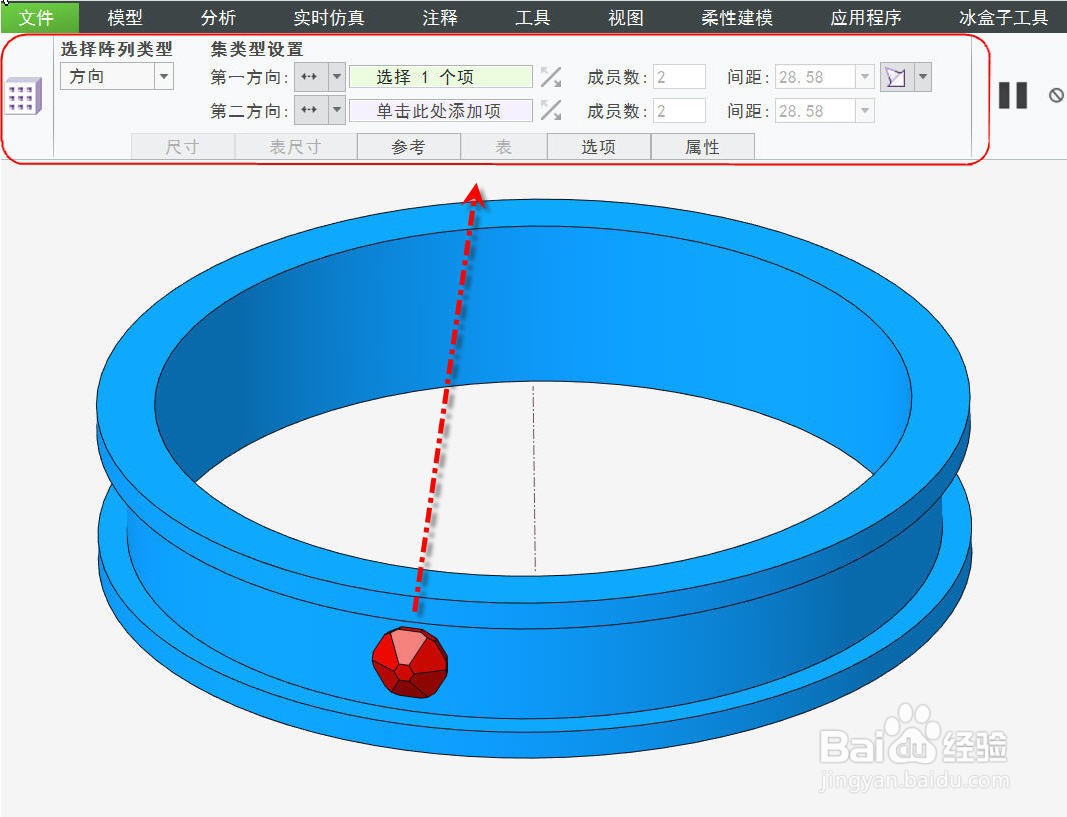
5、从【选择阵列类型】下拉列表中选择【轴】切换到轴阵列方式
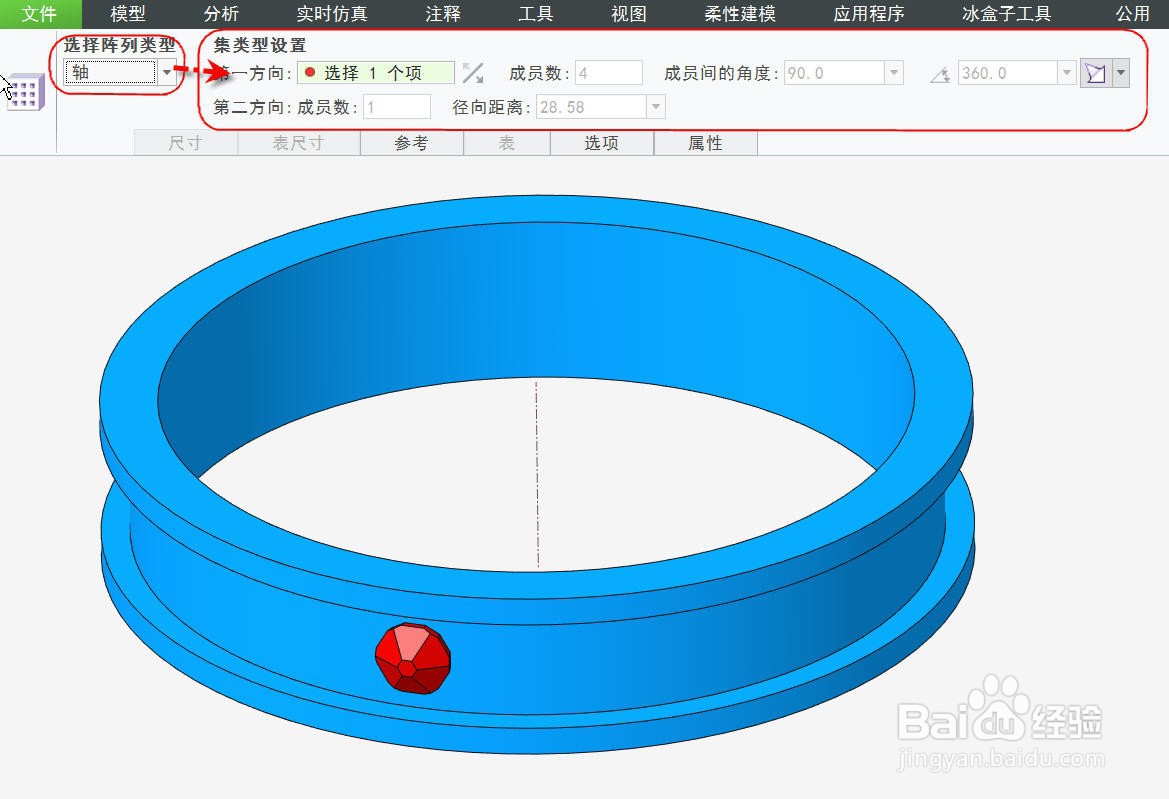
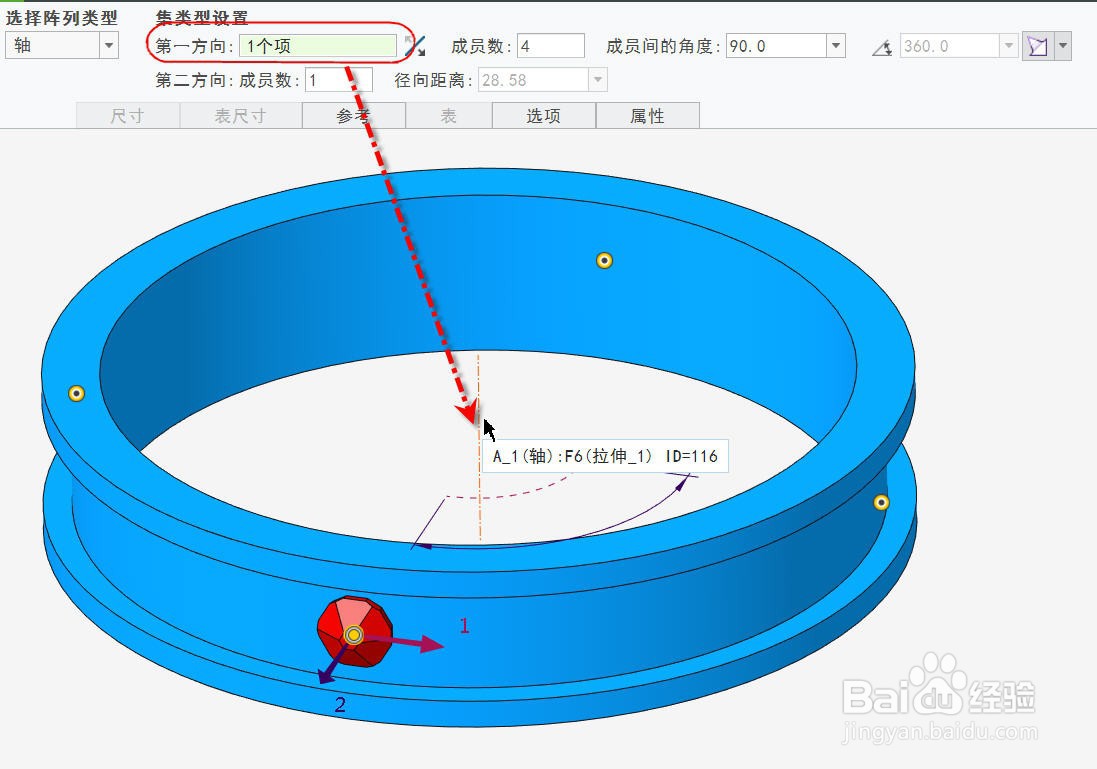
6、点击并激活【第一方向】输入框并到图形区选择A_1轴作为参考,在【成员数】输入框内输入12作为阵列数目,在【成员间的角度】输入框输入30。完成输入后,Creo会根据输入值重新计算阵列实例的排布位置,如下图所示。
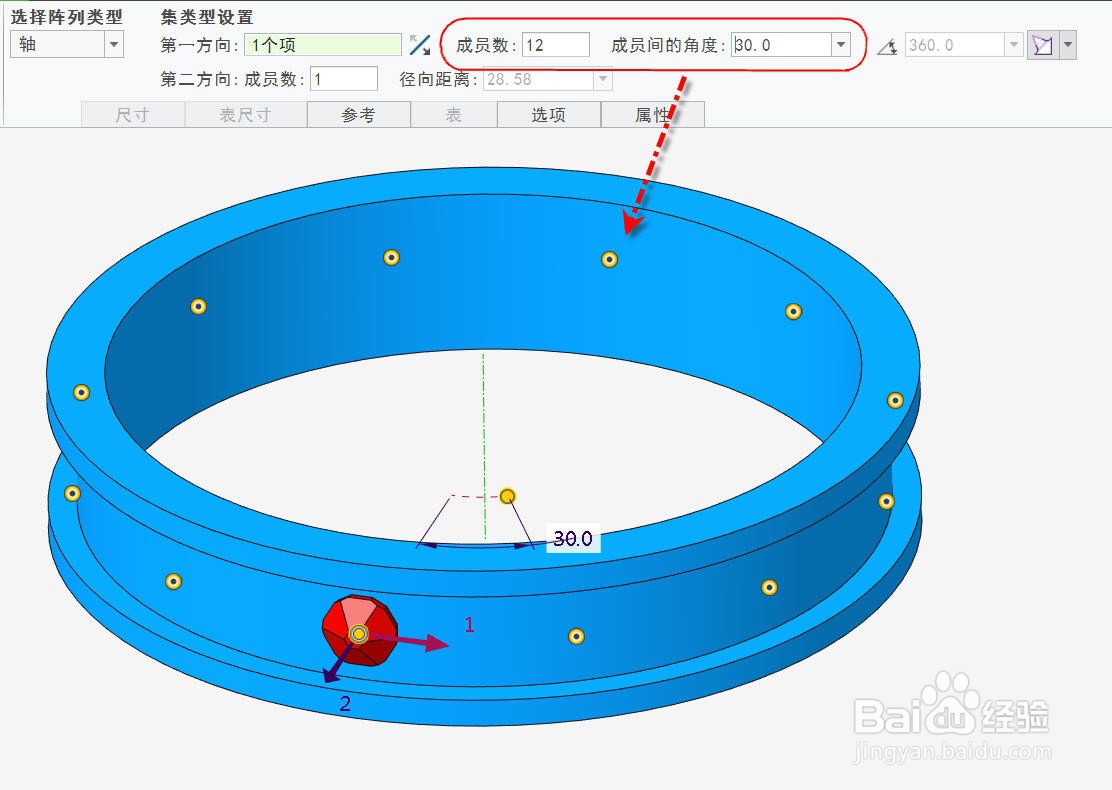
7、点击【确认】完成几何阵列,退出【几何阵列】操控面板,便可成功创建钻石花纹的12个实例的阵列,生成的图形效果如下图。