手抄报 安全手抄报 手抄报内容 生活知识 生活百科 英语手抄报 清明节手抄报 节约用水手抄报 知识问答

Photoshop CS6 如何在画布中调整笔刷的各种参数

时间:2026-04-30 14:55:41

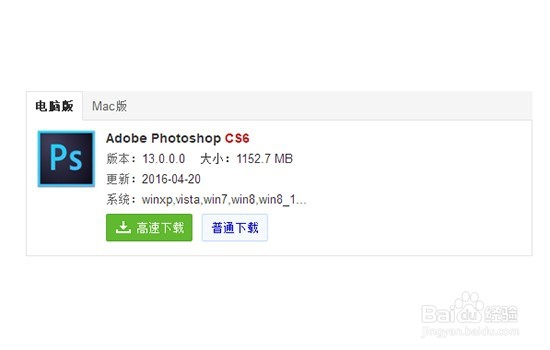
1、第一步,上网搜索Photoshop CS6正版并下载安装包。
Photoshop CS6 如何在画布中调整笔刷的各种参数

2、第二步,打开Photoshop CS6安装包,开始安装Photoshop CS6。

Photoshop CS6 如何在画布中调整笔刷的各种参数

3、第三步,Photoshop CS6安装完成后打开Photoshop CS6,第一次打开会比较慢。

Photoshop CS6 如何在画布中调整笔刷的各种参数

4、第四步,新建一个宽550像素,高350像素的文件。

Photoshop CS6 如何在画布中调整笔刷的各种参数

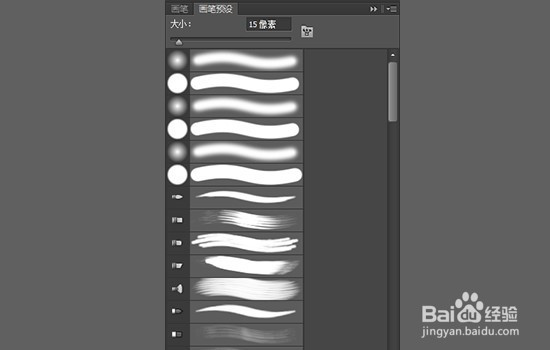
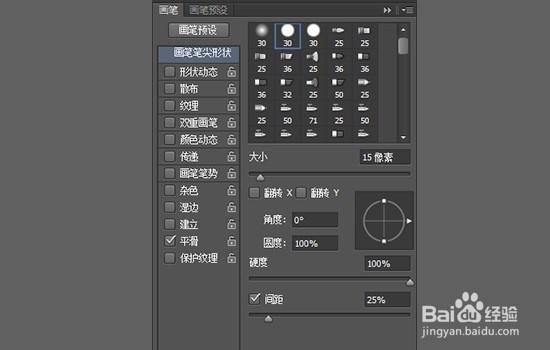
5、第五步,单击左边工具栏里的画笔工具,选中“画笔工具”后,接着我们单击画布右边的第二个图标“画笔”,单击后弹出会画笔预设的面板,上面有各项参数例如“形状动态”,“散布”“纹理”等参数。
Photoshop CS6 如何在画布中调整笔刷的各种参数

6、第六步,我们可以在这个“画布预设”面板上调整笔刷的各种参数。

Photoshop CS6 如何在画布中调整笔刷的各种参数

© 2026 手抄报圈
信息来自网络 所有数据仅供参考
有疑问请联系站长 site.kefu@gmail.com