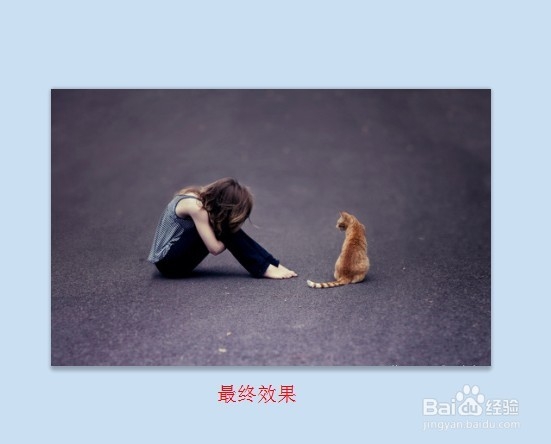
1、 在PS CS6中打开练习图片。
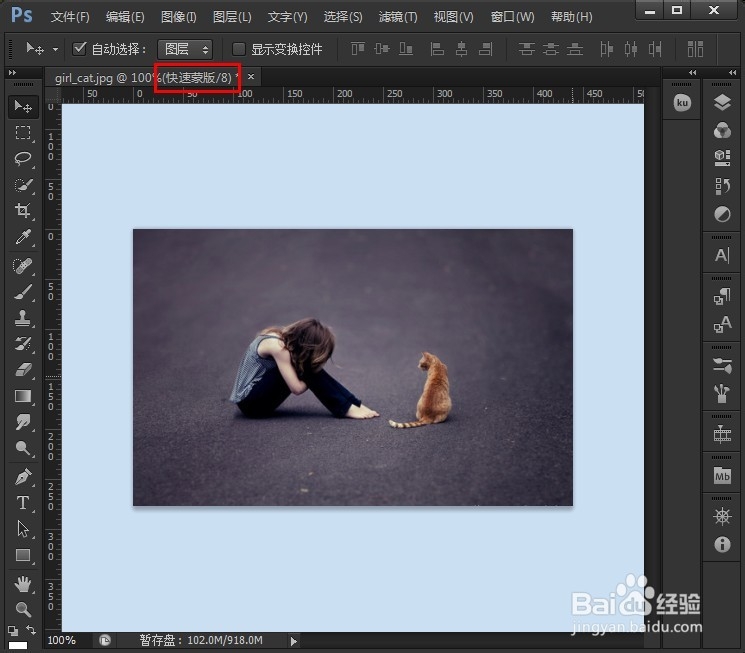
2、 按Q键进入快速蒙版状态。
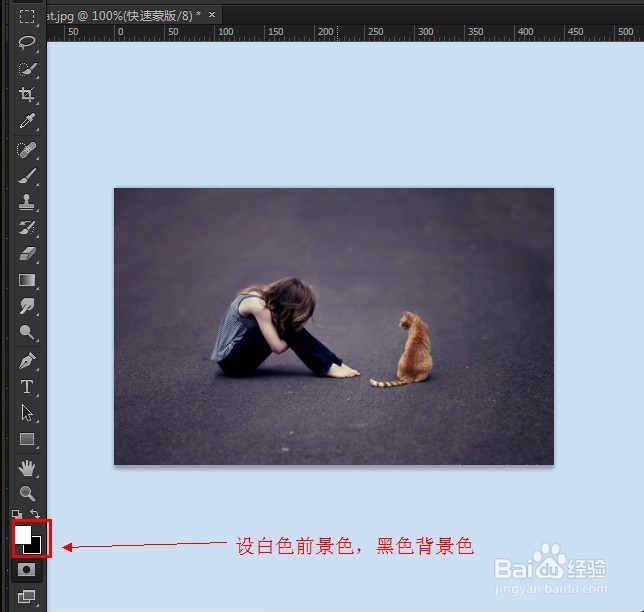
3、 将前景色设置为白色,背景色设置为黑色。
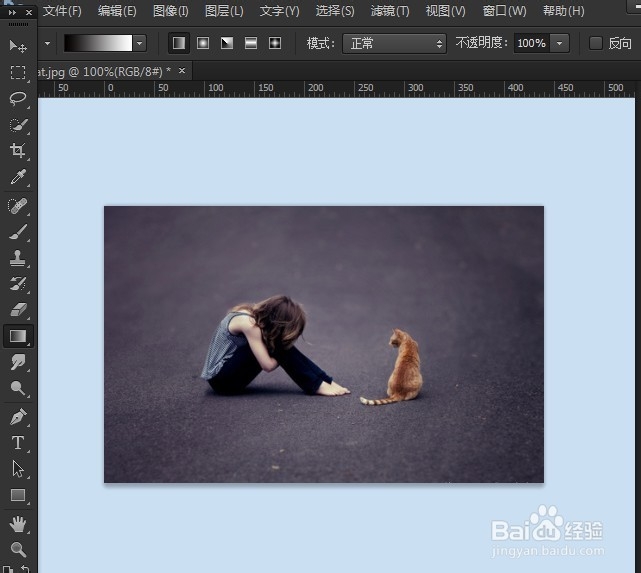
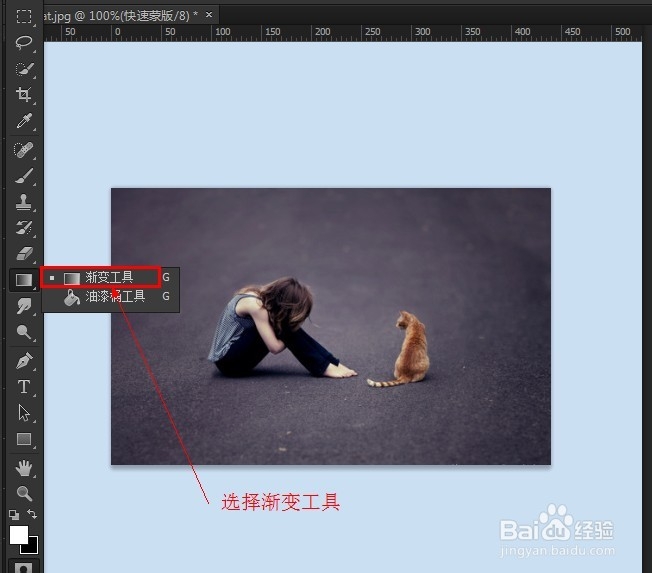
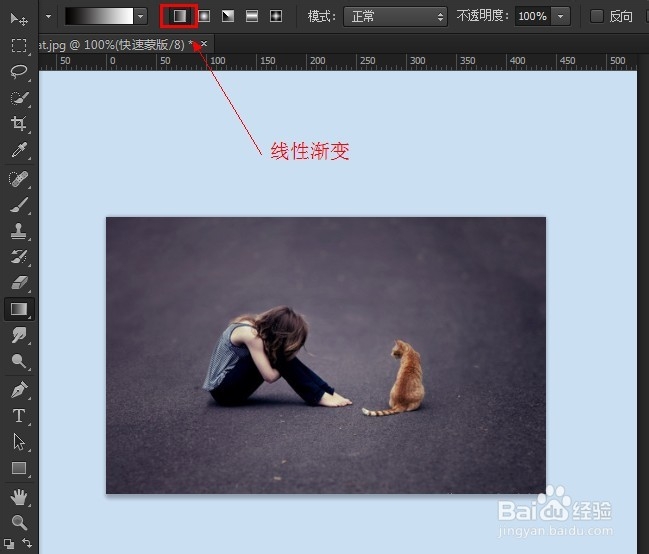
4、 选择渐变工具中的线性渐变。(采用渐变,是为了让提升的亮度过渡柔和)
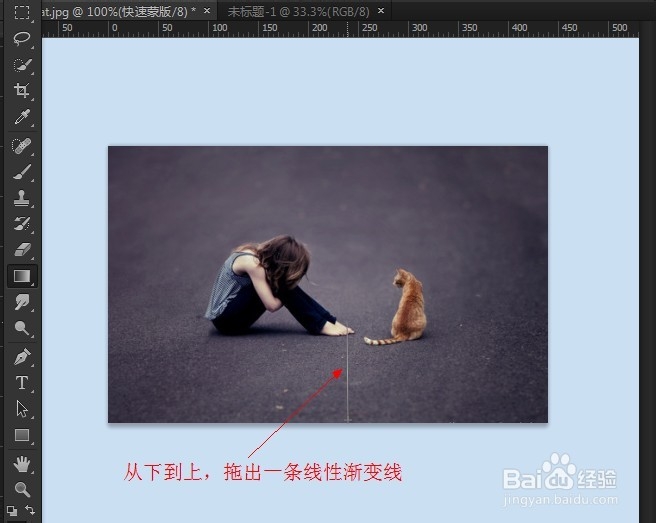
5、 在图片需要局部提亮的区域拖动(本例要提升图像下部的亮度,从下向上拖动,会有一条细线出现)到适合的位置,放手,会出现渐变的的红色蒙版区。
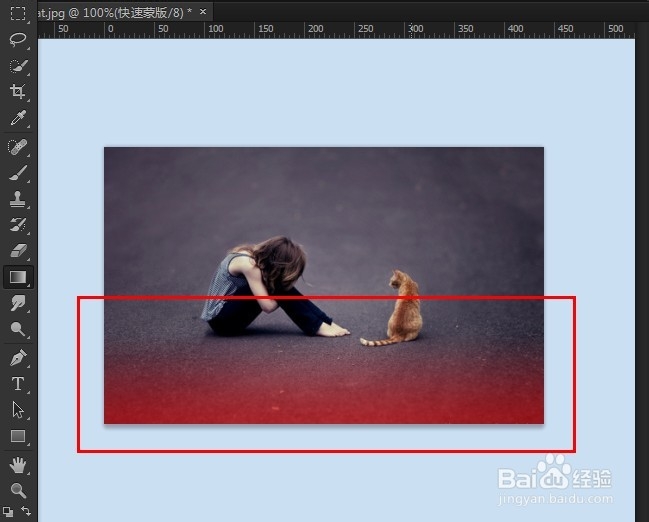
6、 按Q键,退出快速蒙版,图片的上方会出现一个选区。
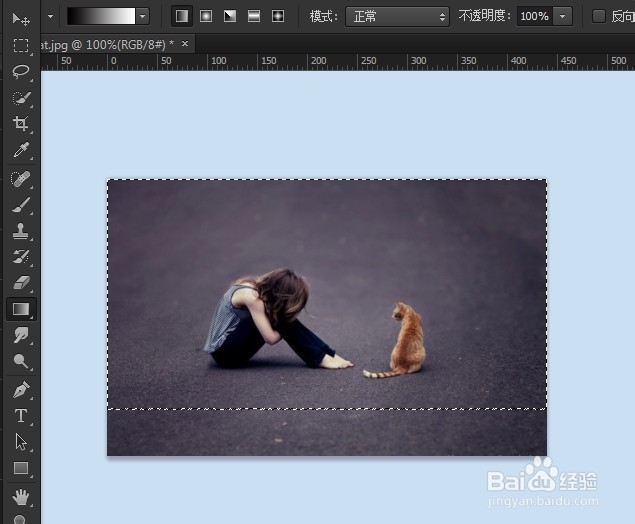
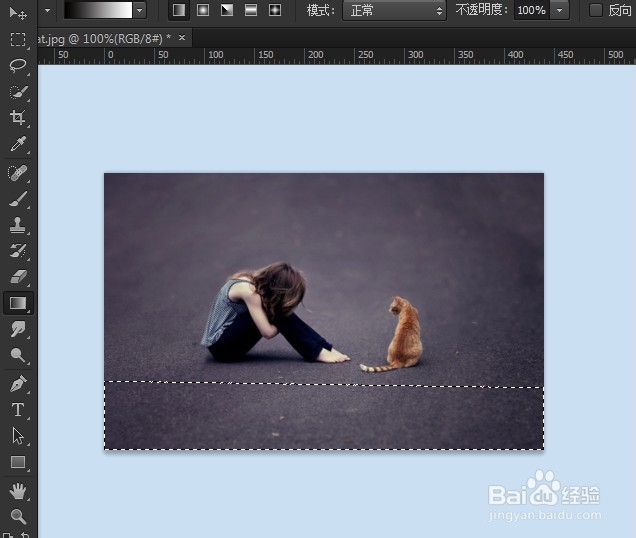
7、 点选菜单“选择-->反向”或组合键Ctrl + Shift + i,上方的选区会切换到图片的下方,也就是需要提升亮度的区域被选择了。
8、 点选菜单“图像-->调整-->亮度/对比度”,打开调整对话框。
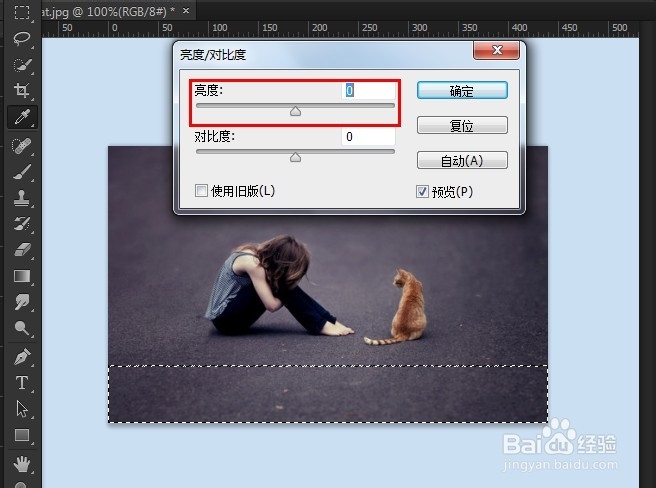
9、 向右拖动亮度滑杆上的游标,可以看到,选区的亮度提升了,而且选区边缘过渡柔和。
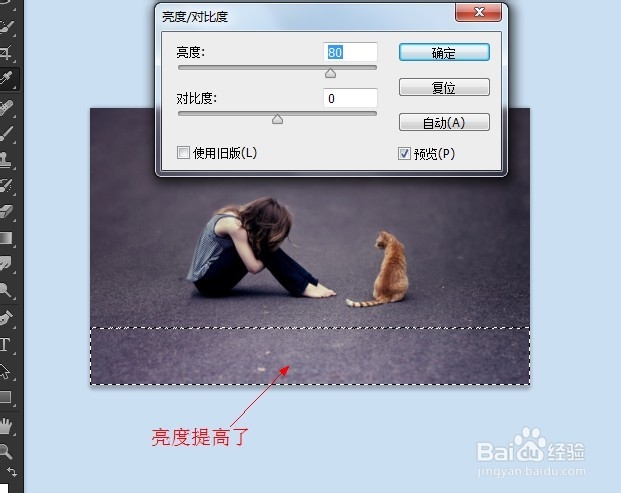
10、 调整合适后,“确定”退出对话框,Ctrl + D 取消选区,大告成功。