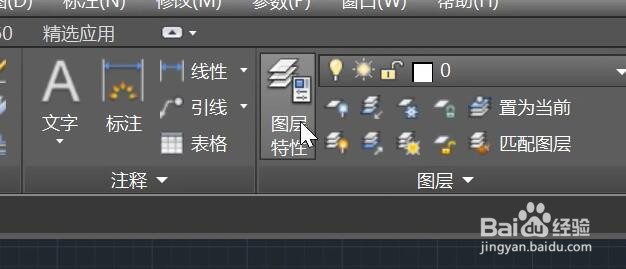
1、打开CAD软件,双击图层特性,打开图层特性管理器按钮。
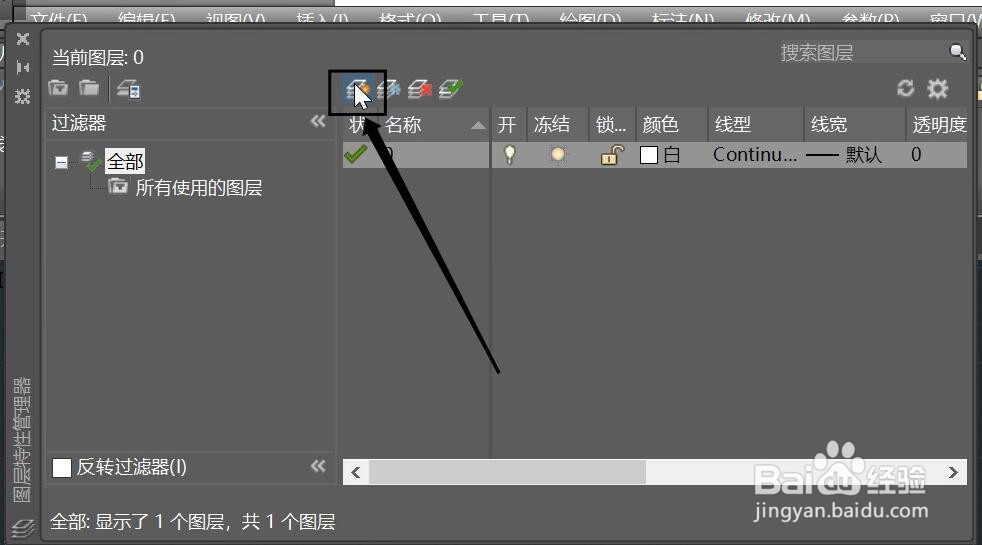
2、点击新建图层按钮,按需便可创建多个图层,随后可以对新图层进行修改。
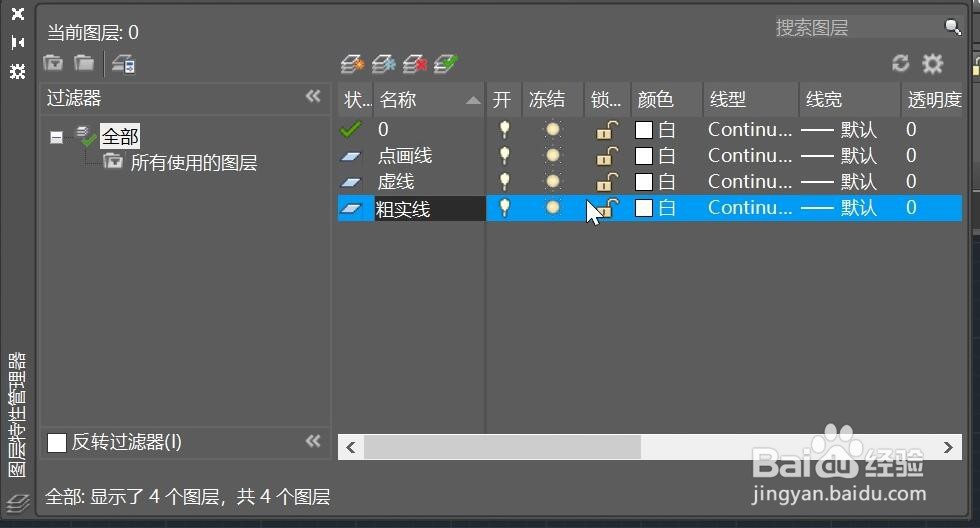
3、按需求对新建的多个图层并名。
4、可以点击新建的图层相应部分进行线型或线宽的修改,如对点画线的线型进行修改
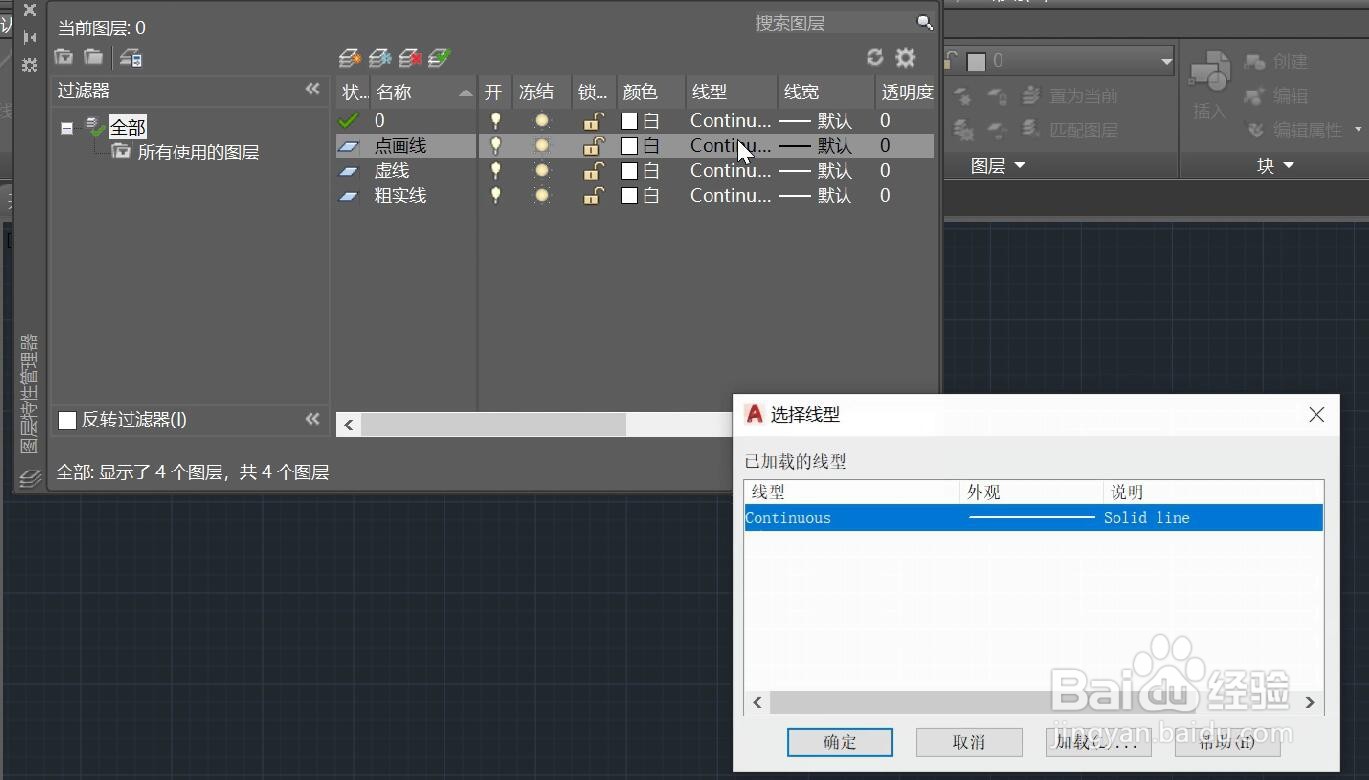
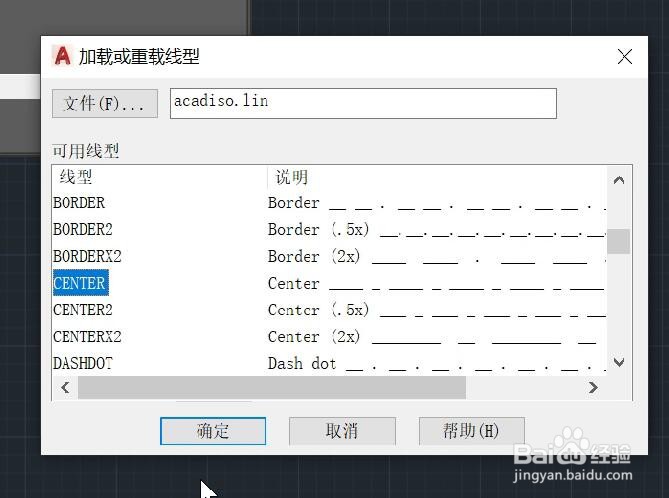
5、点击加载,找到点画线对应线型,点击确定
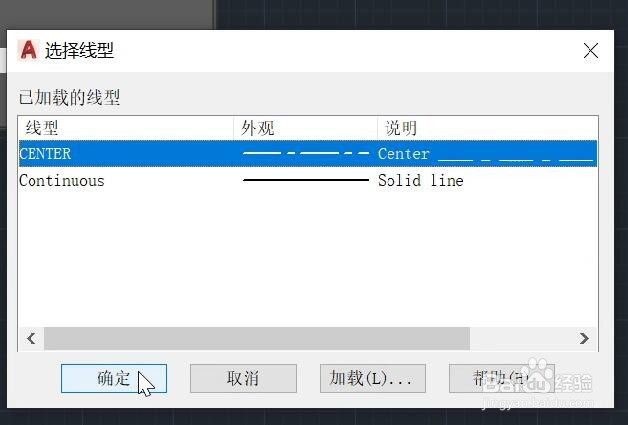
6、选中加载出来的线型,点击确定,则点画线的线型修改完毕
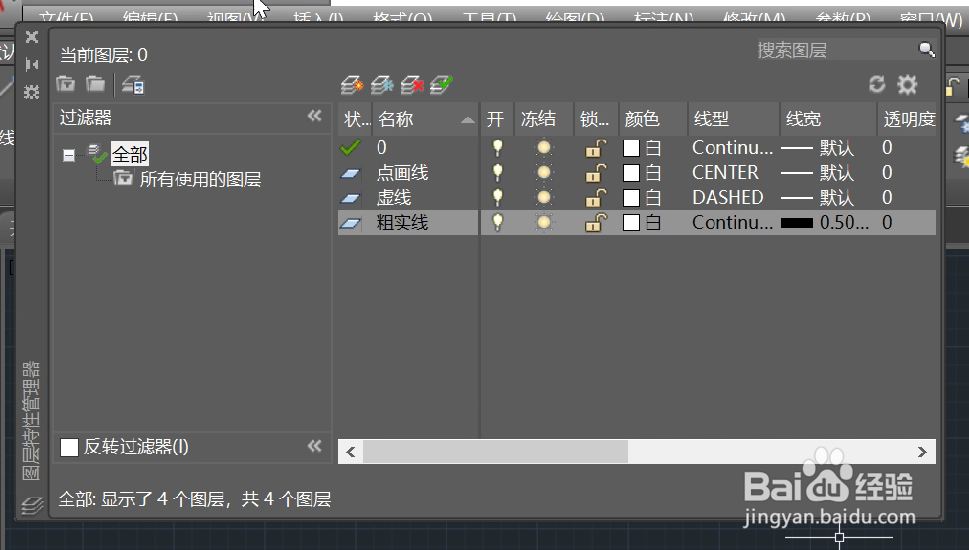
7、同理对虚线线型和粗实线线宽进行修改,修改完毕后,关闭图层特性管理器,新图层便建立好了
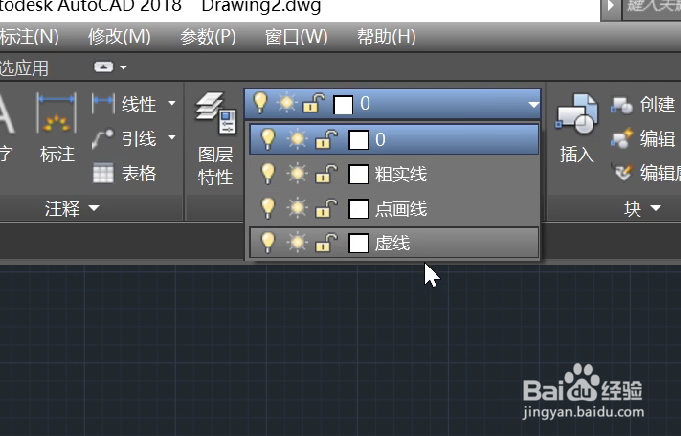
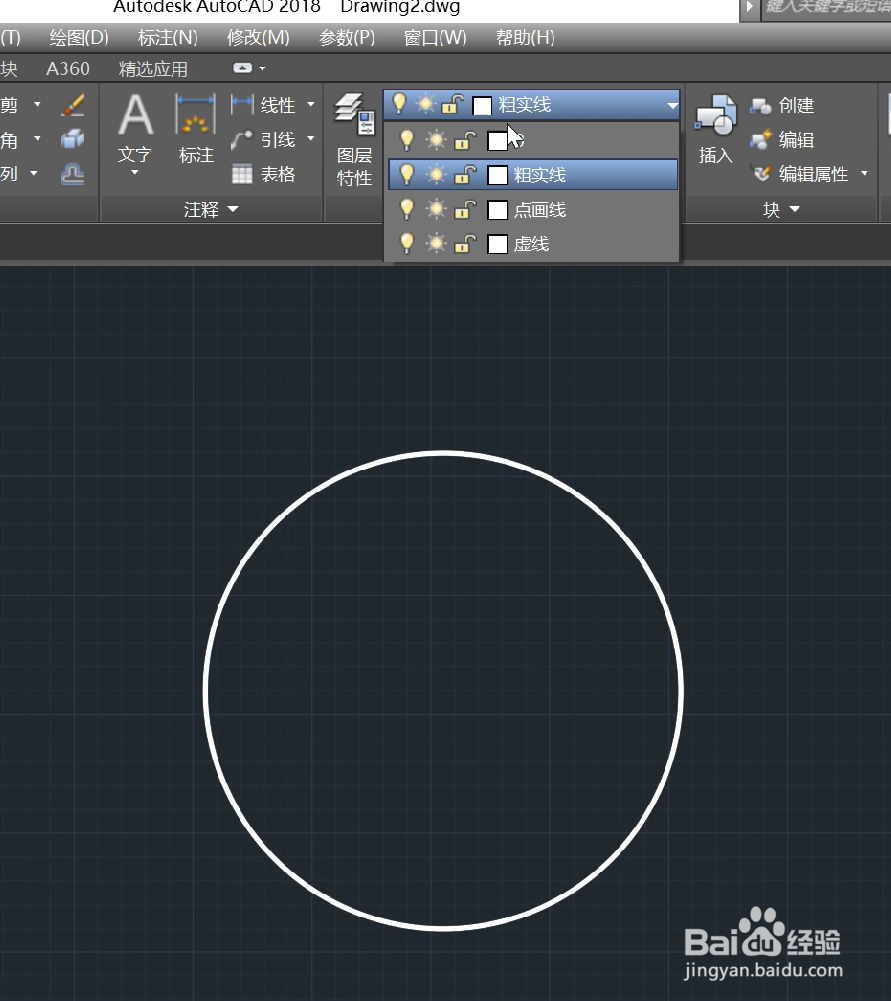
8、选中对应图层可以利用不同图层的线型进行绘画
1、打开CAD软件,双击图层特性,打开图层特性管理器按钮。
2、点击新建图层按钮,按需便可创建多个图层,随后可以对新图层进行修改。
3、按需求对新建的多个图层并名。
4、可以点击新建的图层相应部分进行线型或线宽的修改,如对点画线的线型进行修改
5、点击加载,找到点画线对应线型,点击确定
6、选中加载出来的线型,点击确定,则点画线的线型修改完毕
7、同理对虚线线型和粗实线线宽进行修改,修改完毕后,关闭图层特性管理器,新图层便建立好了
8、选中对应图层可以利用不同图层的线型进行绘画