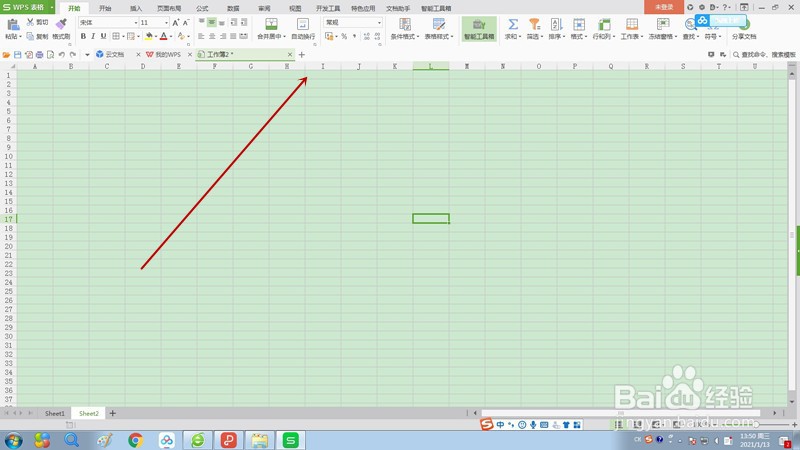
1、如下图所示,这是一个打开的Wps表格工作表界面,很明显看不到编辑栏。
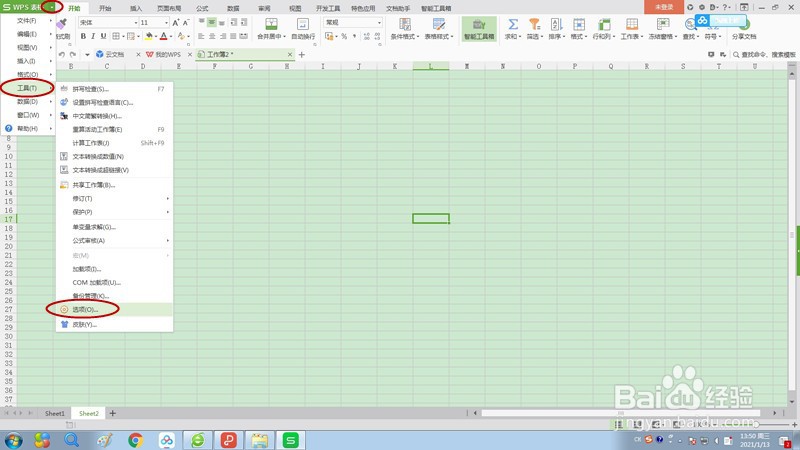
2、点击Wps表格旁边的下拉菜单,弹出菜单后选择“工具”,接着在工具菜单里选择“选项”。
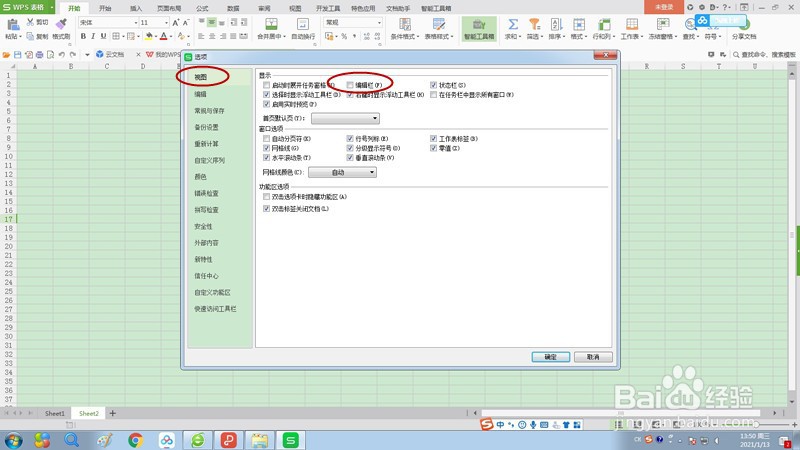
3、弹出“选项”对话框,在“视图”界面里的“显示”列表里可以看到,“编辑栏”前面的复选框没有被勾选,这就是Wps表格不显示编辑栏的原因。
4、将“编辑栏”前的复选框勾选后,点击确定按钮关闭对话框。
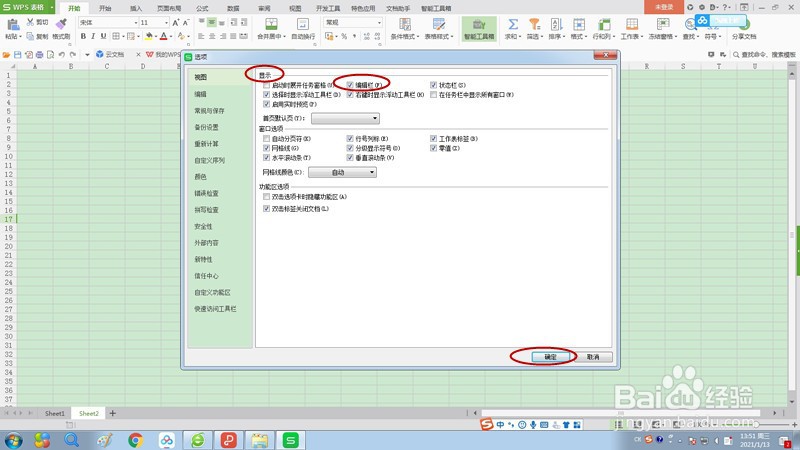
5、返回工作表界面,可以看到编辑栏已经显示出来的。
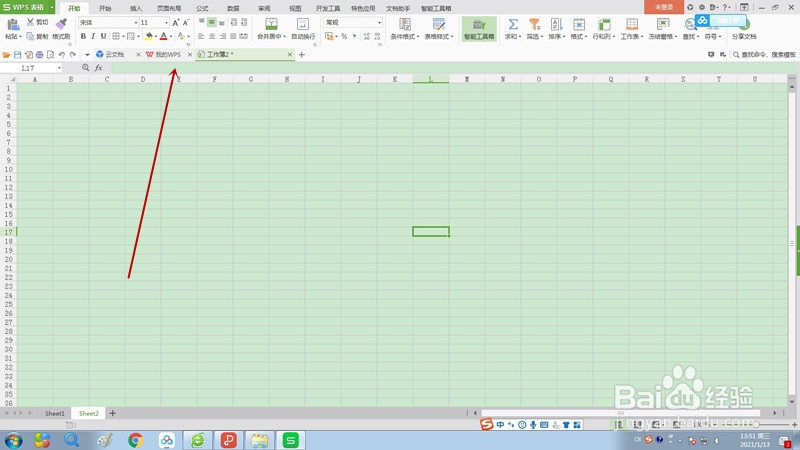
1、如下图所示,这是一个打开的Wps表格工作表界面,很明显看不到编辑栏。
2、点击Wps表格旁边的下拉菜单,弹出菜单后选择“工具”,接着在工具菜单里选择“选项”。
3、弹出“选项”对话框,在“视图”界面里的“显示”列表里可以看到,“编辑栏”前面的复选框没有被勾选,这就是Wps表格不显示编辑栏的原因。
4、将“编辑栏”前的复选框勾选后,点击确定按钮关闭对话框。
5、返回工作表界面,可以看到编辑栏已经显示出来的。