1、如下所示,
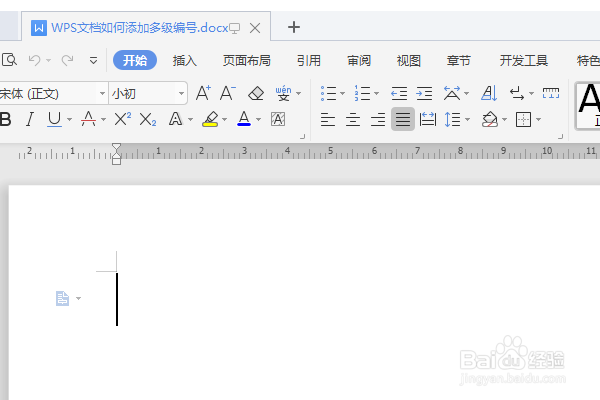
打开WPS文档,新建一空白的文档,
保存为:WPS文档如何添加多级编号
2、如下所示,
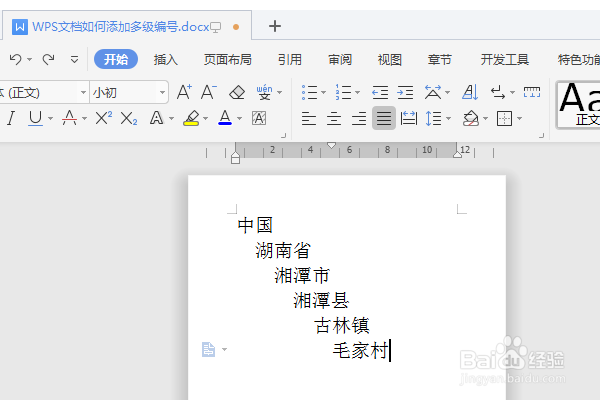
随意输入一些文字,
前面留好空白格,作为后面的演示所用。
3、如下所示,
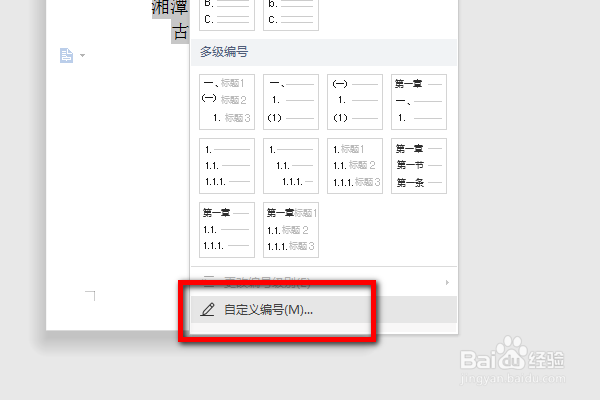
点击开始工具栏中的“编号——自定义编号”。
4、如下所示,
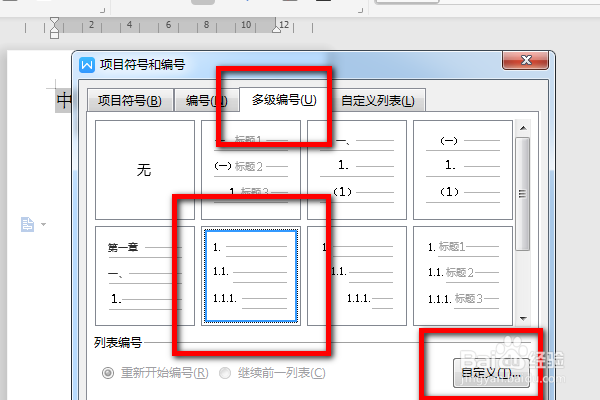
弹出“项目符号和编号”对话框,
点击“多级编号”,选择一种多级编号的样式,点击右下角的“自定义”
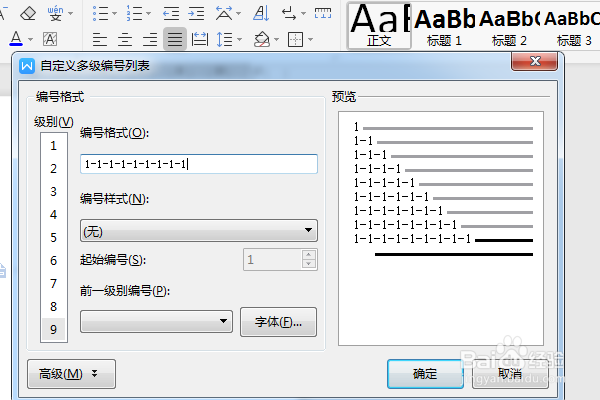
5、如下所示,
弹出“自定义多级编号列表”对话框,
将编号格式改成我们想要的,
然后点击确定,
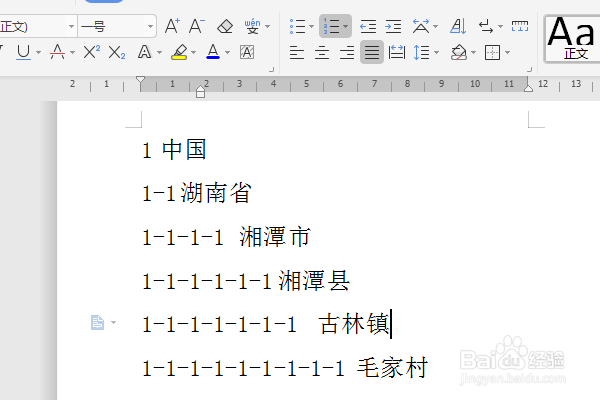
6、如下所示,
这就是刚刚自定义的多级编号。
1、如下所示,
打开WPS文档,新建一空白的文档,
保存为:WPS文档如何添加多级编号
2、如下所示,
随意输入一些文字,
前面留好空白格,作为后面的演示所用。
3、如下所示,
点击开始工具栏中的“编号——自定义编号”。
4、如下所示,
弹出“项目符号和编号”对话框,
点击“多级编号”,选择一种多级编号的样式,点击右下角的“自定义”
5、如下所示,
弹出“自定义多级编号列表”对话框,
将编号格式改成我们想要的,
然后点击确定,
6、如下所示,
这就是刚刚自定义的多级编号。