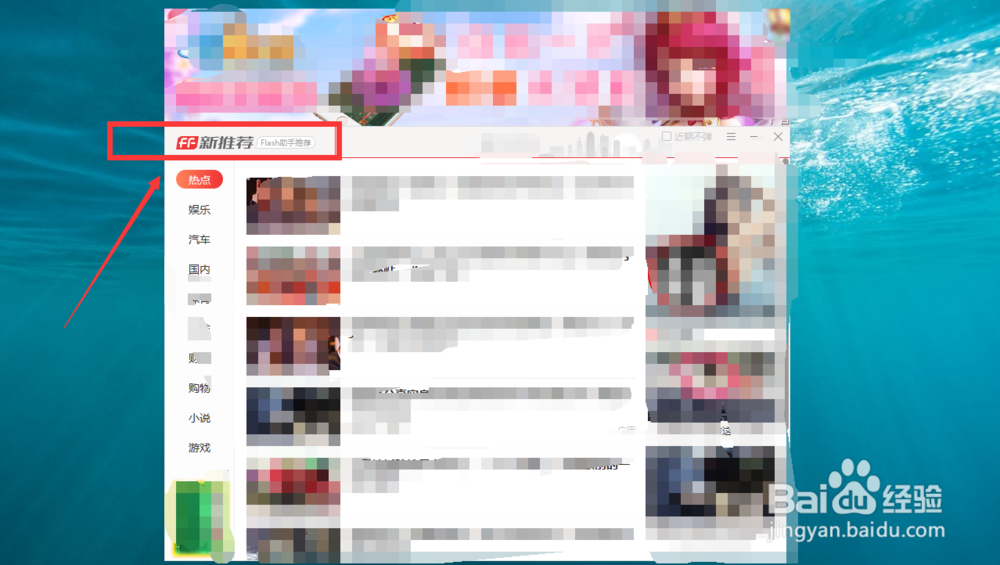
1、打开自己的电脑后,会突然蹦出这个广告插件的内容,让人防不胜防,那么具体应该怎么根除呢?
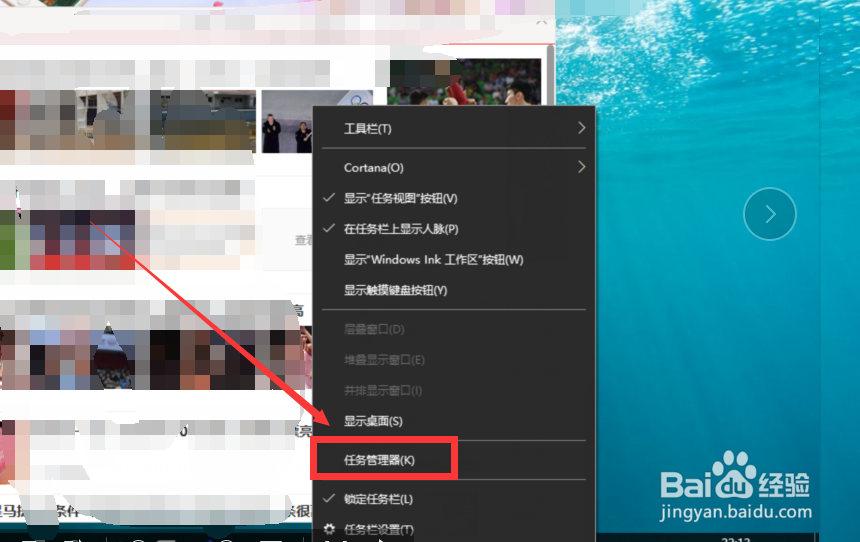
2、打开自己的任务管理器,鼠标右键点击任务栏即可。
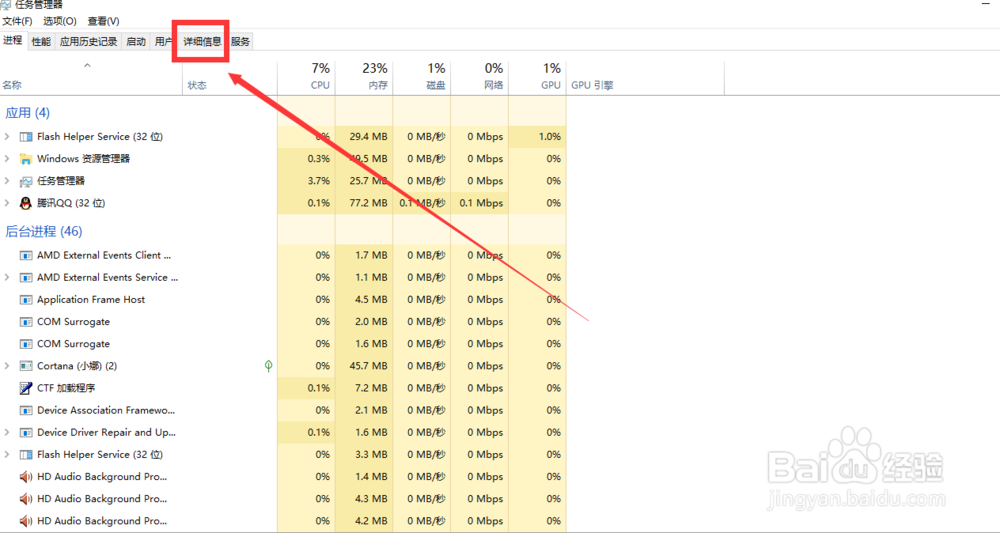
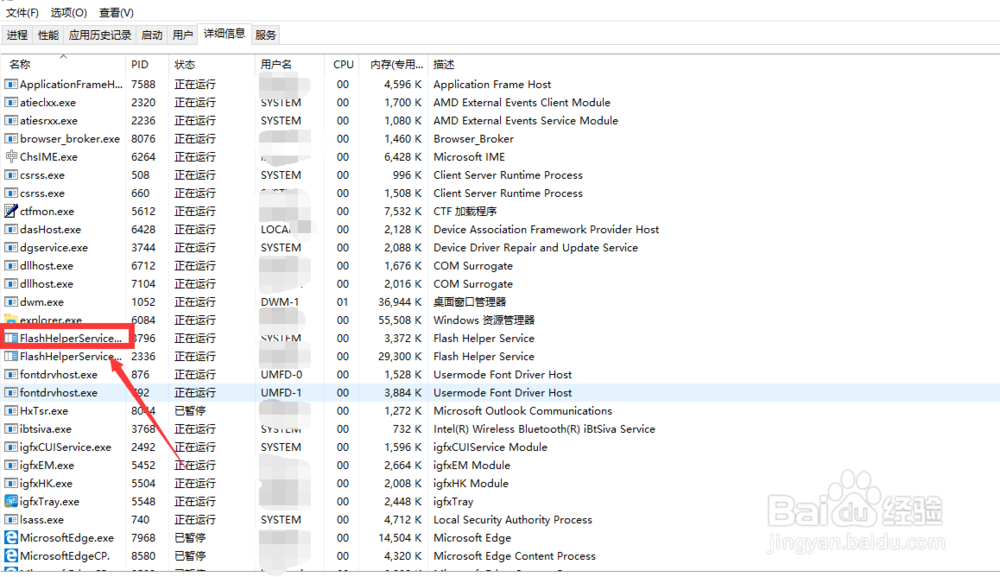
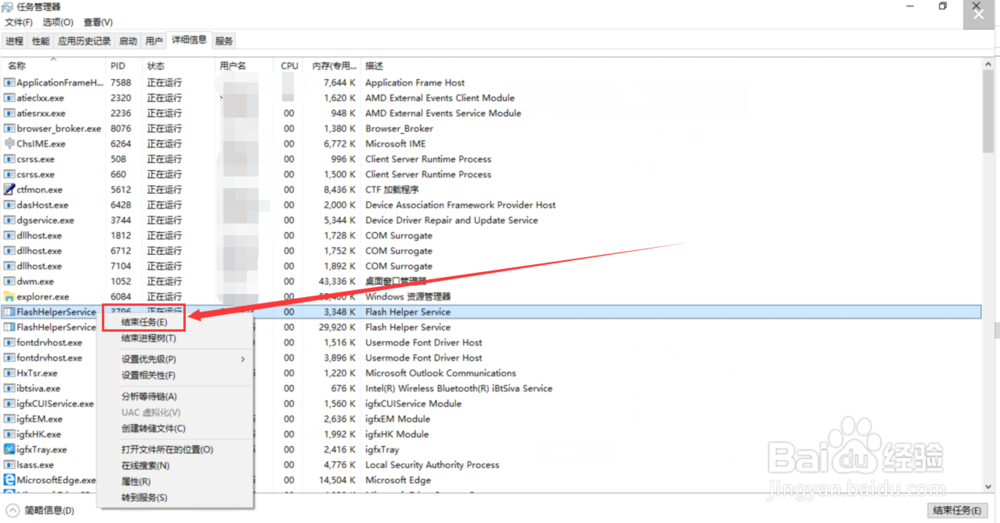
3、在电脑任务栏里面的【详细信息】里面找到【FlashHelperService】,如图所示。
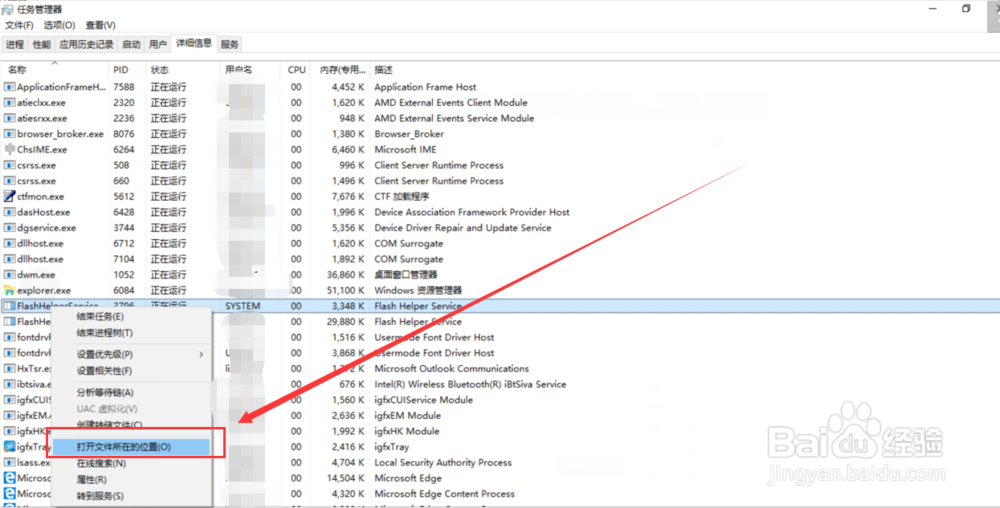
4、右键【FlashHelperService】,选择【打开文件所在位置】,如图所示。
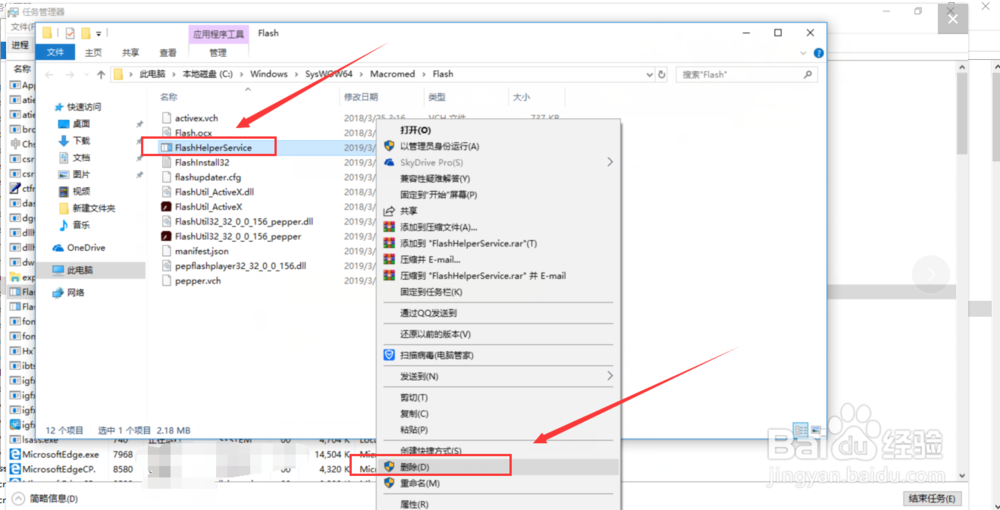
5、右键【FlashHelperService】。选择【删除】按钮,如图所示。
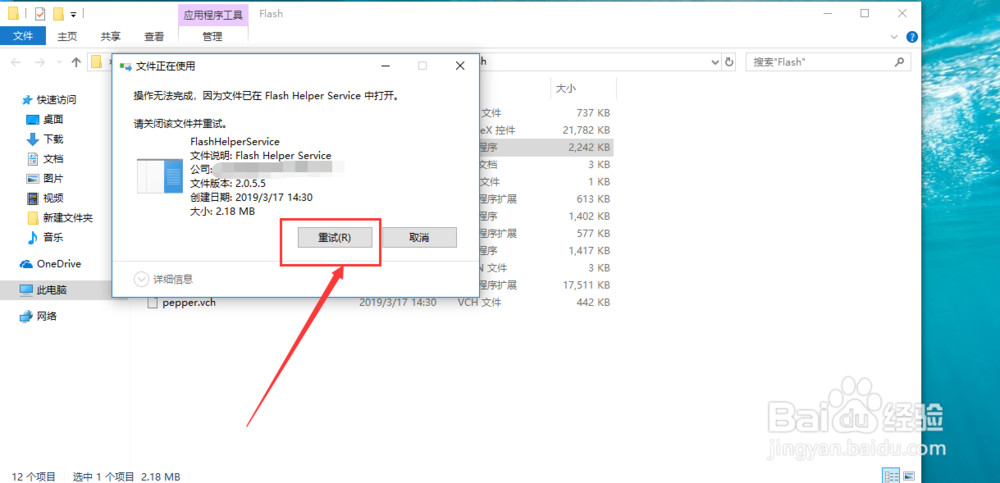
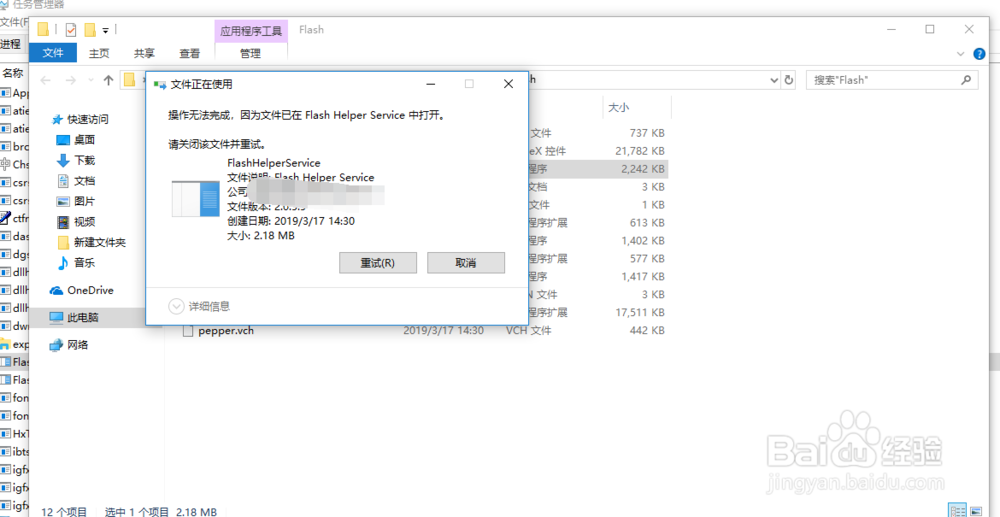
6、显示无法删除,因为文件已经打开,不要着急,我们回到的任务栏里面,结束这个 进程即可。
7、找到【FlashHelperService】,右键选择【结束任务】,如图所示。注意这里有两个【FlashHelperService】,两个紧挨在一起,都要选择【结束任务】。
8、经过以上操作后,我们回到刚刚的弹出对话框,选择【重试】即可删除这个广告插件。这样下次就不会出现FF广告弹窗了。