1、桌面右击“此电脑”,点击“属性”,在打开界面点击“设备管理器”

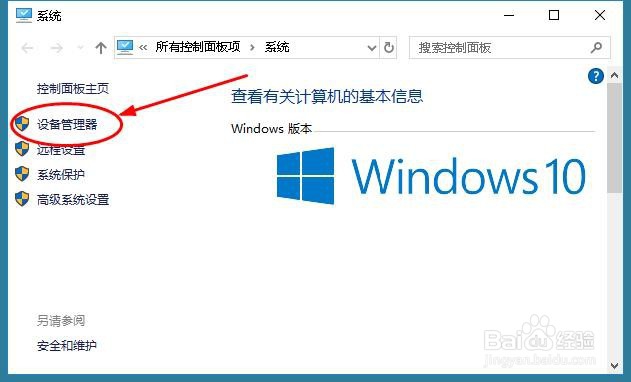
2、在设备管理器界面,点击“音频输入和输出”对下面驱动进行更新,右击驱动点击“更新驱动程序”

3、接着选择“自动搜索更新驱动程序”,等待驱动更新完成
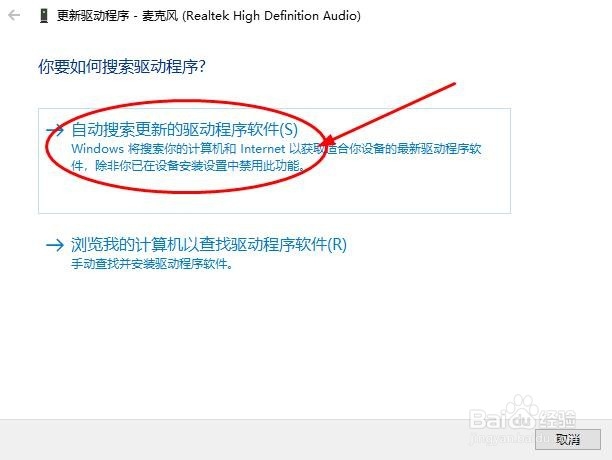

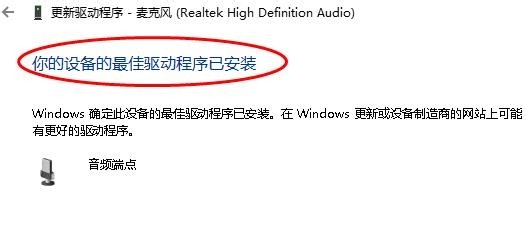
4、驱动更新完成后,重启电脑

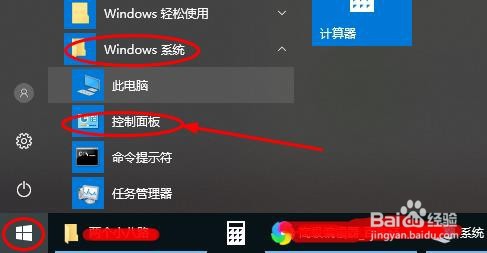
5、然后点击“开始”>“Windows系统”>“控制面板”
6、在控制面板界面,选择“查看方式”为“大图标”,找到并点击“Realtek高清晰音频管理器”

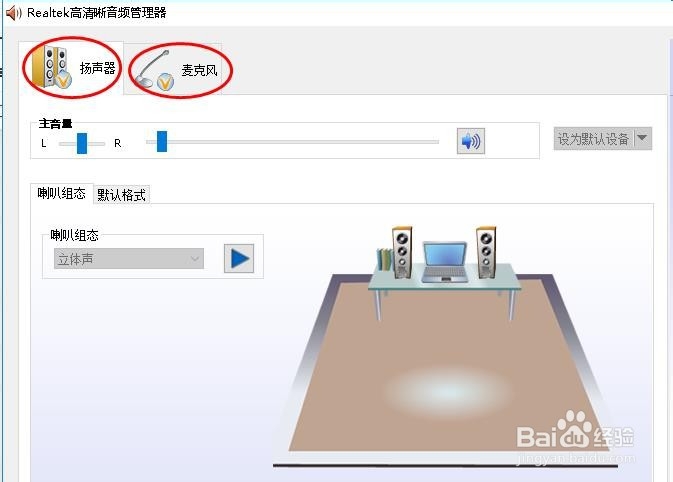
7、最后Realtek高清晰音频管理器可以打开,即修复成功!
1、桌面右击“此电脑”,点击“属性”,在打开界面点击“设备管理器”
2、在设备管理器界面,点击“音频输入和输出”对下面驱动进行更新,右击驱动点击“更新驱动程序”
3、接着选择“自动搜索更新驱动程序”,等待驱动更新完成
4、驱动更新完成后,重启电脑
5、然后点击“开始”>“Windows系统”>“控制面板”
6、在控制面板界面,选择“查看方式”为“大图标”,找到并点击“Realtek高清晰音频管理器”
7、最后Realtek高清晰音频管理器可以打开,即修复成功!