1、点击Windows开始菜单,找到“Excel”点击启动Excel软件。也可以双击桌面上的Excel快捷方式图标启动。

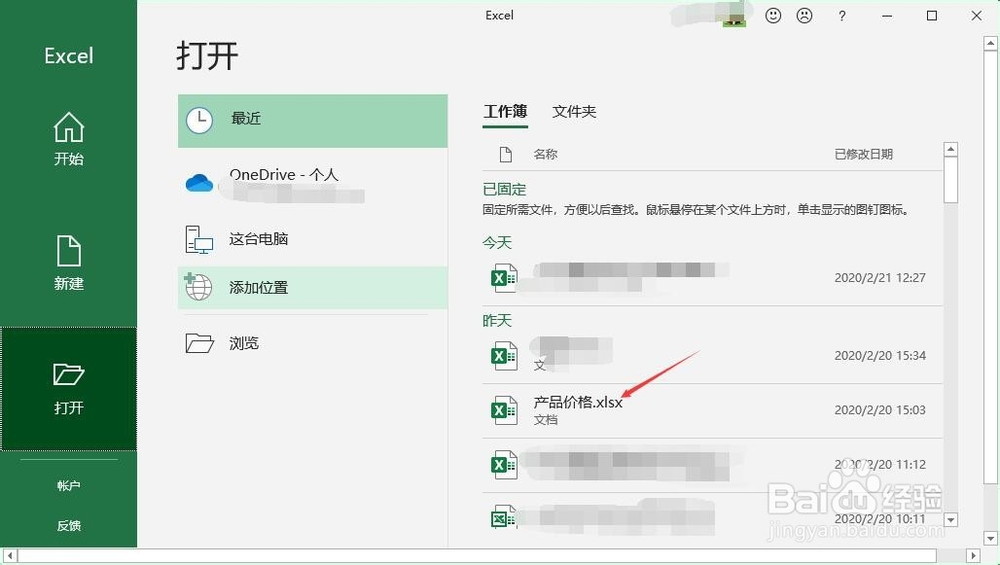
2、启动Excel后,点击打开,然后在工作薄下面的文件列表中找到需打开编辑的文档,点击打开该文档。如果不在该列表,可点击浏览找到文件后打开。
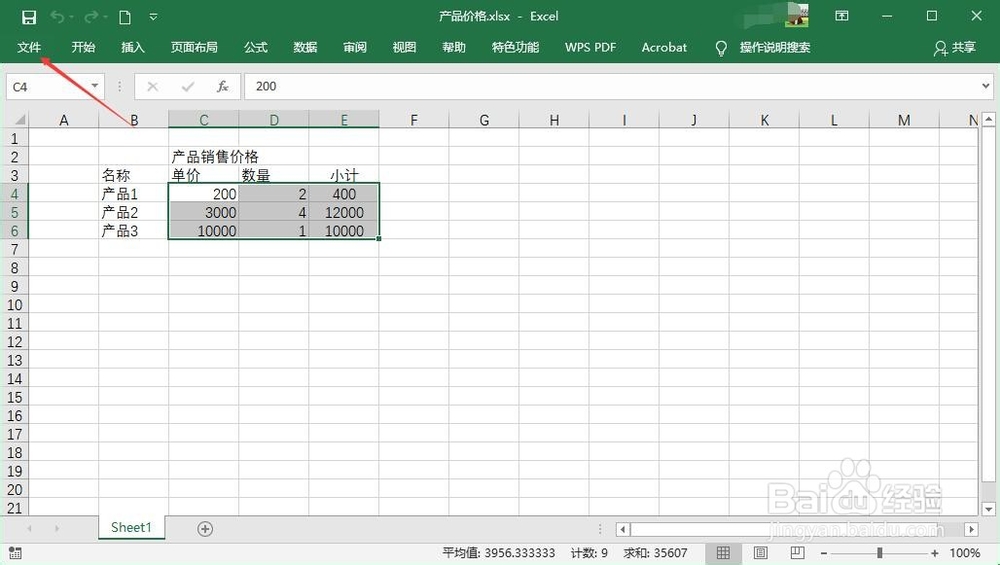
3、在Excel中选中需要保护的单元格,点击文件打开Excel文件菜单。
4、在文件菜单里点击信息,然后点击保护工作薄,在弹出菜单中选择“保护当前 工作表”。

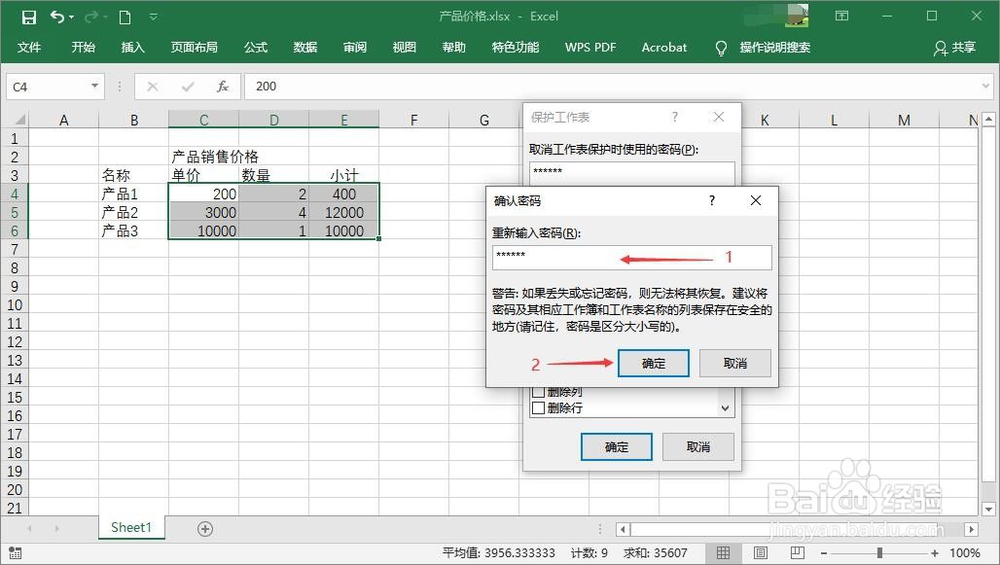
5、Excel弹出保护工作表,可以根据自己需要在“允许此工作表的所有用户进行:”下面勾选相应的权限,然后“取消工作表保护时使用的密码”里输入密码,点击确定。

7、文档保存后关闭Excel,下次打开该文档,对受保护的工作表进行编辑时会弹出不允许修改的对话框,说明部分保护成功。

1、1. 启动Excel打开文档;
2. 选中需保护的单元格;
3. 点击文件、信息,保护工作表;
4. 输入保护密码和设置权限;
5. 保存关闭Excel。