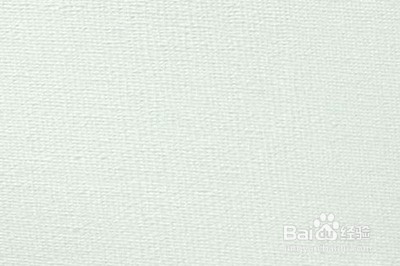
1、首先你需要在网络上找到油画画布的材质,然后将其导入到PS中。
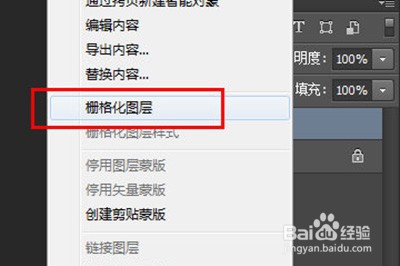
2、接着照片放到PS里面之后,并栅格化图层。
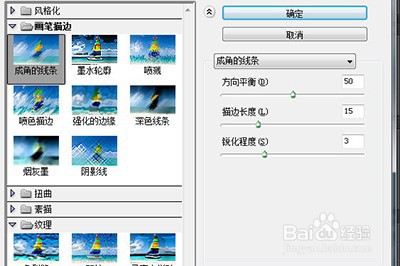
3、在照片的图层上使用【滤镜】-【滤镜库】-【画笔描边】-【成角的线条】,将描边长度拉低,并将方向平衡拉高。五何召直到出现你满意的效果为止。
4、然后点击【图像】-【自动色调】。
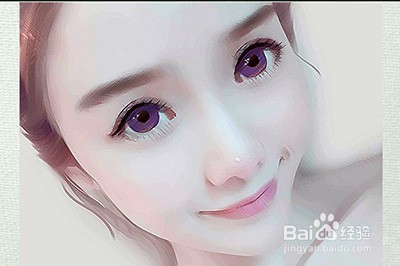
5、将照片的图层的混合模式改为【正片叠底】,让照片能海趣够融入到背景的油画画布上。
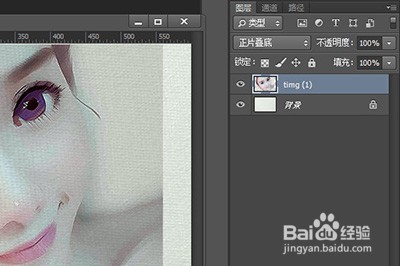
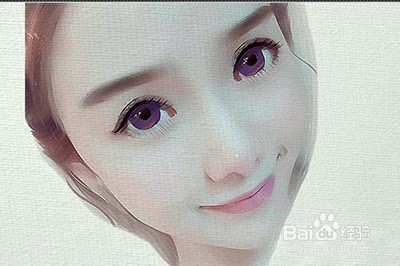
6、最后我们在照片的图层暗贪上添加蒙板,将蒙板填充为黑色,然后用白色画笔在照片上涂抹,从而让油画的效果更佳的真实。
1、首先你需要在网络上找到油画画布的材质,然后将其导入到PS中。
2、接着照片放到PS里面之后,并栅格化图层。
3、在照片的图层上使用【滤镜】-【滤镜库】-【画笔描边】-【成角的线条】,将描边长度拉低,并将方向平衡拉高。五何召直到出现你满意的效果为止。
4、然后点击【图像】-【自动色调】。
5、将照片的图层的混合模式改为【正片叠底】,让照片能海趣够融入到背景的油画画布上。
6、最后我们在照片的图层暗贪上添加蒙板,将蒙板填充为黑色,然后用白色画笔在照片上涂抹,从而让油画的效果更佳的真实。