1、找到合适图片之后,发现图片上有logo,该怎么除去呢?若是对图片尺寸没有特定要求的话,可以直接把logo截掉,留下图片图片。如下所示:

2、选择PS栏上的“截取工具”,将图片划伤一个虚线框,把logo留在虚线框外。所图所示:
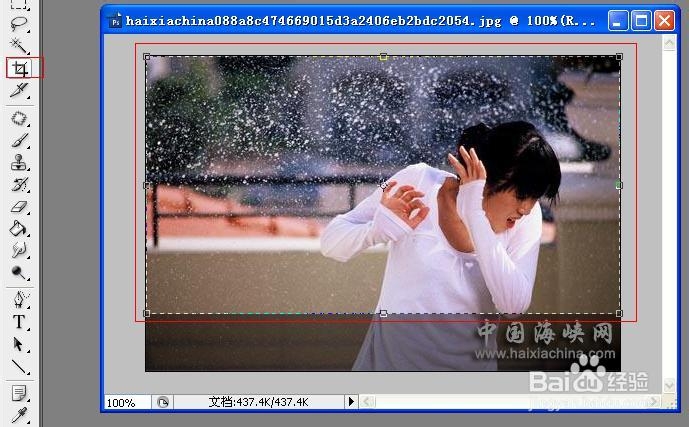
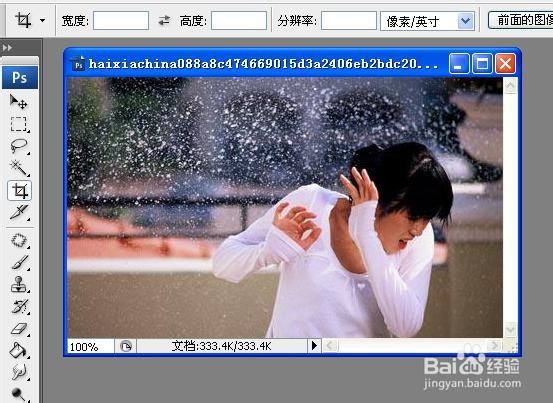
3、然后,双击,就把图片给截取下来了。这种方法简单快捷,而且看不出丝毫痕迹。但如果对图片大小有要求的话,这种方法就不好用了!
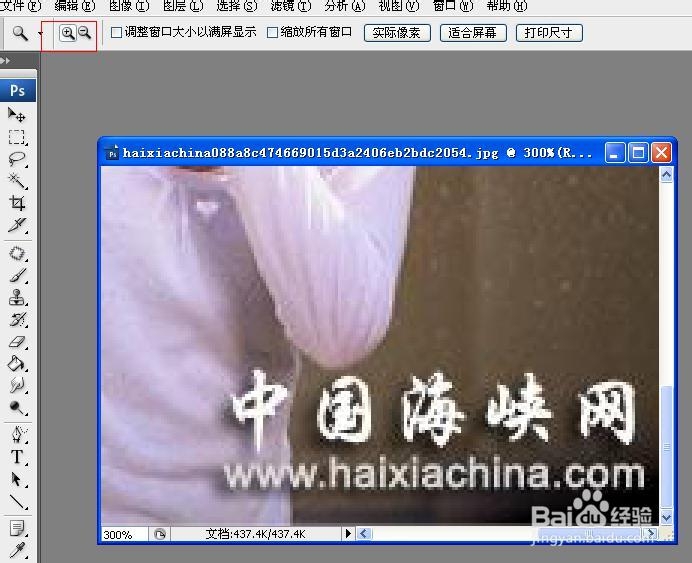
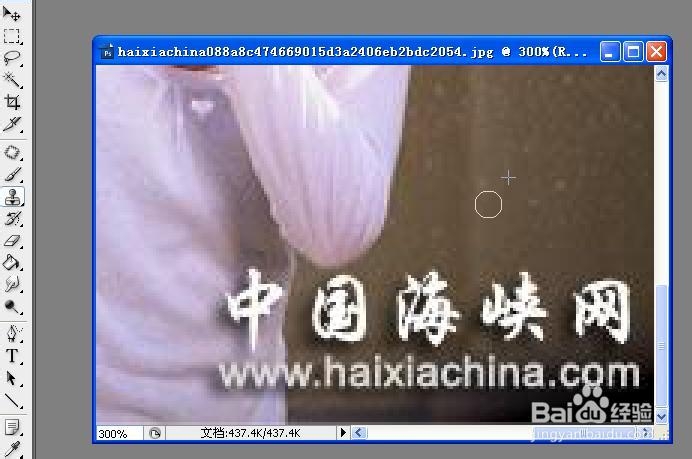
4、“仿制图章工具”去除法。为了保证去除效果,首先采用放大工具,将logo所在地方进行放大,如图所示:
5、再选择仿制图章工具,画笔的直径是可以变化的。调到最适的直径,喵喵这里取的9 ,这个还可以取大一点的!
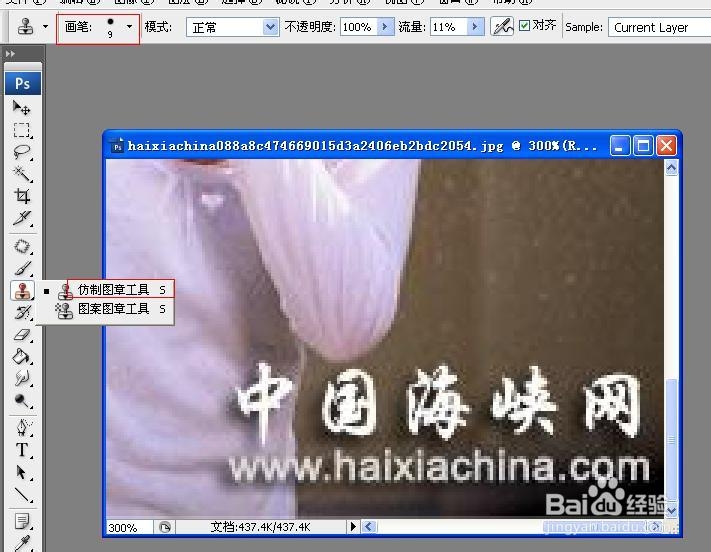
6、按住Alt 键,找到和logo底色相同的区域,单击,表示选择这块颜色作为logo的涂抹源。如图所示:
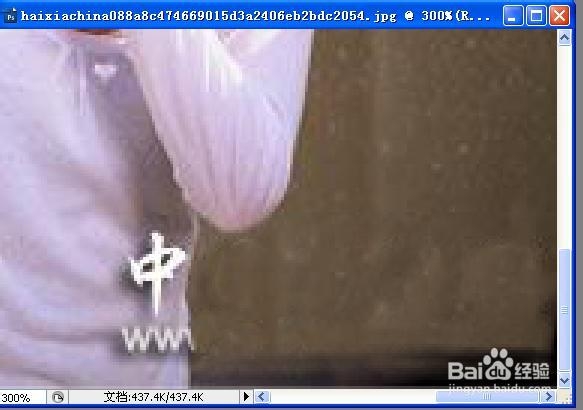
7、接来下,就是涂抹的工序了,按住鼠标左键不放,在logo区域反复涂抹,直到logo区域底色颜色相近或是差不多为止。如图所示:
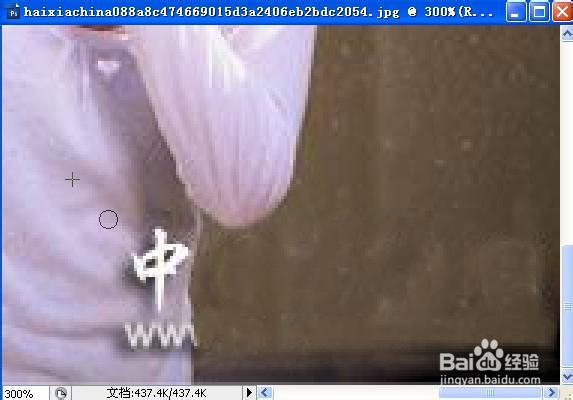
8、大部分去除的差不多了,还有一点点是在衣服上的logo,现在就要选择图片衣服,作为涂抹源了。和前一步方法一样,进行涂抹。
9、这样就处理的差不多了,处理的已经差不多了,快完成了。因为是放大了的,就感觉特别不清晰,下面就可以将图片还原到100%显示了。
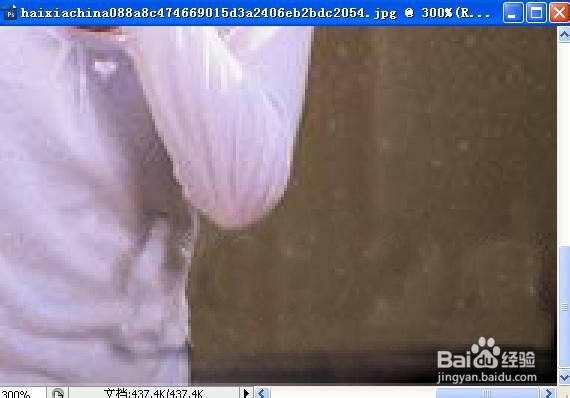
10、这样,图片的logo去除的差不多了。如图所示,保存一下就大功告成了!若是不太满意,还可以用“仿制图章工具”再进行微调一下的哦!