手抄报 安全手抄报 手抄报内容 生活知识 生活百科 英语手抄报 清明节手抄报 节约用水手抄报 知识问答

Windows 10添加WIFI功能的打印机

时间:2026-03-29 09:27:40

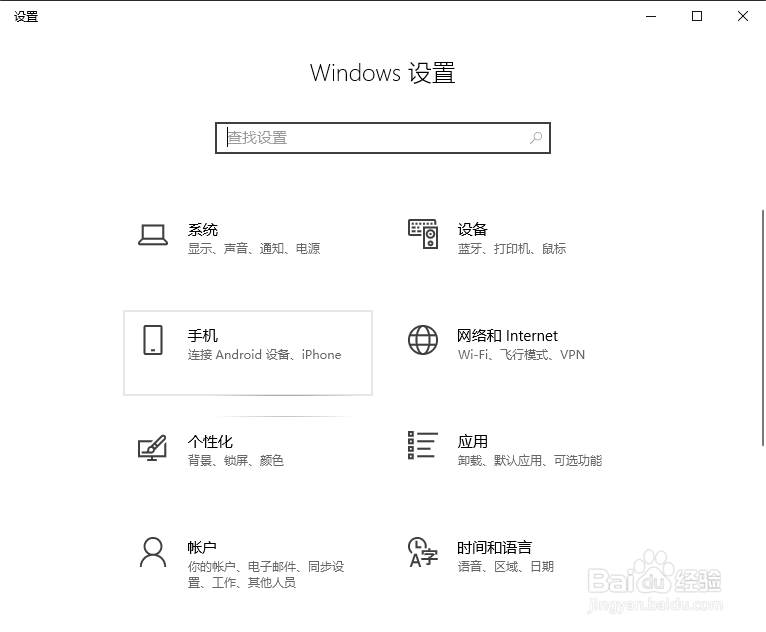
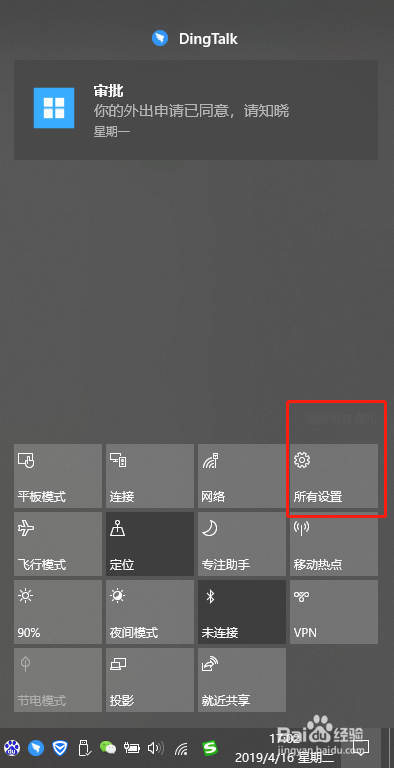
1、首先,打开windows 10设置界面,可以从右下角通知栏中的“所有设置”进入。
Windows 10添加WIFI功能的打印机

2、点击打开windows设置界面,点击“设备”标签。

Windows 10添加WIFI功能的打印机

Windows 10添加WIFI功能的打印机

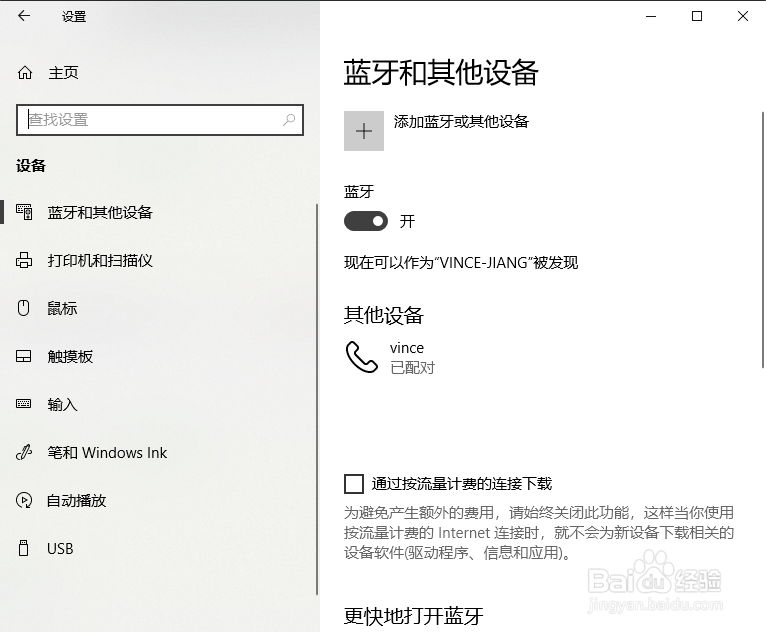
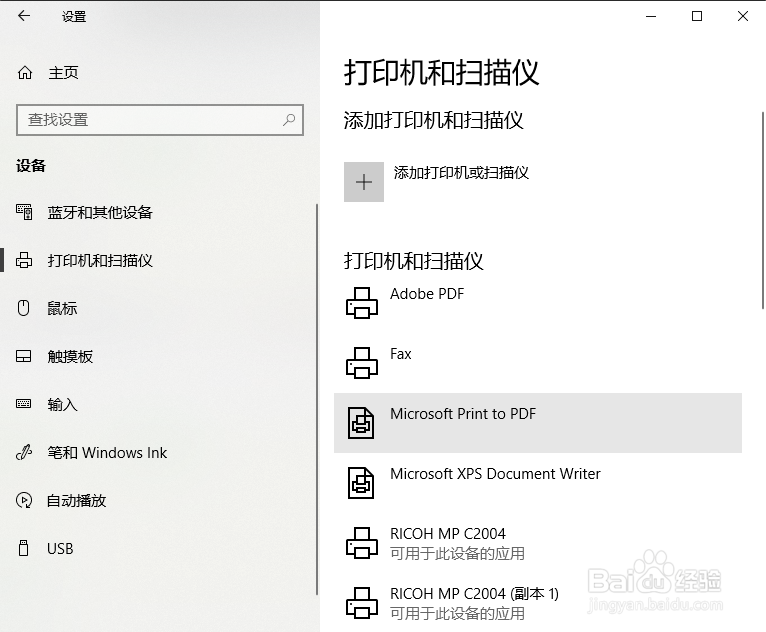
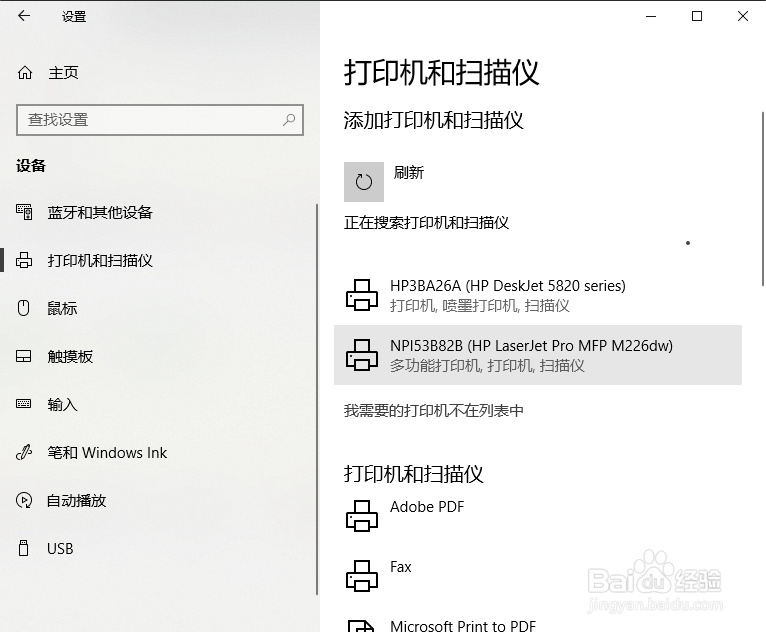
3、在打开的设备功能界面的左侧,再点击“打印机和扫描仪”。

Windows 10添加WIFI功能的打印机

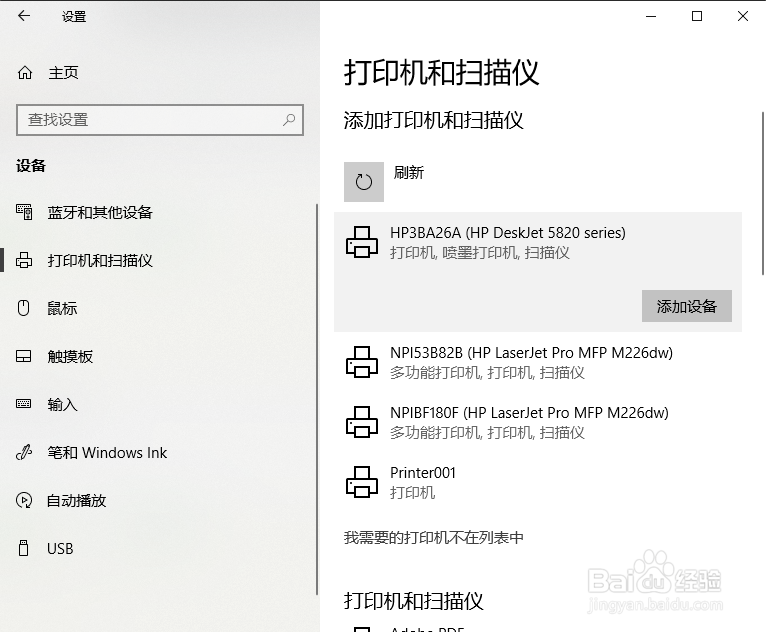
4、点击“添加打印机和扫描仪”,前面有个“+”号的按钮。

此时会搜索同wifi环境 下所有可用设备,并显示出来。
Windows 10添加WIFI功能的打印机

5、此时,点击结果列表,弹出添加设备按钮。

Windows 10添加WIFI功能的打印机

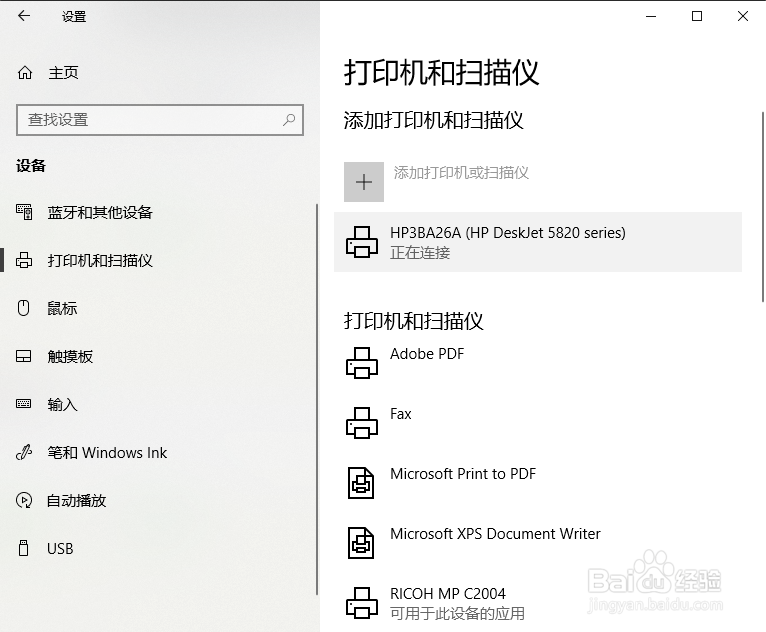
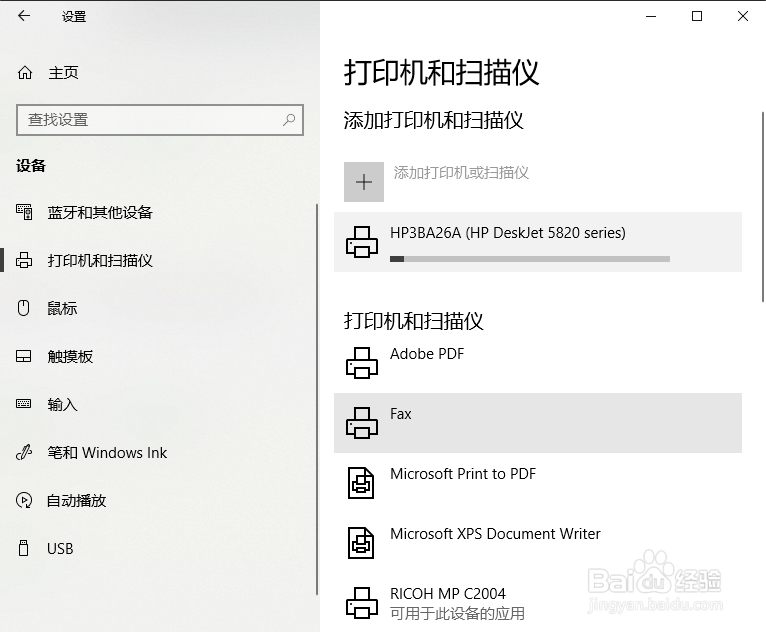
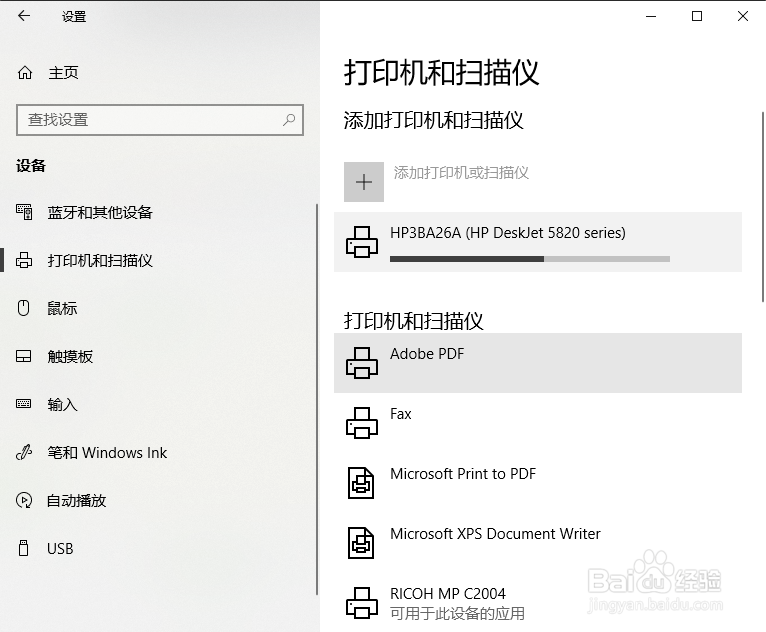
6、点击“添加设备”,系统自动连接设备并配置,然后出现安装进度。

Windows 10添加WIFI功能的打印机

Windows 10添加WIFI功能的打印机

Windows 10添加WIFI功能的打印机

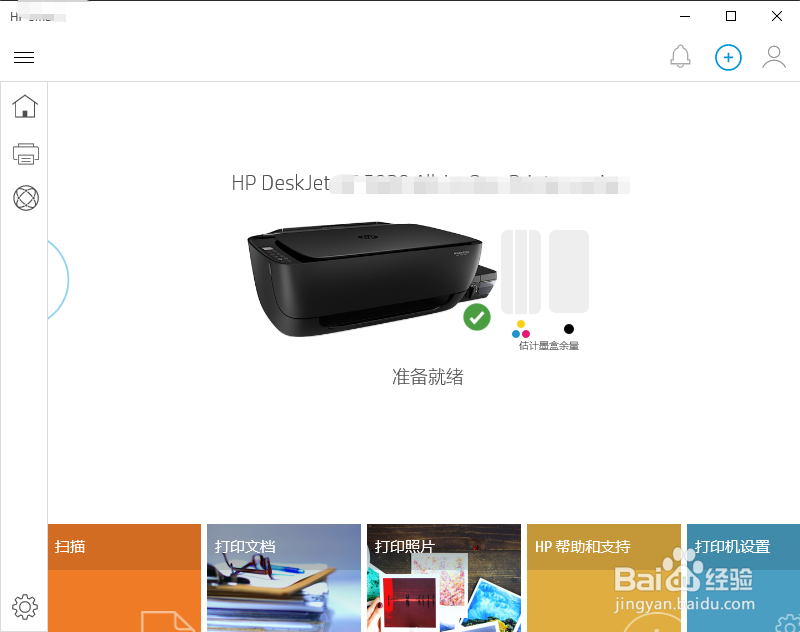
7、添加完成后,打印机就会出现在设备列表中,就可以使用打印机了。

Windows 10添加WIFI功能的打印机

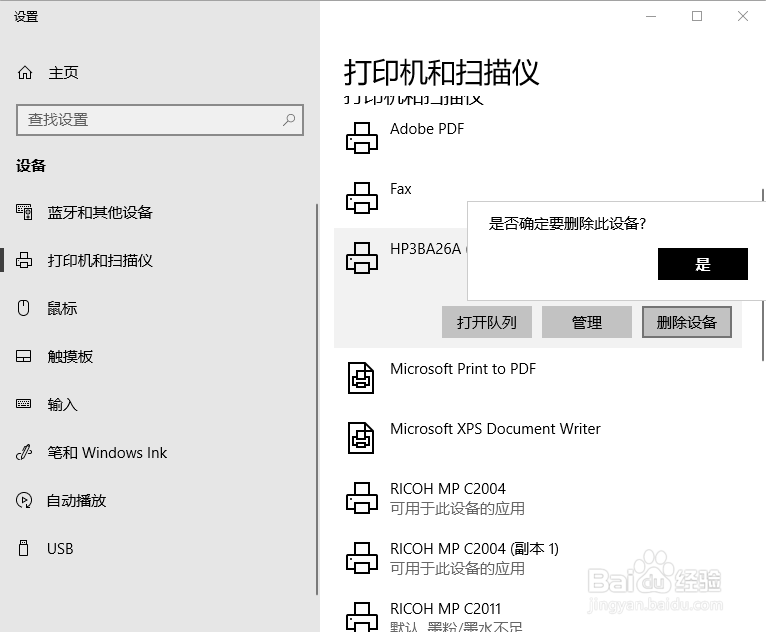
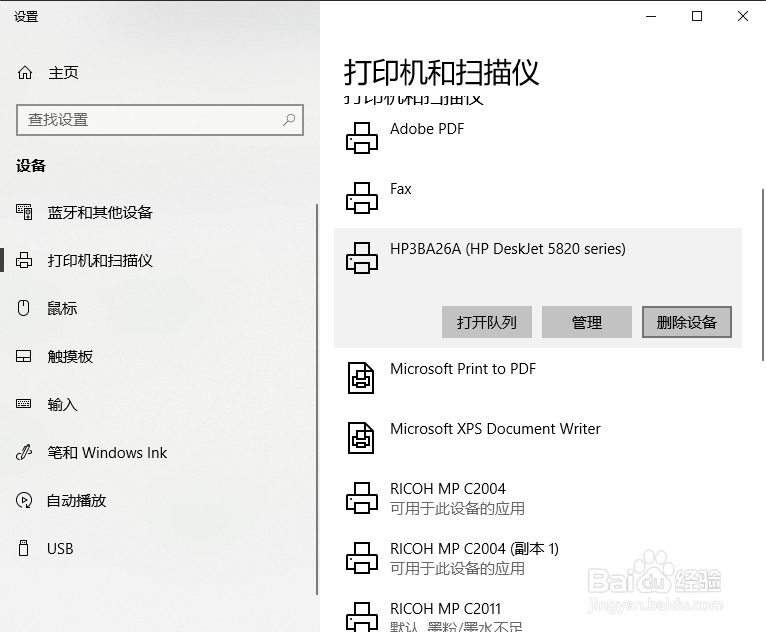
8、当然,你也可以删除设备,点击设备列表名称,弹出的菜单,点击“删除设备”即可。
Windows 10添加WIFI功能的打印机

Windows 10添加WIFI功能的打印机

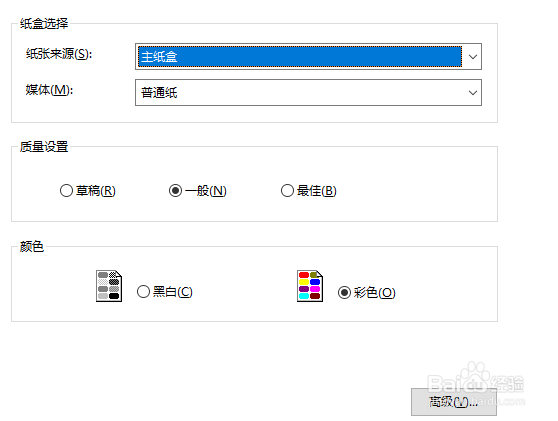
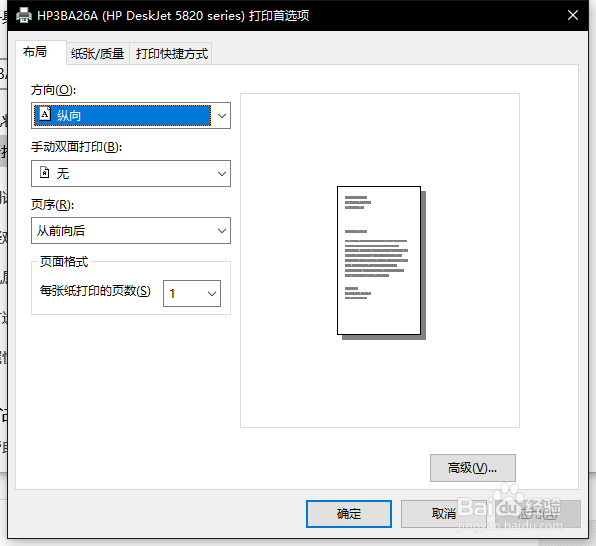
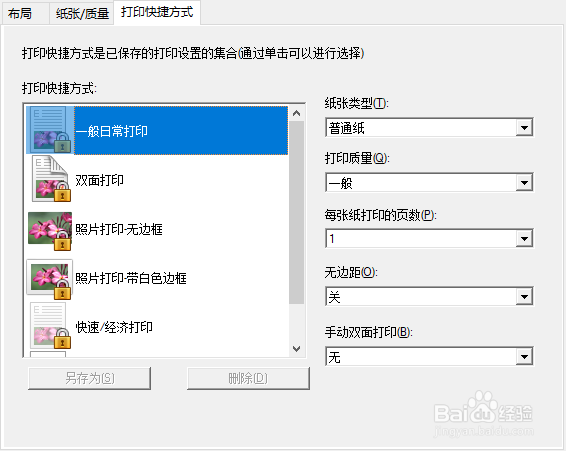
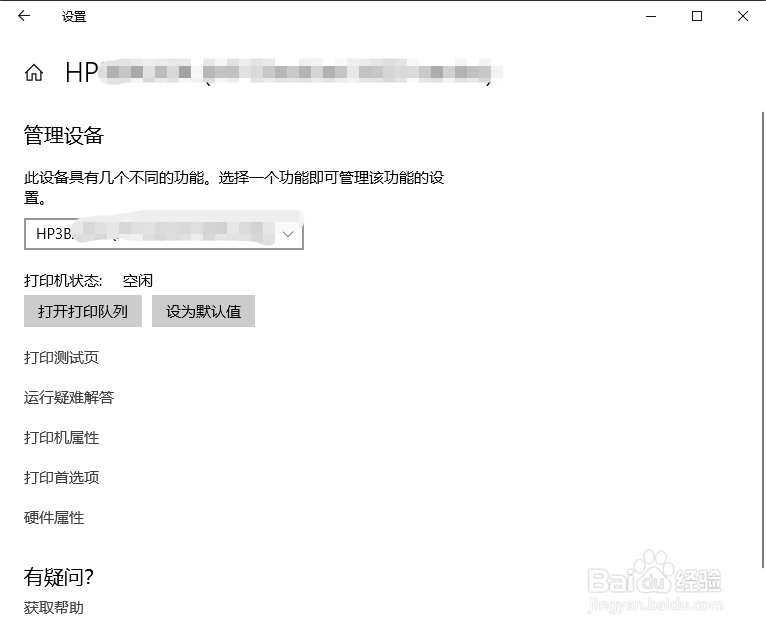
9、还可以点击“管理”按钮,进入设置默认打印机等内容,也可进行打印测试页或打印首选项,设置双面、单面、纸张、布局等功能设置。
Windows 10添加WIFI功能的打印机

Windows 10添加WIFI功能的打印机

Windows 10添加WIFI功能的打印机

Windows 10添加WIFI功能的打印机

© 2026 手抄报圈
信息来自网络 所有数据仅供参考
有疑问请联系站长 site.kefu@gmail.com