1、 先和大家分享一个比较笨的方法(实在没办法的时候只能用这种囧囧的方法了)。
在电脑端登录一个QQ,在手机端登录另一个QQ。(两个QQ相互加为好友)在手机端用聊天的方式向电脑端发送文件,电脑端QQ就可以通过聊天记录保存文件/图片了。

2、 现在正式来讲近期手机QQ更新以后怎么把文件或者图片从手机发到电脑。
在手机端和电脑端同时登陆同一个QQ。
【切记:必须在手机端和电脑端同时登陆同一个QQ】
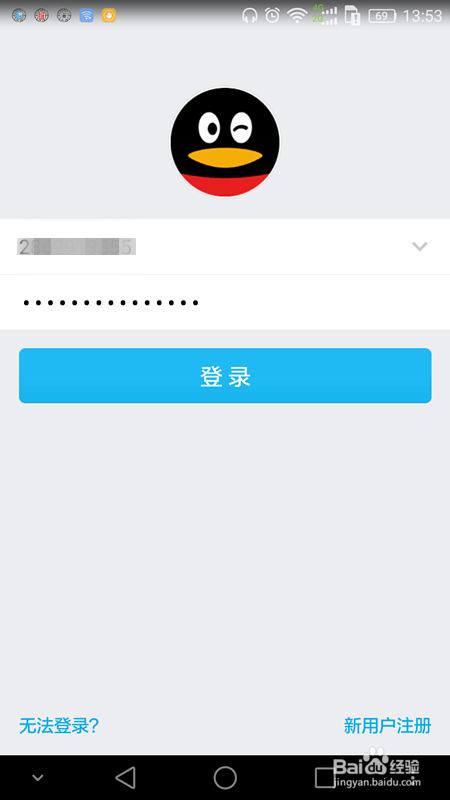
3、 在旧版本的手机QQ中,想要将手机中的文件传到电脑,需要在右上角点击“...”,现在已改版。
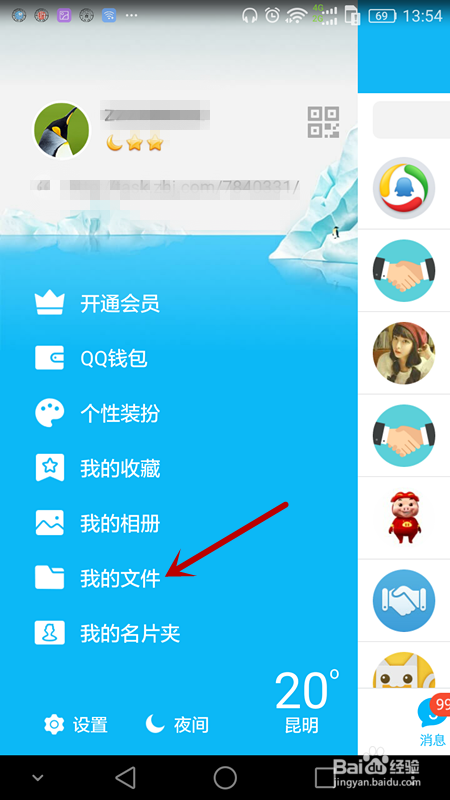
在更新版本后的手机QQ中,登陆手机QQ后,请屏幕上由左向右滑。

4、 在完成由左向右滑动的动作后,就会出现下图中的页面。
在新出现的页面中,自下而上查看,在第二个位置有"我的文件"这样的一个图标。【这是将文件从手机端传输到电脑端的关键一步】
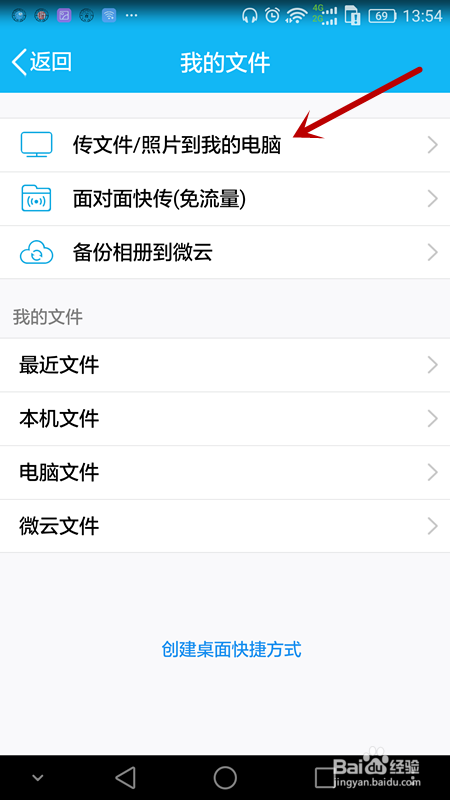
5、 在点击“我的文件”后,就会出现下图中的页面。由上朝下查看,在第一个位置就能看见“传文件/照片到我的电脑”。
6、 红色箭头所指选项为选择传输手机端已有文件/图片到电脑端。
黄色箭头所指选项为用手机拍摄照片后传输到电脑端。
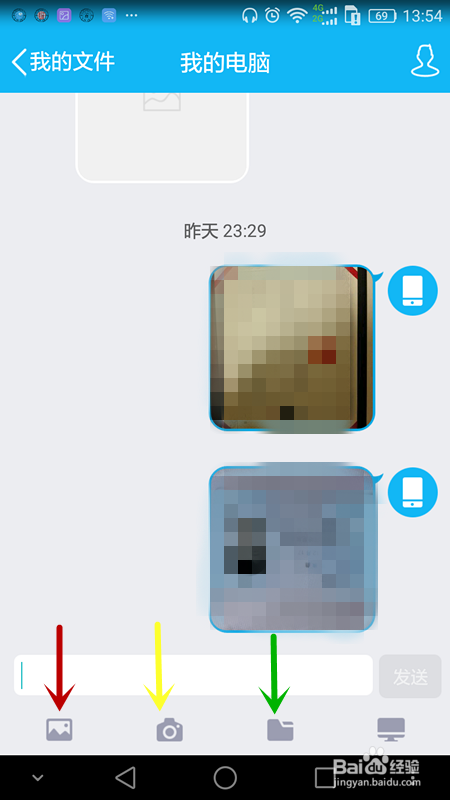
7、 完成传输以后,手机端的文件/图片就巧妙地传输到了电脑端了。
在完成传输后,电脑桌面上回弹出窗口的,选择“打开文件所在文件夹”就可以找到新接收文件所在文件夹。如果关闭了新弹出的窗口,可以通过“设置”查看你自己设置的文件接收指定文件夹。