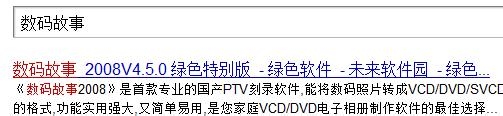
1、 在百度里搜索数码故事,用08年的绿色版就行了
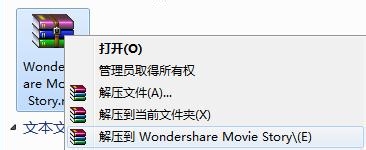
2、 解压文件到一个文件夹
3、在文件夹里找到那个绿化文件,运行
(PS:里面的文件有好多,建议先按组分类,这样方便找东西)
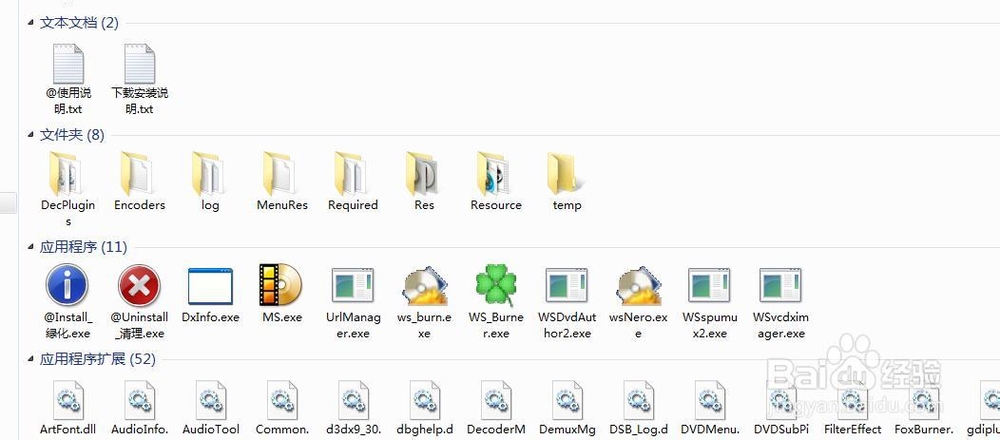
4、 找到这个执行文件,执行
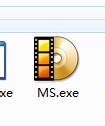
5、就可以看到这个了
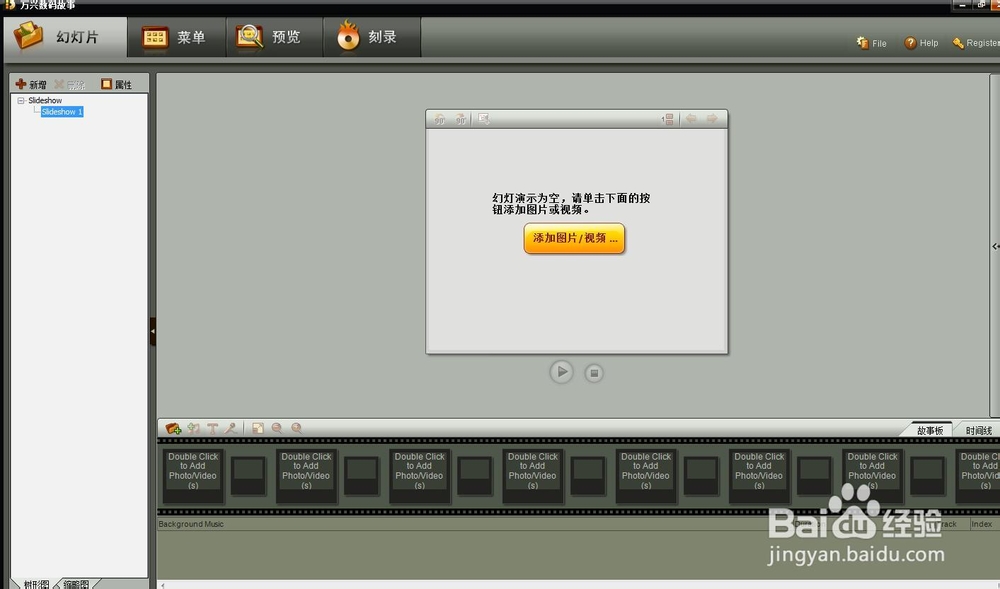
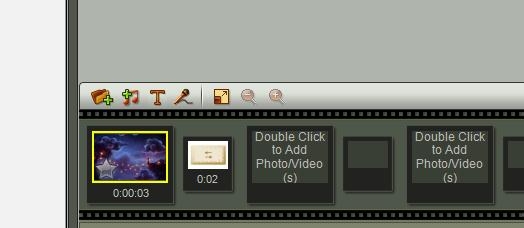
6、 点击中央的添加图片,添加第一张,然后继续添加的话就单击中间的工具栏的这个

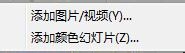
7、会有两个选项,第二个所谓的颜色幻灯片其实是背景色,比如比较小的照片就会在屏幕留下空余的地方,一般默认填充黑色当背景,不必要换
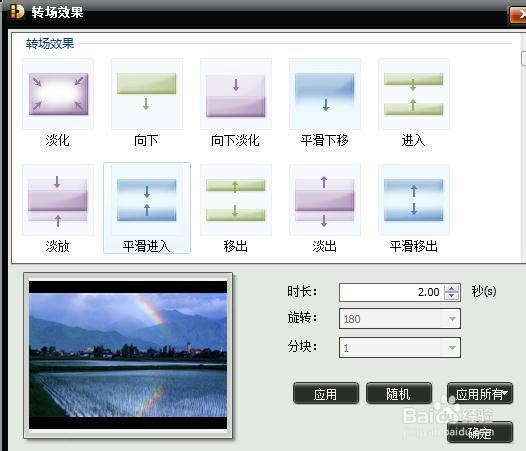
8、 两个图片之间会有这个,这是图片之间切换的动画效果,单击就可以看到详细设置,一般是随机动画,时间2秒,默认到所有,嫌时间长的话可以适当压缩,记得修改后要应用到所有
9、 添加音乐,一般视频里会添加好几首歌曲,为了让歌曲衔接的更自然,建议先用QQ影音之类的工具适当剪切歌曲,至于歌曲的时长和什么时候对应哪张相片这些都是可以观察到的


10、为了方便在某个点播放视频查看效果,建议修改模式,工具栏的右边有故事板和时间线,推荐时间线模式,变成这样

11、 可以看到哪个时刻对应哪张图片和哪首歌,也可以在某张图片出现的时候同时出现文字,先单击时间线上某点,再选择添加文字

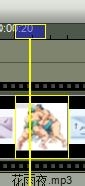

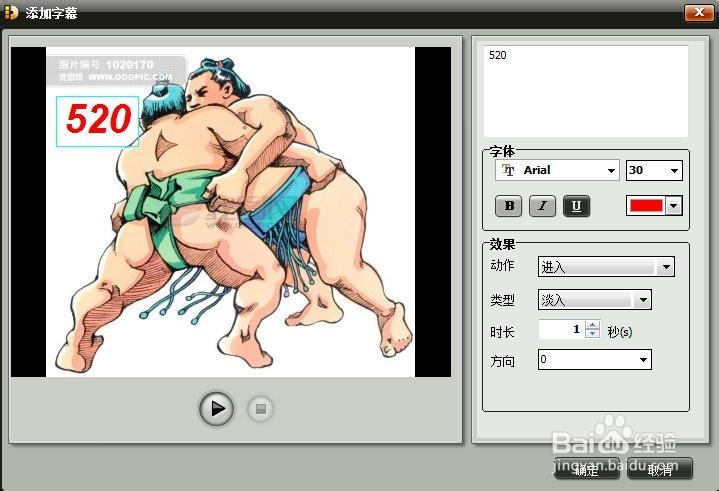
12、 详细文字设置如下,可以设置文字的特点、动作,也可以直接在左边的图片上拖动文字的位置,确定之后就可以在时间线下看到了
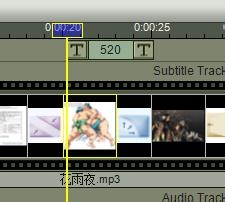
13、 顺便介绍一下这个是添加录音的

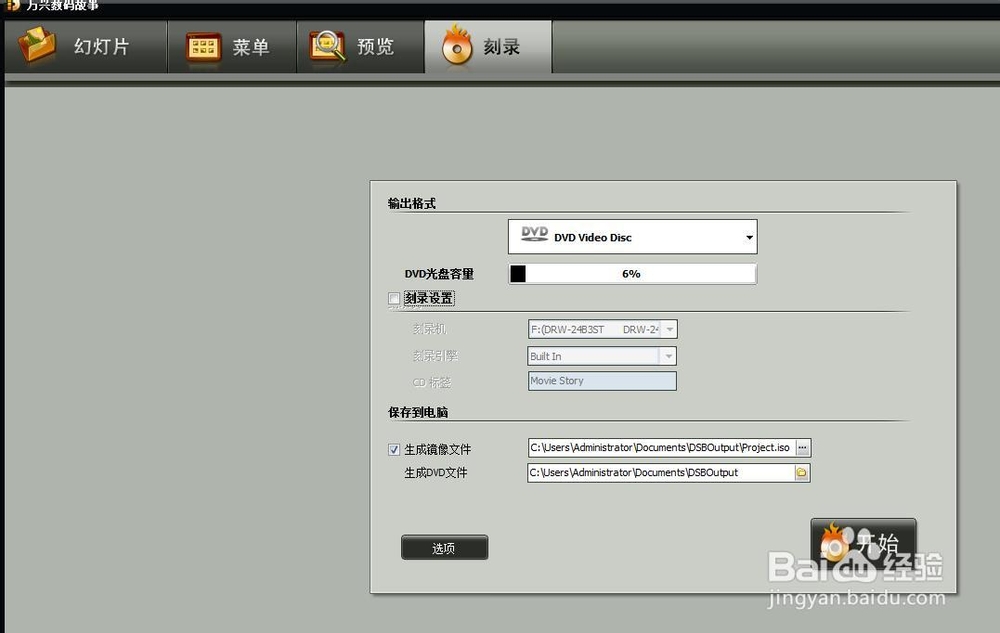
14、 这样一个视频就完成了,如果你只想做一个视频的话,可以直接单击上面的刻录选项,就可以看到这个,如果你不打算刻录的话,把那刻录设置的勾取消即可
15、 如果你想刻录的话,而且还想刻录那种有好几个视频有菜单可选的那种光盘,请先回到原来的页面,在左上角新建幻灯片,然后就可以再弄个视频了
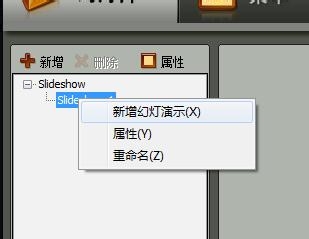
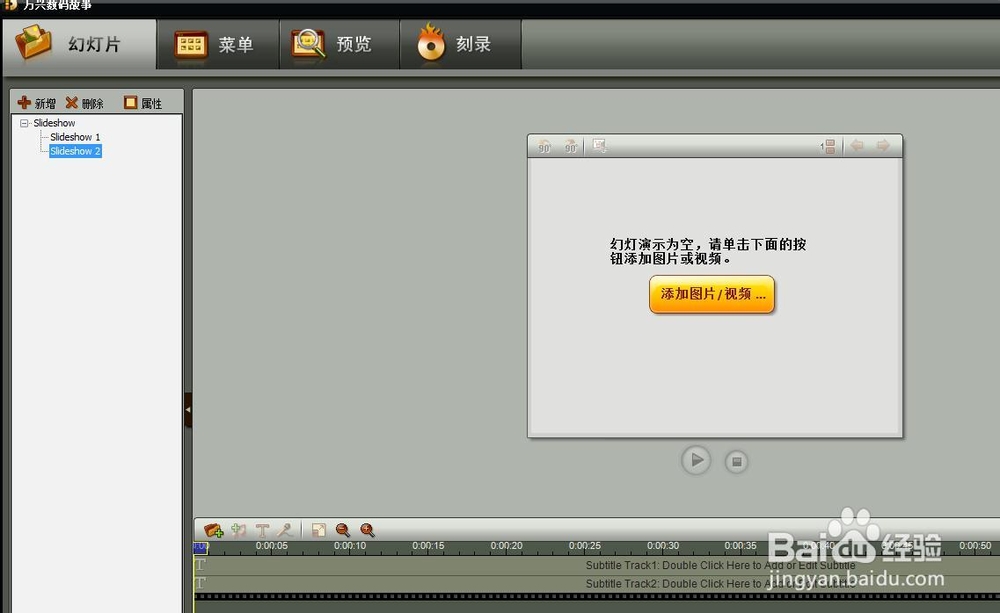
16、 给每个视频重命名,提醒一下,重命名仅对当前操作的视频有效,就是你要给哪个命名就得先单击选中它,不能直接右击命名

17、 创建菜单,单击上面的菜单即可看到有几种样式可选,也可调试、测试
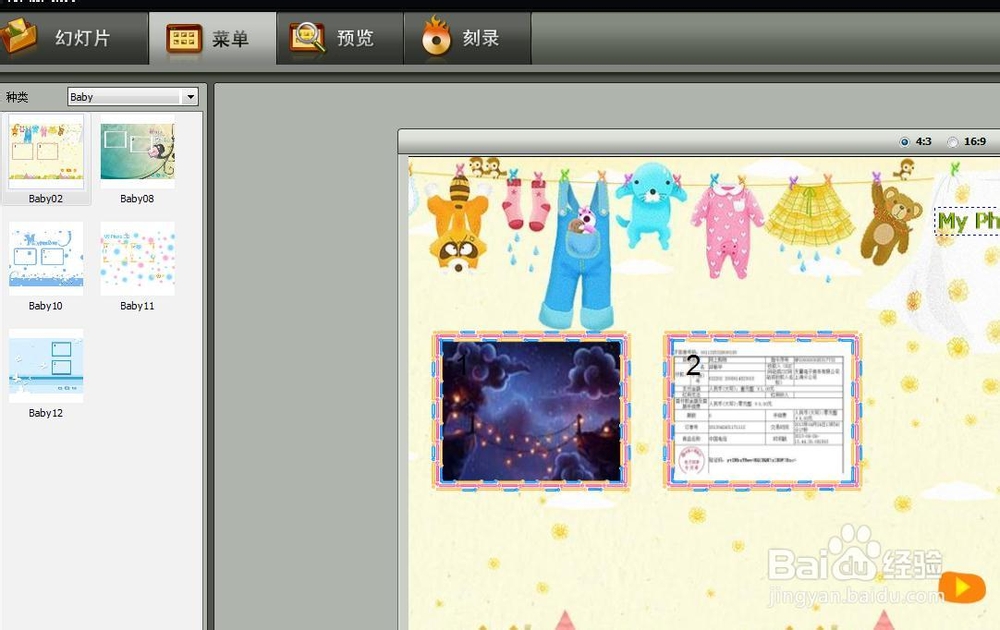
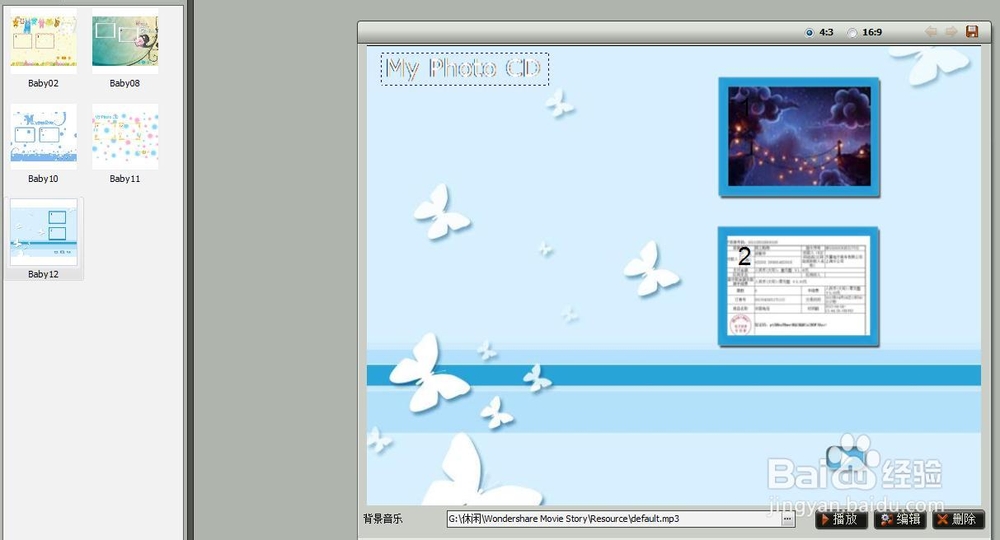

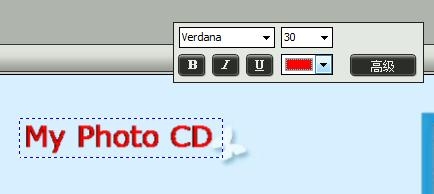
18、 给光盘起个总名字,然后就可以刻录或纯粹的生成视频了
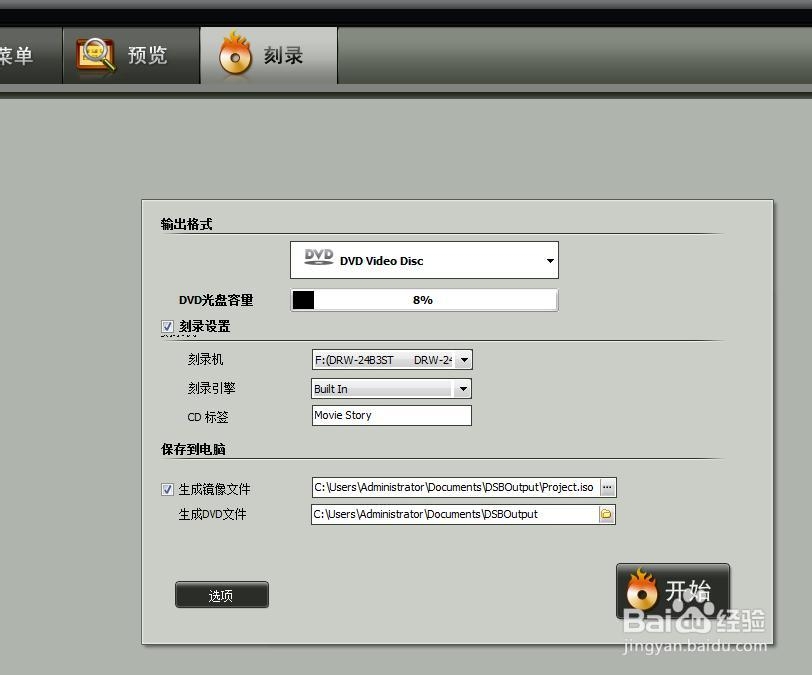
19、 每次做视频都会留下工程文件,建议保留,方便以后修改,当然了,也可不保留!
20、 温馨提示:这些软件只是提供一些样式方便大家快速做出视频,但是要想做出更加丰富多彩,更有个性的视频,建议学学flash!