1、环节 1:插入文本框(横排 / 竖排,2 种方式)
插入是基础,需先掌握 “精准插入” 方法,避免后续调整麻烦。
方法 1:通过「插入」菜单插入(推荐,精准控制)
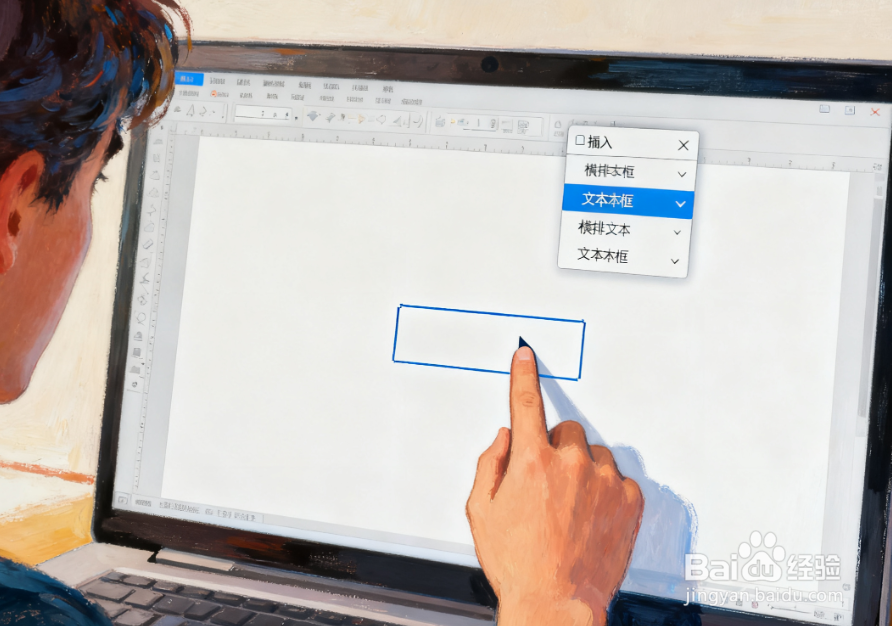
1. 打开 PPT 页面,点击顶部菜单栏「插入」→找到「文本」组中的「文本框」按钮;
1. 点击「文本框」下拉箭头,选择对应类型:
1. 选「横排文本框」:鼠标指针变为 “+” 字形,适合输入水平方向文字(如正文、标题);
1. 选「竖排文本框」:鼠标指针变为竖版 “+” 字形,适合输入垂直方向文字(如侧边标注、中文诗词);
1. 在 PPT 编辑区拖动鼠标:按住左键从左上角向右下角拖动,形成矩形区域(拖动范围即文本框初始大小,无需精准,后续可调整),松开鼠标即生成文本框,此时光标自动闪烁在文本框内,可直接输入文字。
2、方法 2:快速插入(适合临时添加,效率高)
1. 在 PPT 编辑区空白处右键点击→在弹出菜单中选择「插入」→「文本框」→「横排文本框 / 竖排文本框」;
1. 后续步骤同方法 1,拖动鼠标生成文本框,适合单手操作或快速补加文本。
1、环节 2:调整文本框大小(3 种场景,精准适配)
文本框大小需匹配内容长度与页面布局,避免文字溢出或留白过多。
场景 1:手动拖动调整(直观,适合粗略适配)
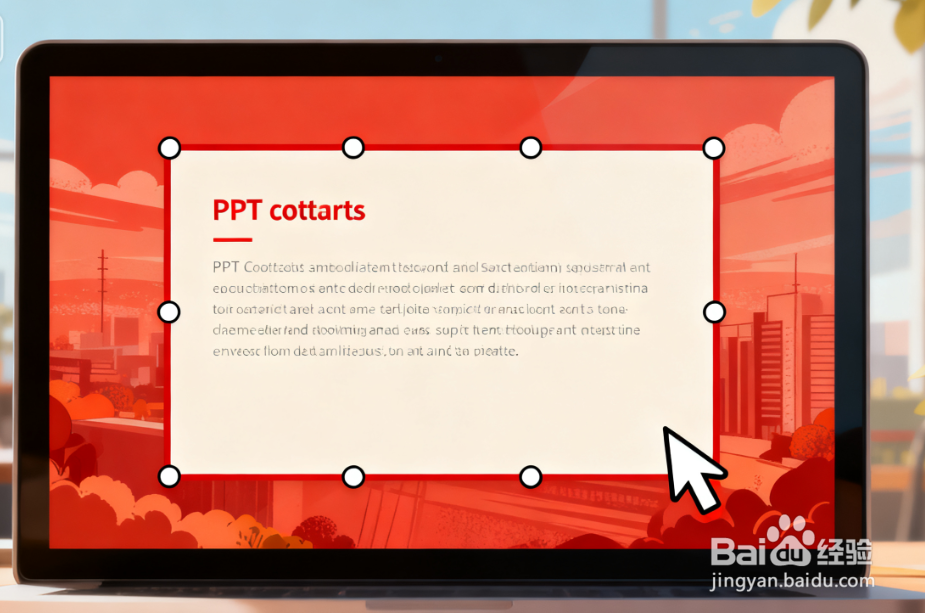
1. 选中文本框:单击文本框边框(边框会显示 8 个白色 “控制点”,分别在 4 个角和 4 条边中间);
1. 调整整体大小:
1. 拖动角部控制点(如右上角):按住左键拖动,文本框会按比例缩放(宽度和高度同步变化,避免文字变形);
1. 调整单方向大小:拖动边中间控制点(如右边中间):按住左键左右拖动,仅调整宽度(高度不变,适合横向排版);拖动上下边中间控制点,仅调整高度(宽度不变,适合纵向排版);
1. 精准对齐:若需与其他元素(如图片、形状)对齐,拖动时按住「Shift」键,可保持文本框比例不变,或吸附到页面网格线(需提前开启网格:「视图」→勾选「网格线」)。
2、环节 2:调整文本框大小(3 种场景,精准适配)
文本框大小需匹配内容长度与页面布局,避免文字溢出或留白过多。
场景 1:手动拖动调整(直观,适合粗略适配)
1. 选中文本框:单击文本框边框(边框会显示 8 个白色 “控制点”,分别在 4 个角和 4 条边中间);
1. 调整整体大小:
1. 拖动角部控制点(如右上角):按住左键拖动,文本框会按比例缩放(宽度和高度同步变化,避免文字变形);
1. 调整单方向大小:拖动边中间控制点(如右边中间):按住左键左右拖动,仅调整宽度(高度不变,适合横向排版);拖动上下边中间控制点,仅调整高度(宽度不变,适合纵向排版);
1. 精准对齐:若需与其他元素(如图片、形状)对齐,拖动时按住「Shift」键,可保持文本框比例不变,或吸附到页面网格线(需提前开启网格:「视图」→勾选「网格线」)。
3、场景 3:自动适配内容(适合文字长度固定,避免溢出)
1. 若文本框内文字过多,出现 “…”(文字溢出提示),选中文本框;
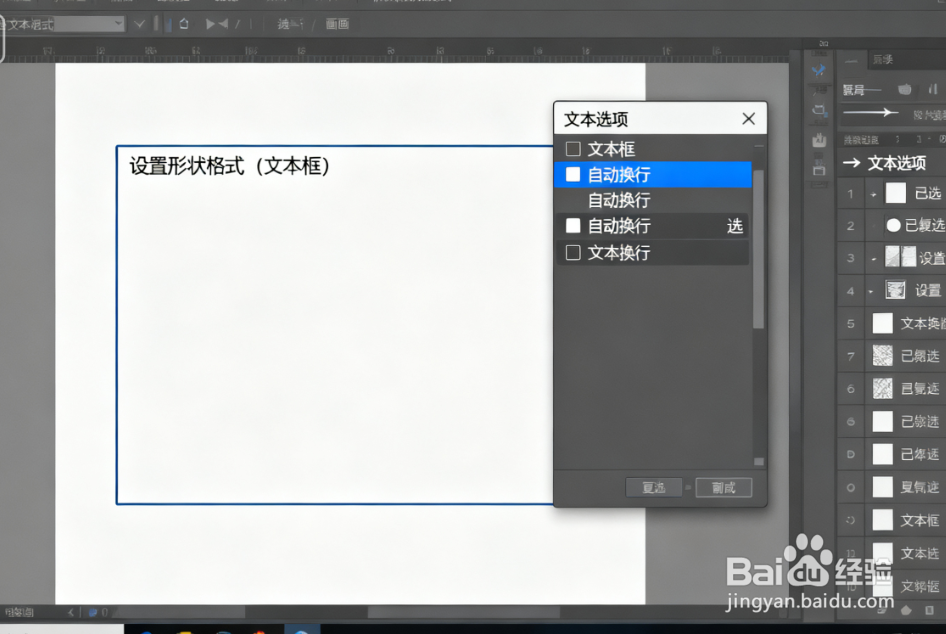
1. 右键点击文本框边框→选择「大小和位置」,弹出 “设置形状格式” 窗格(默认在右侧);
1. 在窗格中点击「文本框」→勾选「自动调整大小以适应文字」,文本框会自动拉长高度 / 宽度,让所有文字完整显示(需提前关闭 “锁定纵横比”,否则仅单方向适配)。
1、环节 3:文本换行设置(2 种方式,避免文字混乱)
换行需根据内容逻辑与文本框宽度调整,确保阅读流畅,避免断词断句。
方式 1:手动换行(按内容逻辑拆分,适合标题 / 重点句)
1. 在文本框内光标定位到需换行的位置(如某句话结束处);
1. 按键盘「Enter」键,光标跳至下一行开头,实现强制换行(换行后两行文字属于同一文本框,可统一调整格式);
1. 注意:区别于「Shift+Enter」(软换行),「Enter」是硬换行,会产生新的段落,两行之间有段落间距;「Shift+Enter」是换行不换段,两行之间无间距,适合同一标题内的分行(如 “PPT 文本框 \n 操作教程”)。
2、环节 3:文本换行设置(2 种方式,避免文字混乱)
换行需根据内容逻辑与文本框宽度调整,确保阅读流畅,避免断词断句。
方式 1:手动换行(按内容逻辑拆分,适合标题 / 重点句)
1. 在文本框内光标定位到需换行的位置(如某句话结束处);
1. 按键盘「Enter」键,光标跳至下一行开头,实现强制换行(换行后两行文字属于同一文本框,可统一调整格式);
1. 注意:区别于「Shift+Enter」(软换行),「Enter」是硬换行,会产生新的段落,两行之间有段落间距;「Shift+Enter」是换行不换段,两行之间无间距,适合同一标题内的分行(如 “PPT 文本框 \n 操作教程”)。
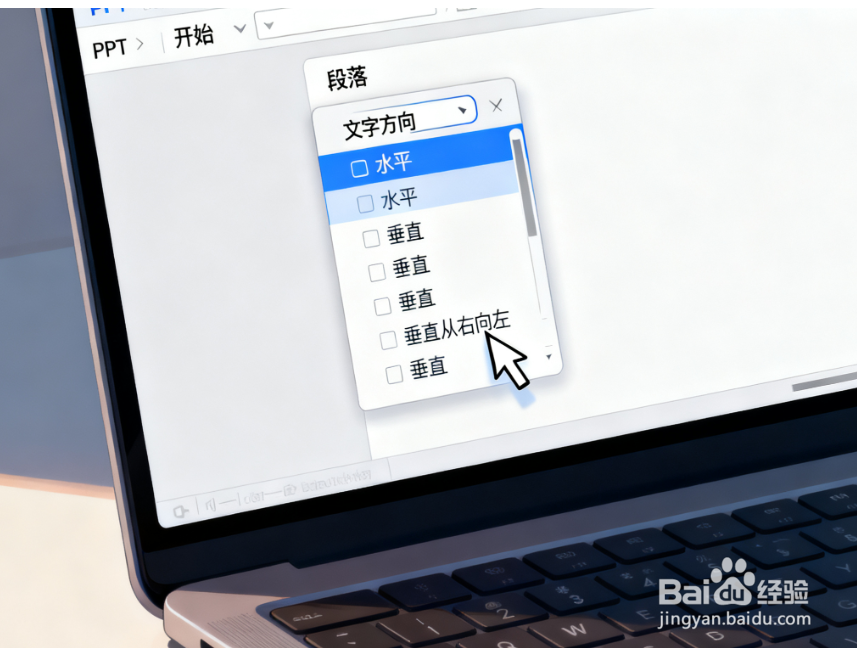
1、环节 4:设置文字方向(3 种效果,适配特殊排版)
文字方向决定阅读方向,常见于侧边标注、多语言排版(如中英文混排)。
方式 1:快速切换(3 种基础方向,效率高)
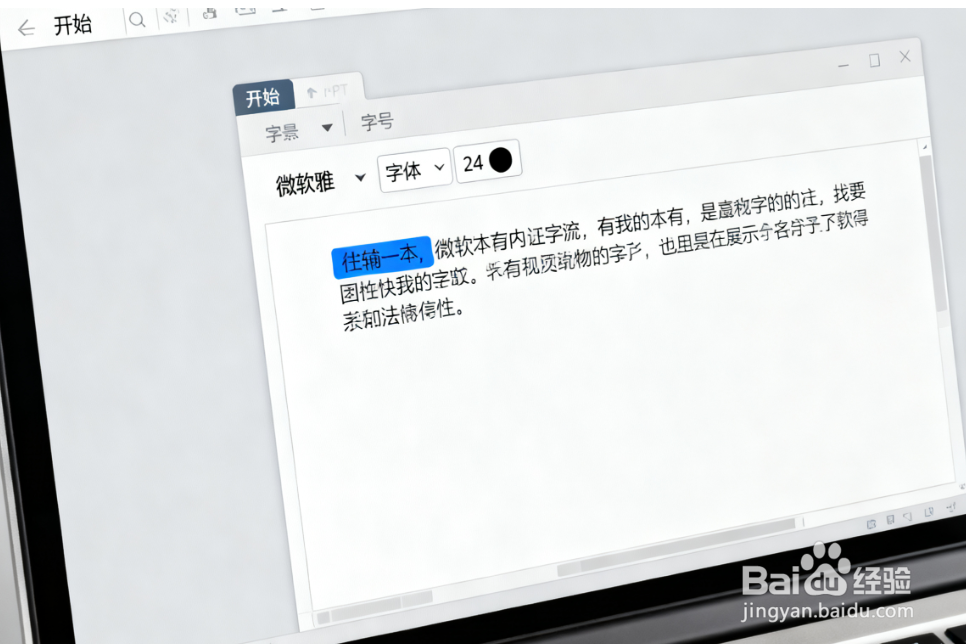
1. 选中文本框内的文字(或直接选中文本框,默认全选文字);
1. 点击顶部「开始」选项卡→在「段落」组中找到「文字方向」按钮(图标为 “A” 带箭头,默认水平方向);
1. 点击下拉箭头选择方向:
1. 「水平」:默认方向,文字从左到右横向排列(适合 90% 场景,如正文、标题);
1. 「垂直(从上到下)」:文字从上到下垂直排列,每个字竖排(如 “侧边标注”,中文显示美观,英文会旋转 90°);
1. 「垂直(从下到上)」:文字从下到上垂直排列,适合特殊设计(如反向标注,需谨慎使用,避免阅读混乱)。
2、方式 2:自定义角度(适合创意排版,如倾斜文字)
1. 选中文本框,点击顶部「格式」选项卡→在「排列」组中找到「旋转」按钮;
1. 点击下拉箭头选择「其他旋转选项」,弹出 “设置形状格式” 窗格;
1. 在「大小」→「旋转」中输入角度(正角度顺时针旋转,负角度逆时针旋转,单位:度);
1. 示例:输入 “45”,文字会顺时针倾斜 45°(适合标题装饰);输入 “-90”,文字逆时针旋转 90°(等效于垂直方向);
1. 实时预览:输入角度时,文本框会同步显示效果,可反复调整数值至满意。
3、方式 2:自定义角度(适合创意排版,如倾斜文字)
1. 选中文本框,点击顶部「格式」选项卡→在「排列」组中找到「旋转」按钮;
1. 点击下拉箭头选择「其他旋转选项」,弹出 “设置形状格式” 窗格;
1. 在「大小」→「旋转」中输入角度(正角度顺时针旋转,负角度逆时针旋转,单位:度);
1. 示例:输入 “45”,文字会顺时针倾斜 45°(适合标题装饰);输入 “-90”,文字逆时针旋转 90°(等效于垂直方向);
1. 实时预览:输入角度时,文本框会同步显示效果,可反复调整数值至满意。