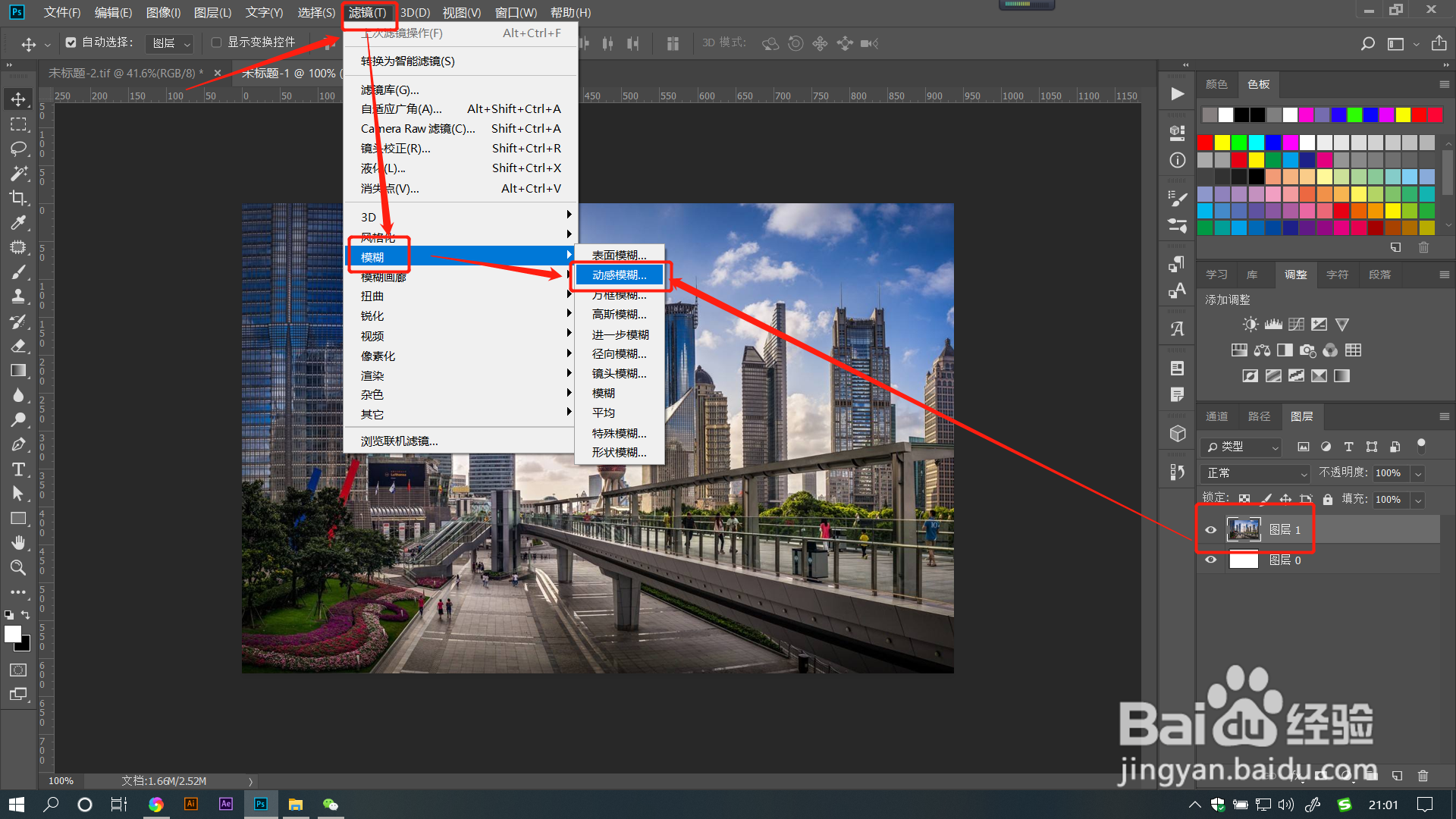
1、打开PS文件,选中图层,点击菜单栏【滤镜】——【模糊】——【动感模糊】。
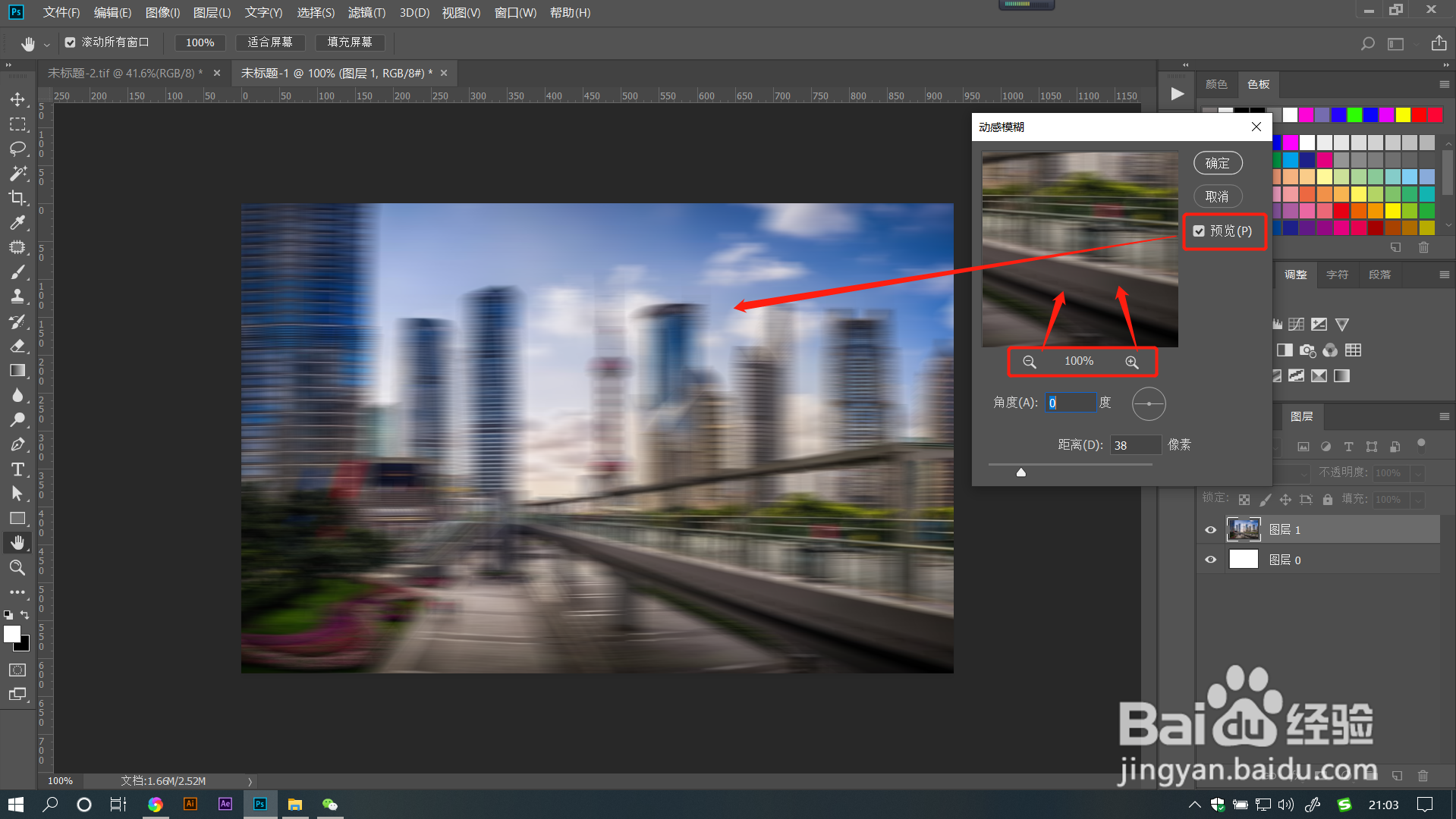
2、在打开的窗口勾选【预览】即可在原图层看到相应调整效果,
点击【放大镜】和【缩小镜】即可放大和缩小对话框中的视图来查看细节哦。
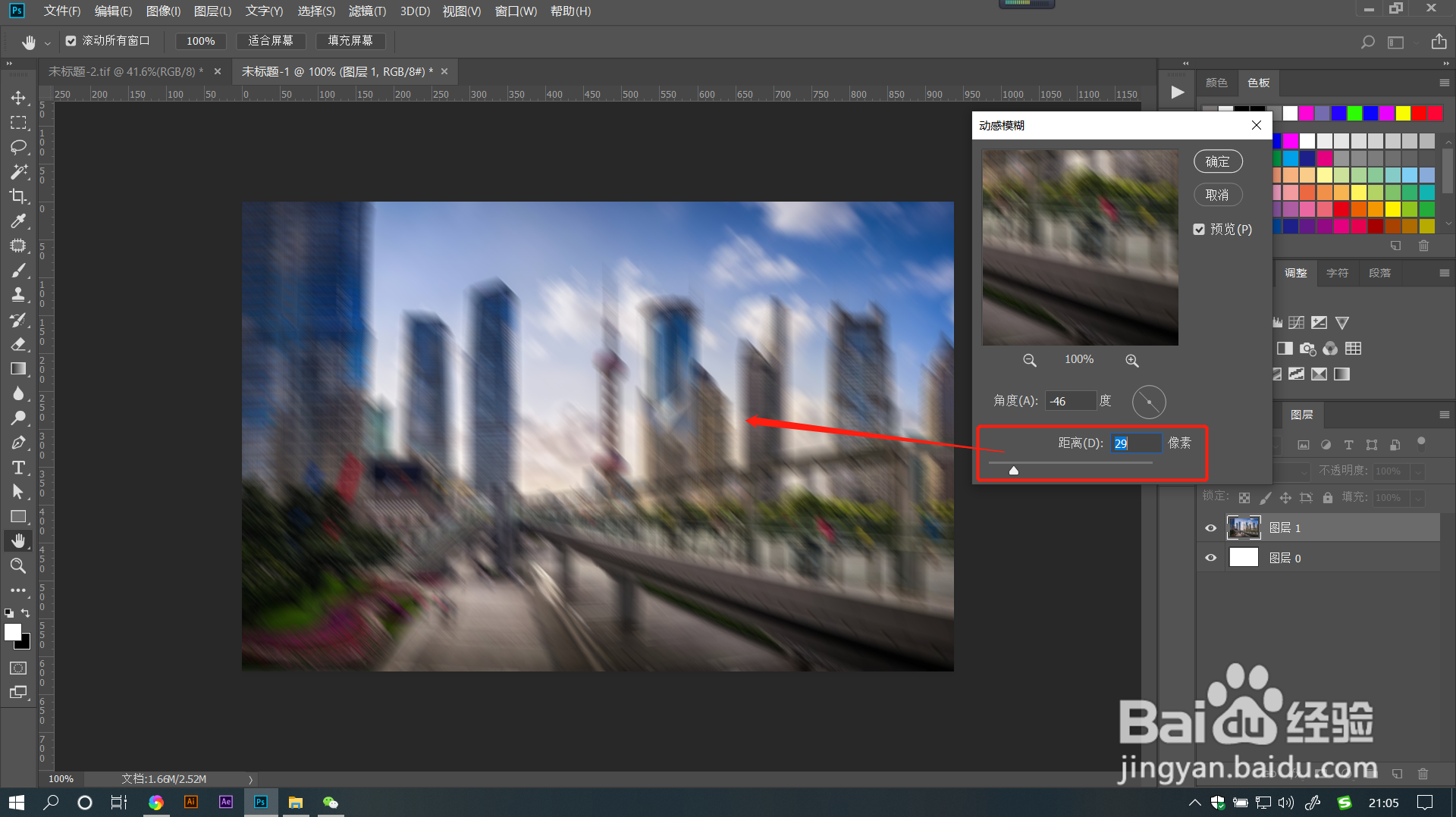
3、【角度】后面的数值,是动感模糊的角度,也是表示物体运动的方向。

4、拖动【距离】滑块调整数值,数值越大,图像越模糊,也是表示物体速度越快。数值越小,模糊也会弱一点。

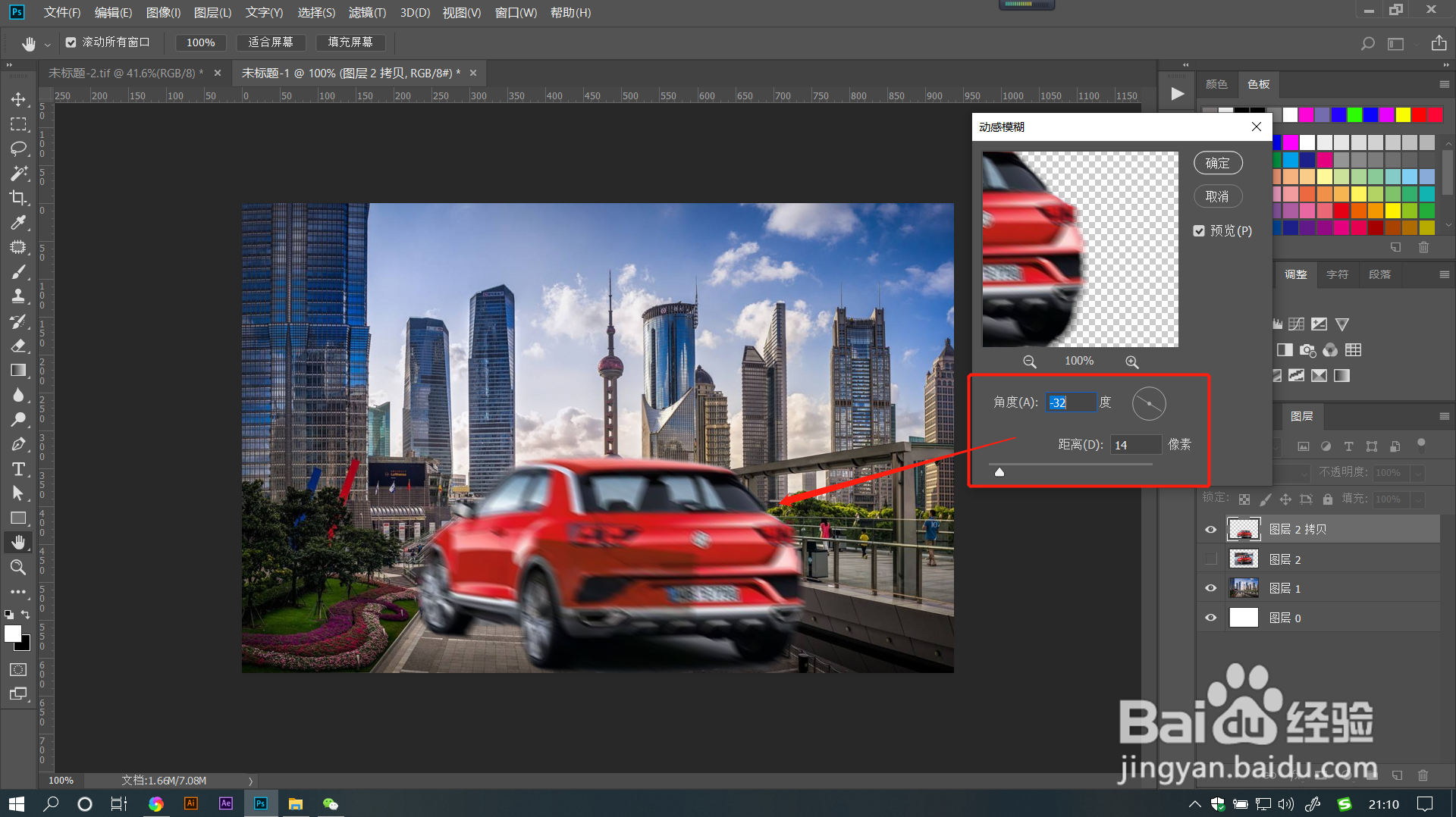
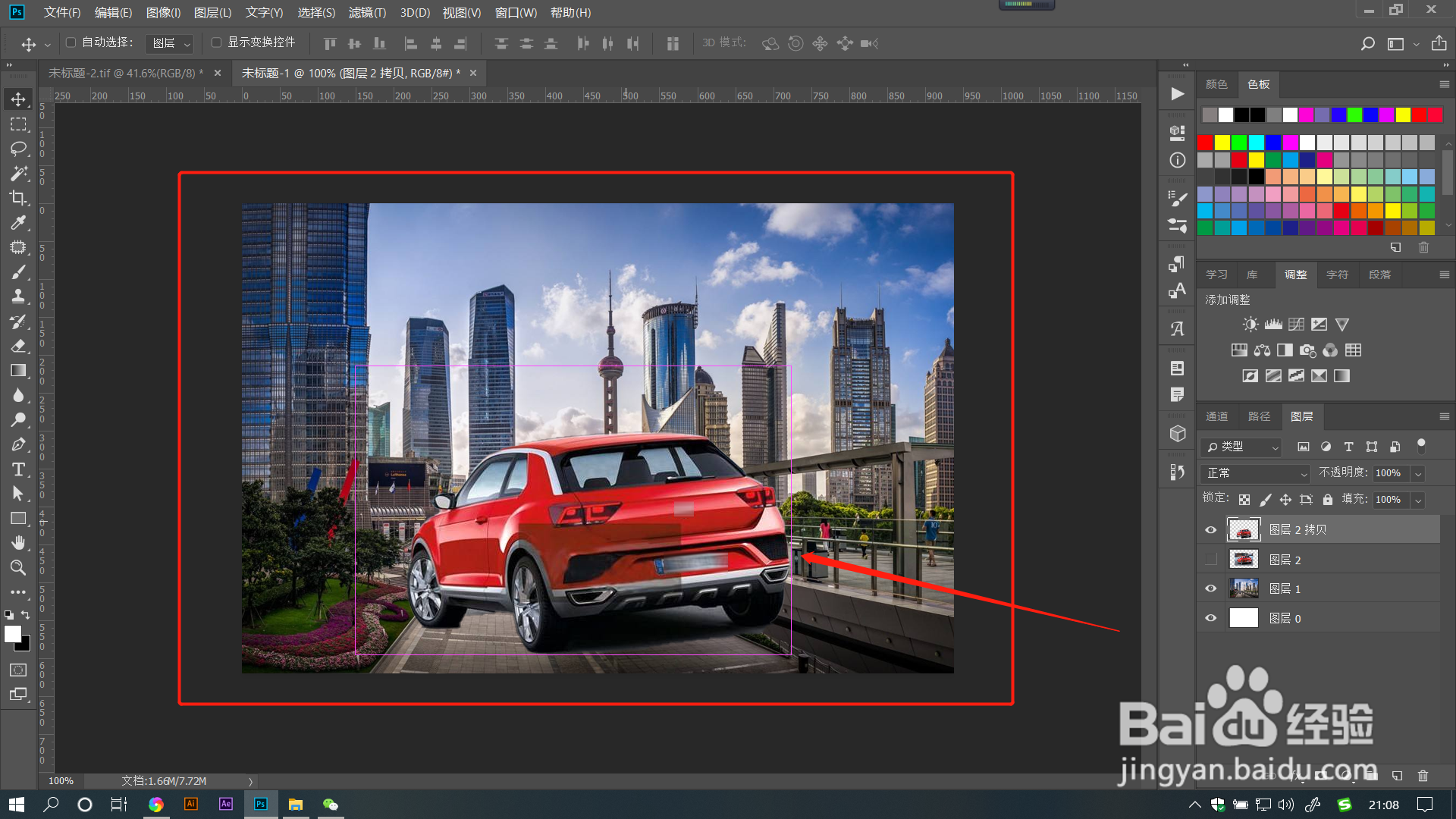
5、可以选中需要运动模糊的对象,然后调整角度和距离数值来给物体增加速度感,产生运动模糊。
1、1.打开PS文件,选中图层,点击菜单栏【滤镜】——【模糊】——【动感模糊】。
2.在打开的窗口勾选【预览】即可在原图层看到相应调整效果,点击【放大镜】和【缩小镜】即可放大和缩小对话框中的视图来查看细节哦。
3.【角度】后面的数值,是动感模糊的角度,也是表示物体运动的方向。可以直接拖动后面的圆盘指针来调整角度哦。
4.拖动【距离】滑块调整数值,数值越大,图像越模糊,也是表示物体速度越快。数值越小,模糊也会弱一点。
5.可以选中需要运动模糊的对象,然后调整角度和距离数值来给物体增加速度感,产生运动模糊。