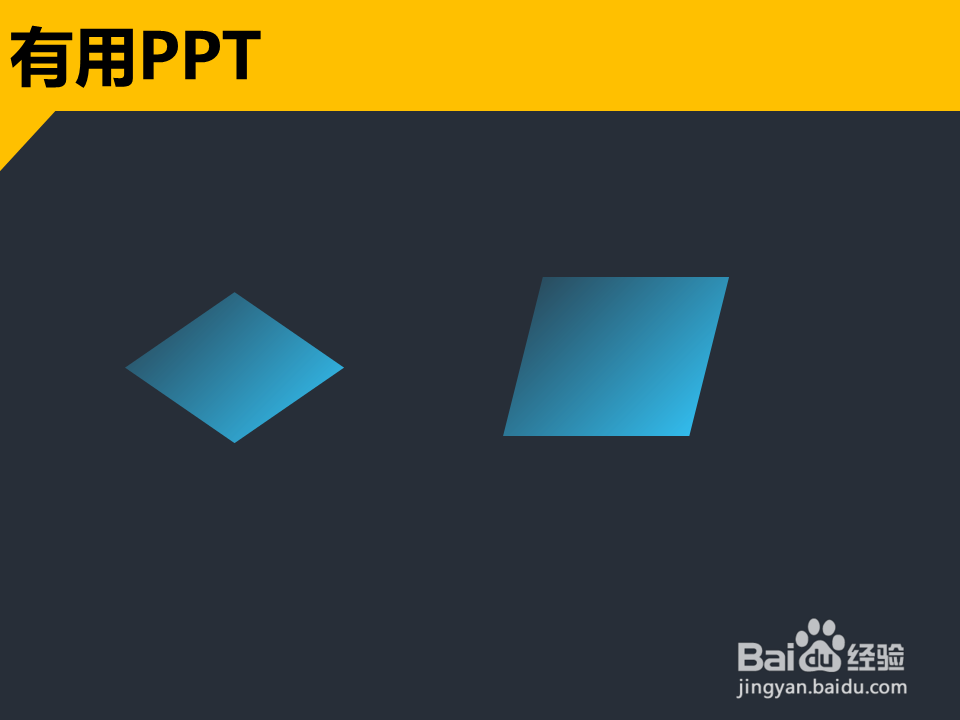
1、利用形状插入功能先插入两个基本形状,即插入一个菱形和一个平行四边形,我们将利用这两个基本图形来绘制立体方块。
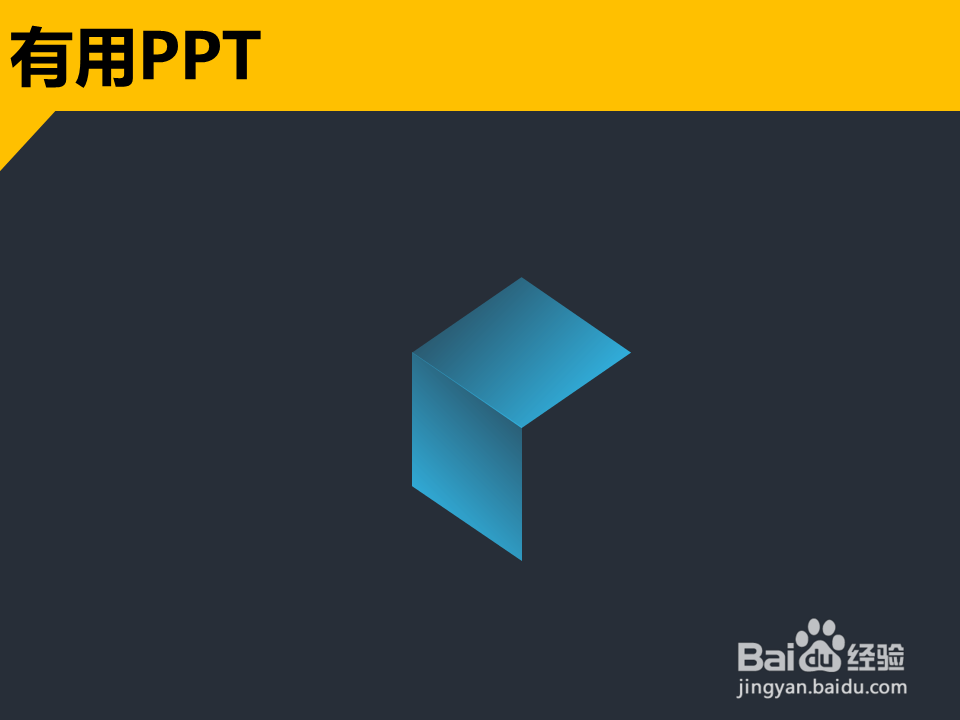
2、调整一下菱形的角度到合适的位置,至于什么央菊陕是合适的位置?这个要自己把握咯。然后调整一下平行四边形的黄色控点,使得四边形的边与菱形的边平行。
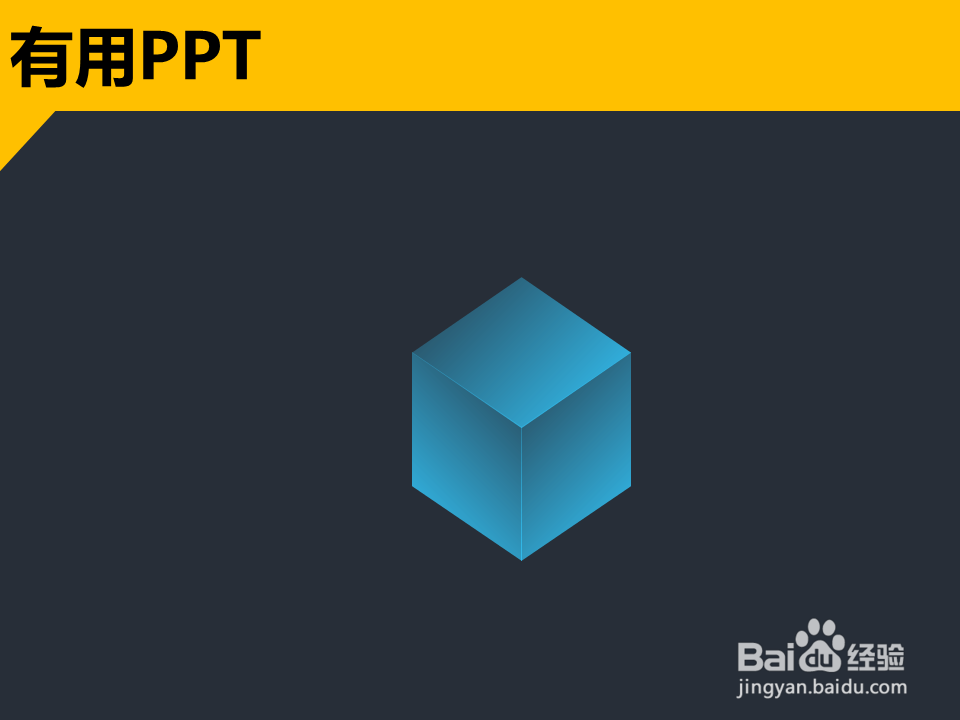
3、然后再复制一个平行四边形,通过水平翻转功能调整复制图形的角度,具体操作方式为:选中图形-格式-旋转-水平翻转。将平行四边形的边调整到与菱形的边完全重合的位置。
4、再对填充色和线条颜色进行调整。具体步骤为:选中图形,右键-设置对象格式-填充-纯色填充,右键-设置对象格式-线条。
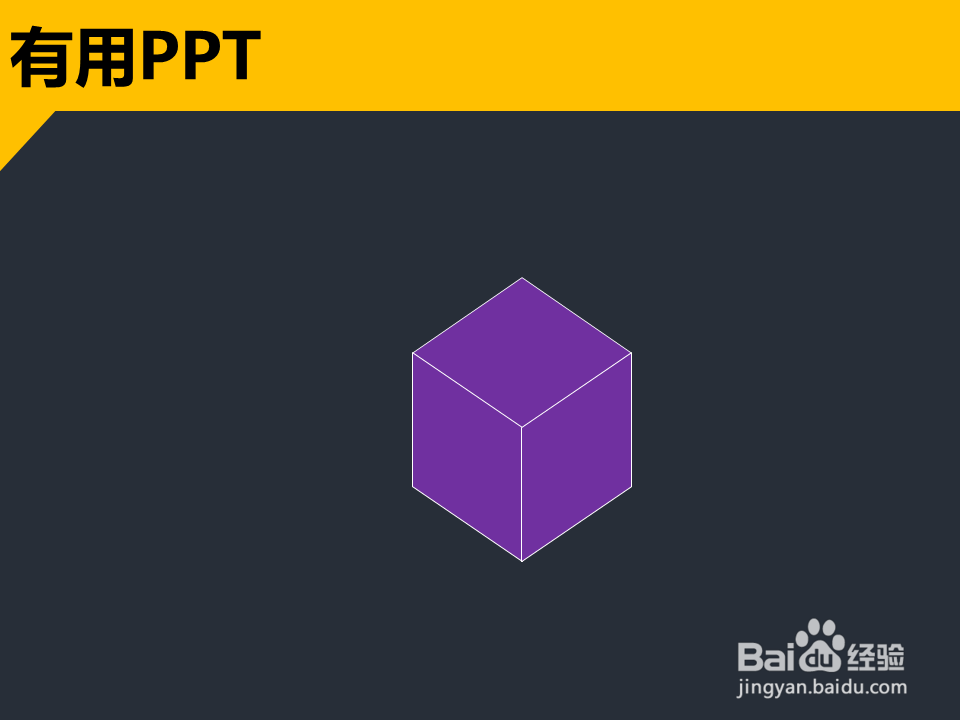
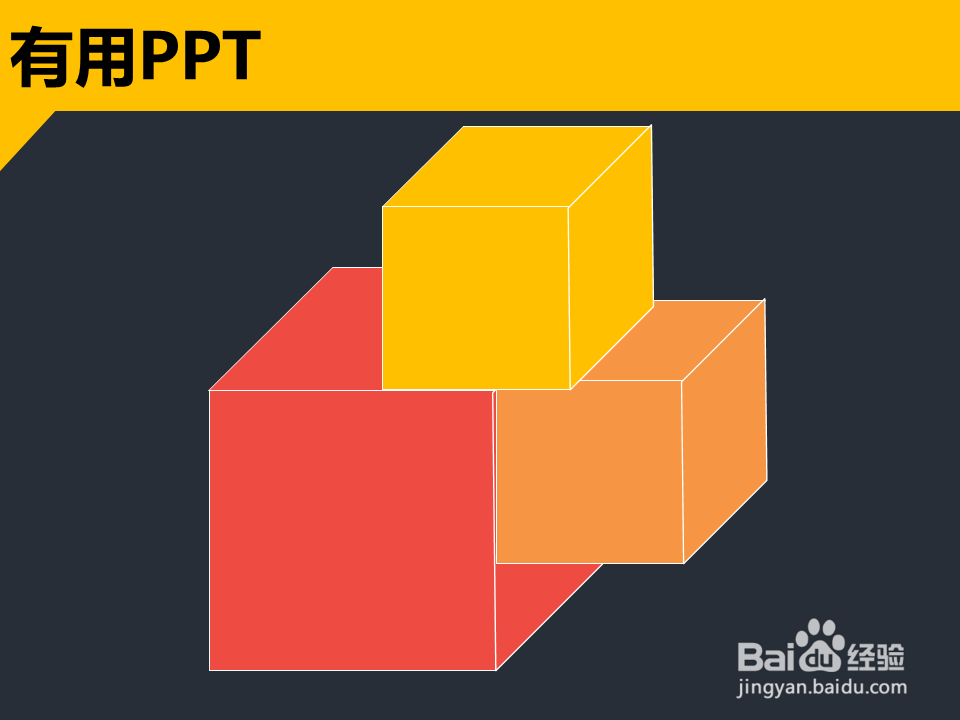
5、接下来按住Ctrl键拖拽复制出N个立体方块,并对每个立体方块的填充颜色进行调整,然后拼接成一个立体堆。
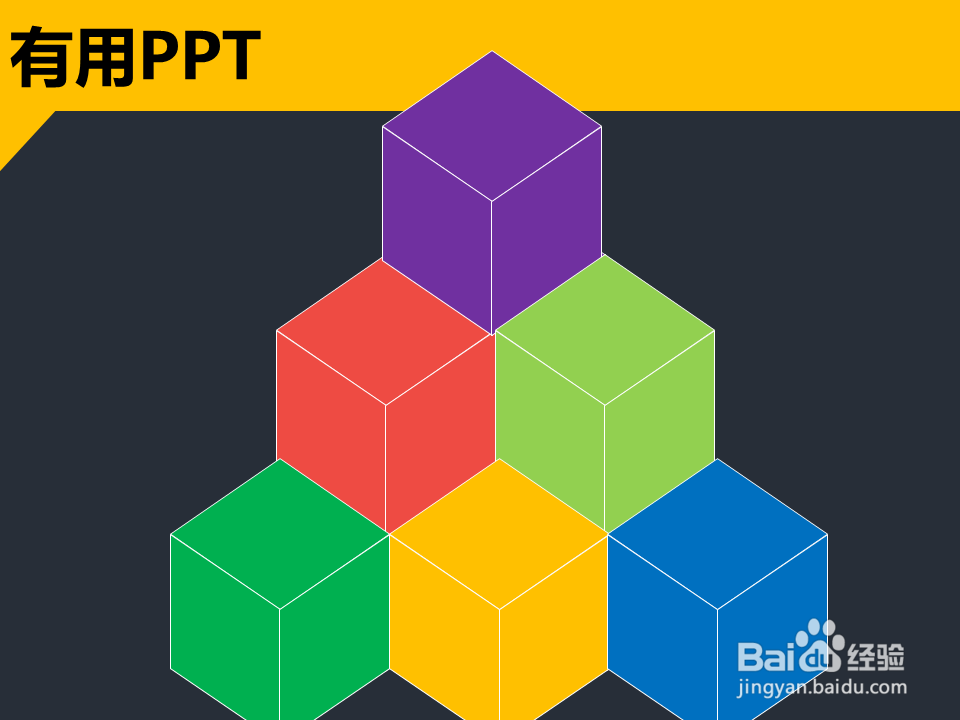
6、同样的方式,我们可以做出如下图所示的立体帽脂图形,大家可以自己试下,操作方法类似,不同的是,下图中所用到的是矩形和平行四边撤板形,大家可以自己试下。