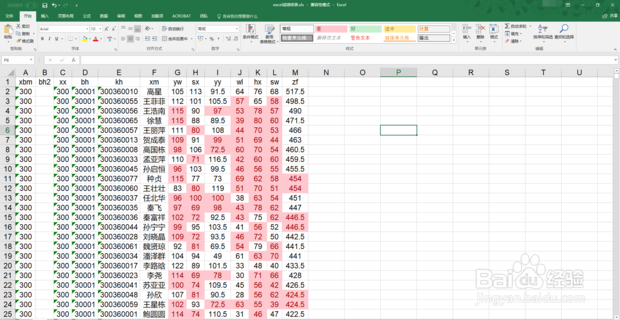
1、首先打开要进行修改的表格,可以看见这里有很多高亮的重复项。
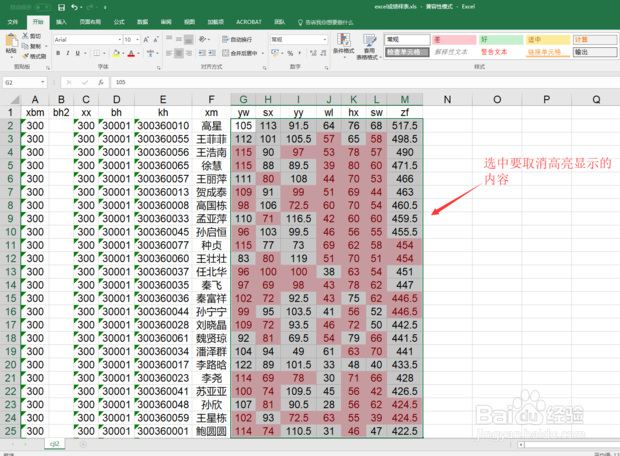
2、选中要取消高亮显示的内容。(如果要进行全表格的修改,也可以不用选取任何表格)
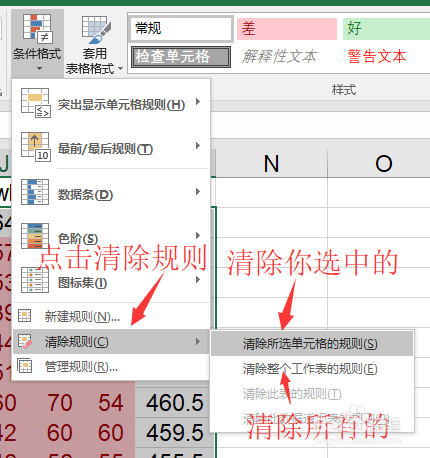
3、在顶部导航栏中找到 “开始” 选项卡,然后点击菜单里面的 “条件格式” 。

4、在 “条件格式” 里面选择 “清除规则“ ,之后在弹出的菜单中选择 “清除所选单元格的规则” 或者 “清除整个工作表的规则” 即可。
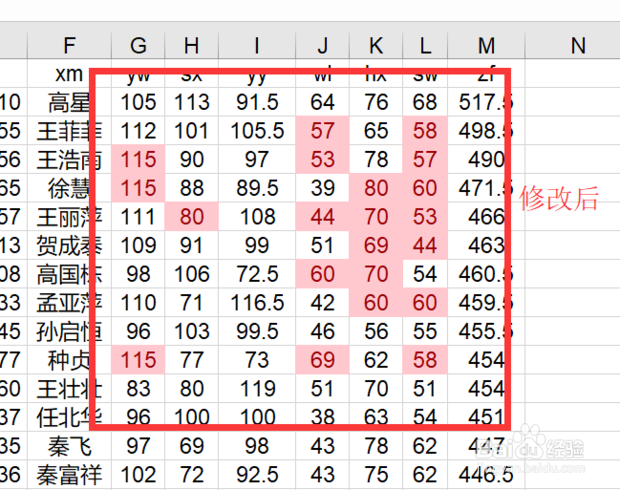
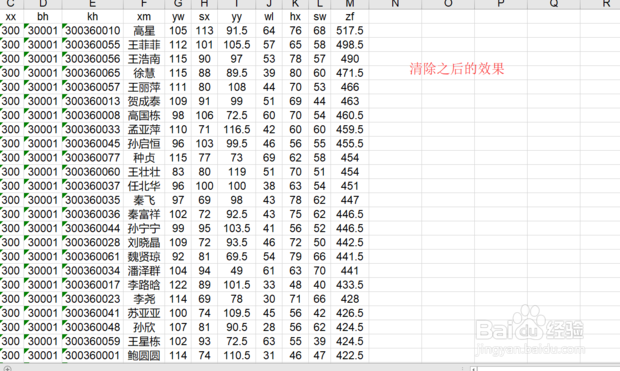
5、清除之后的效果就是这样啦,这样表格的颜色就一致了。
6、如果在清除之后又想添加高亮重复项该怎么办呢?
同样的,首先选取你需要修改的表格。
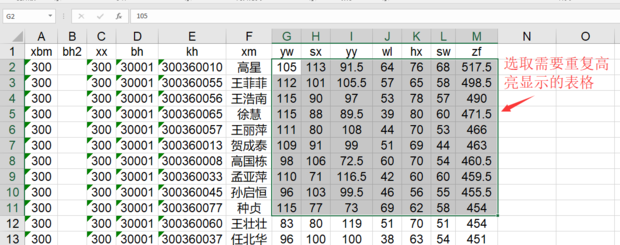
7、在顶部导航栏中找到 “开始” 选项卡,然后点击菜单里面的 “条件格式” 。

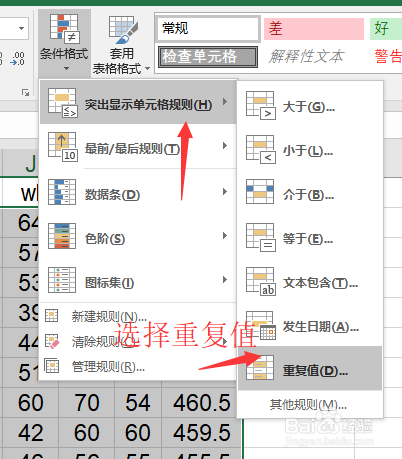
8、这里选择 “突出显示单元格规则” ,选择 “重复值” 。
9、之后会弹出一个对话框,在对话框里将第一项设置为 “重复” ,第二项设置为你想要的颜色。之后点击确定。
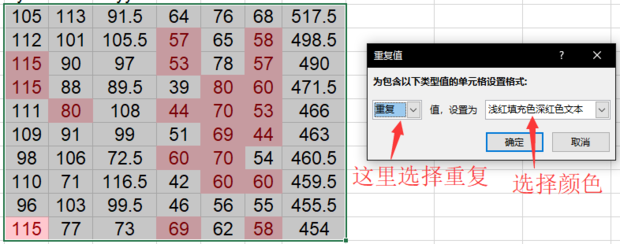
10、最终就可以将高亮重复项加回去了。