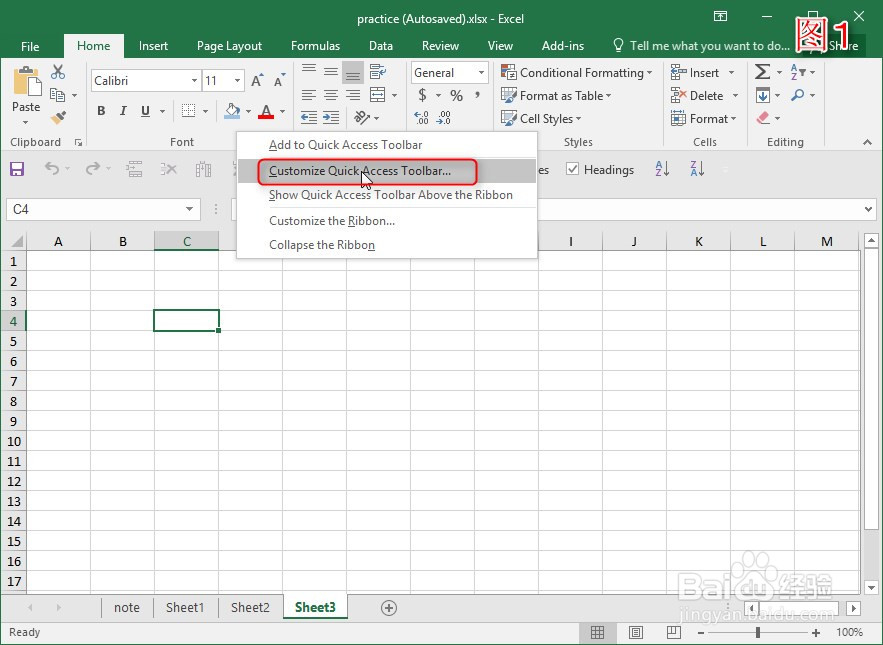
1、首先将excel中隐藏的照相机找出来并放在快捷菜单中,如图1所示:在菜单栏中任意地方单击鼠标右键,在弹出的右键菜单中选择Customize Quick Access Toolbar...
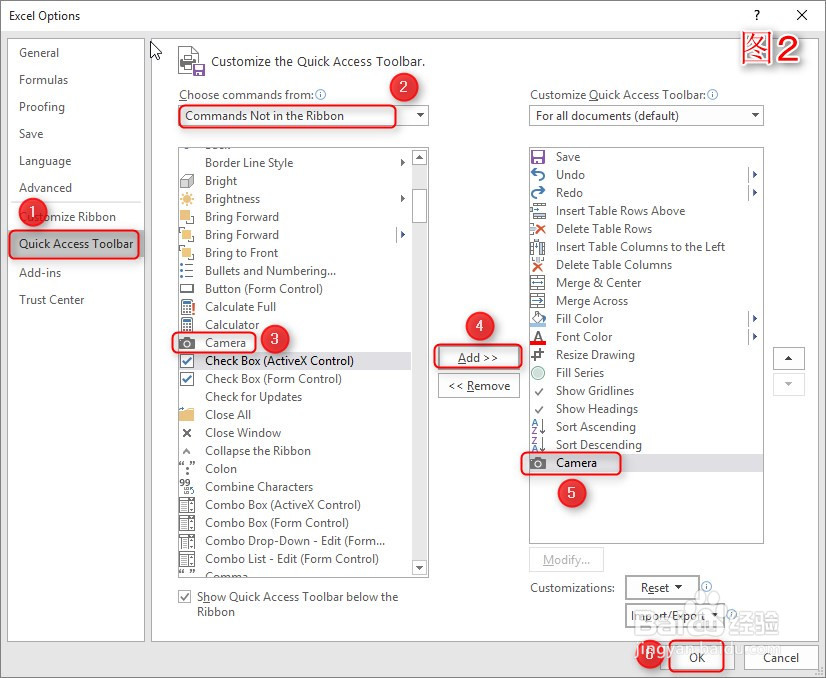
2、会弹出option对话框,如图2所示:先在靠左边一列中选择“Quick Access Toolbar”,然后选“Commands Not in the Ribbon”, 拖动下面框中的进度条找到“照相机”,然后点击“Add”进行添加,点完后右侧框中便会出现新添加的“照相机”图标,最后点“OK”,完成照相机从隐藏到显示到快捷菜单的操作,此时大家可在excel快捷菜单中看到照相机了。
3、接下来我们通过一个实例图解来说明怎么将两个工作表中的内容合并在一张表中进行打印。如:将图3中的“sheet1表”与图4中的“sheet2表”打印到一张A4纸上,便需要用照相机功能首先将两个工作表中的内容合并。
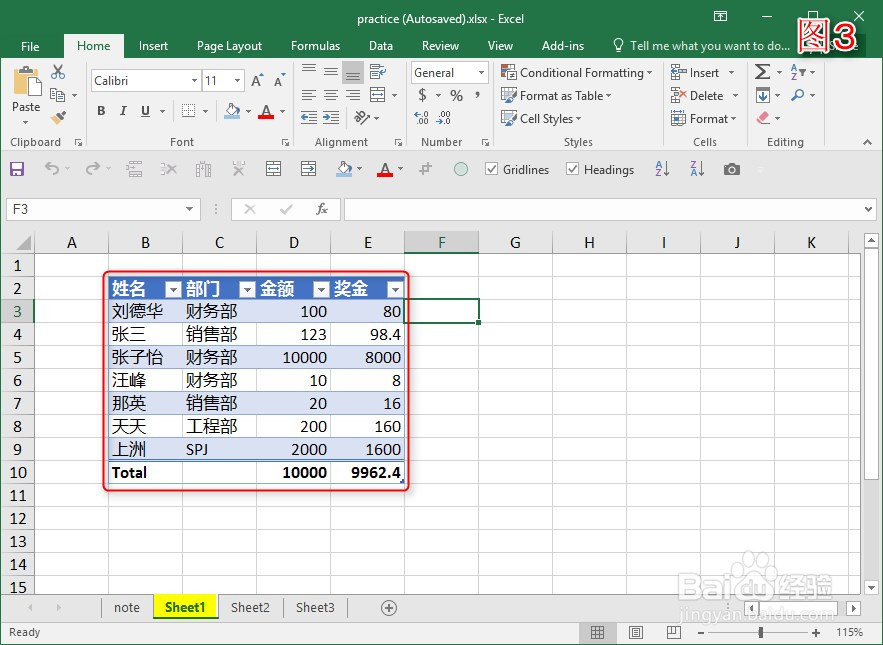
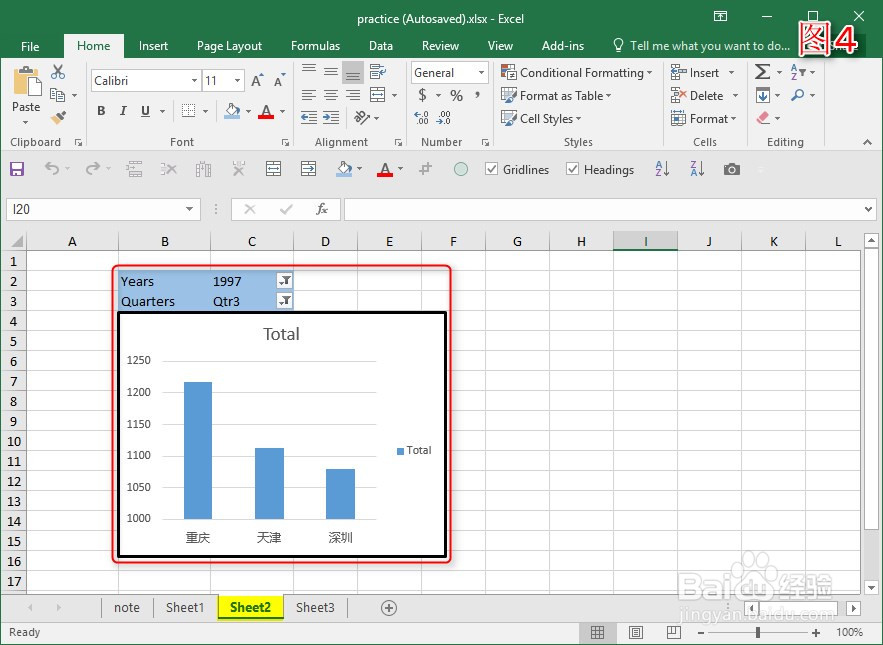
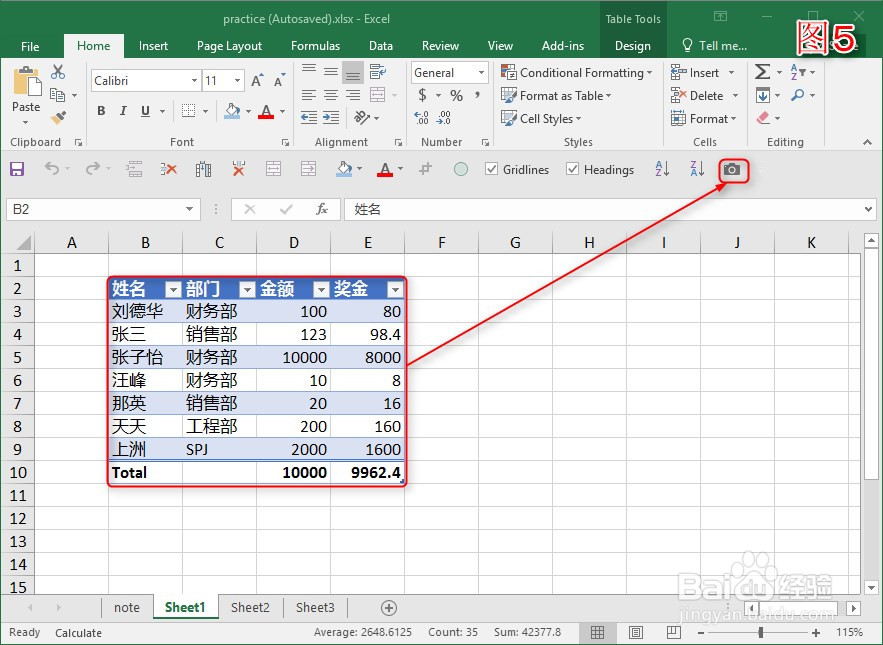
4、先选中要打印的表格区域,如图5所示,然后点击照相机,会出现一个细黑十字光标,然后点要将此表格放在哪个工作表中,如放在sheet 2。
5、如图6,当点开工作表sheet 2后,在空白区域单击一下,sheet 1中的表格便像照相一样照过来了,此表格是浮动的,可以随意拖动位置以及调整大小,且不会改变其分辨率。
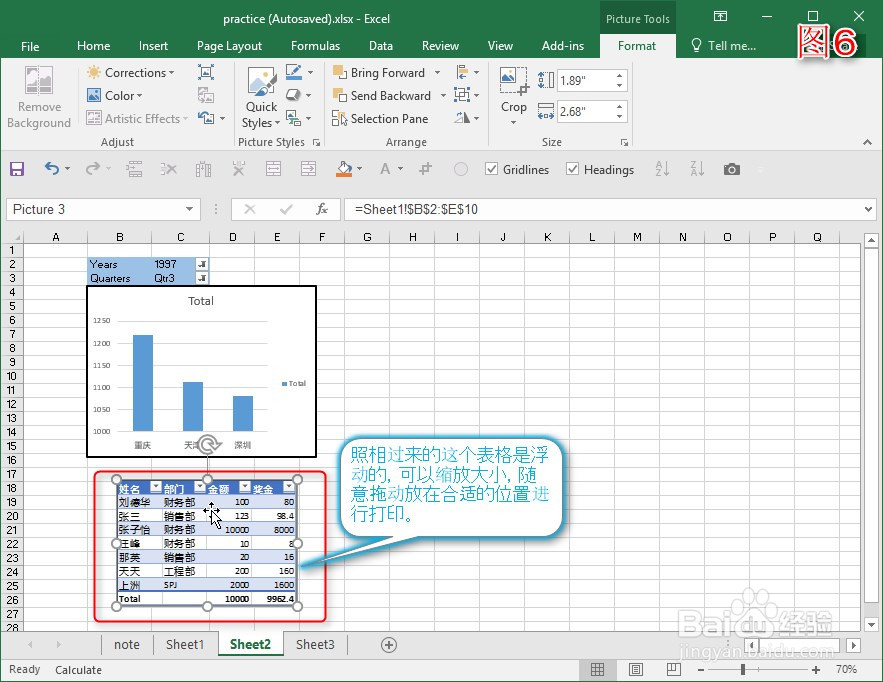
6、还有重要的一点是,照相机照出的内容是与原内容存在链接关系的,即如果要更改原工作表中的内容,照出的内容会自动更新,不需再重新编辑的。
希望以上内容对大家有所帮助!