1、新建画板
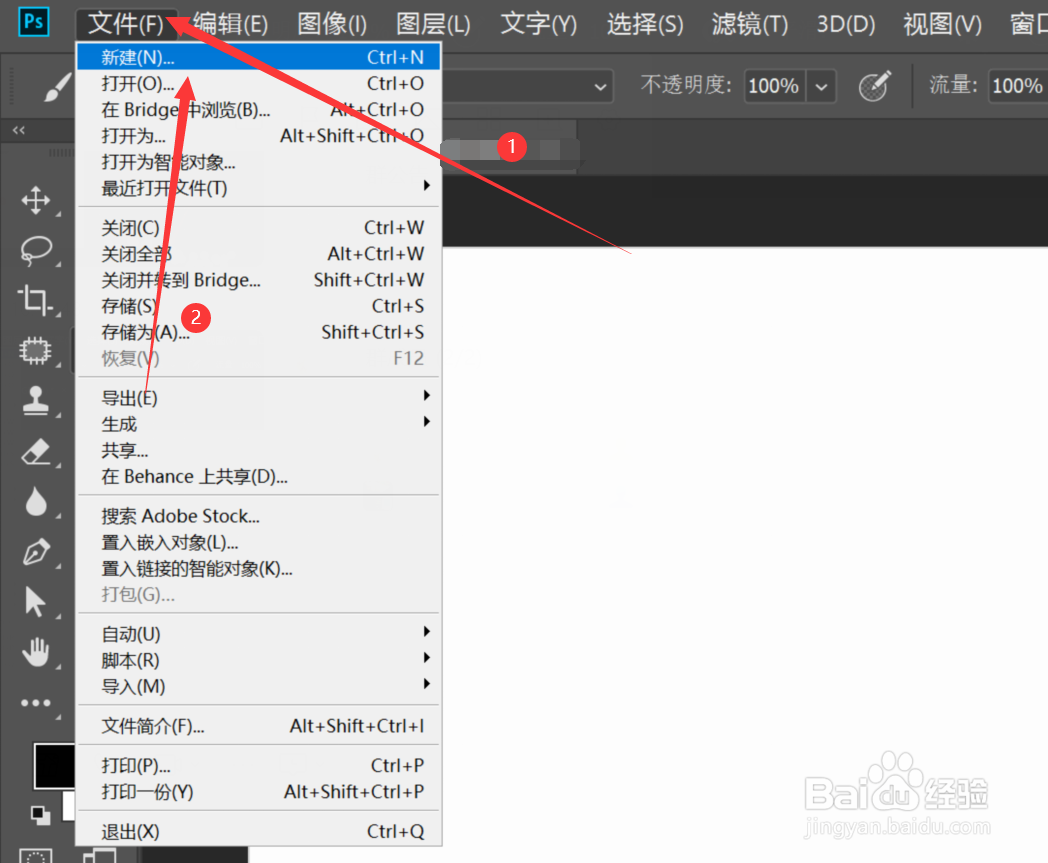
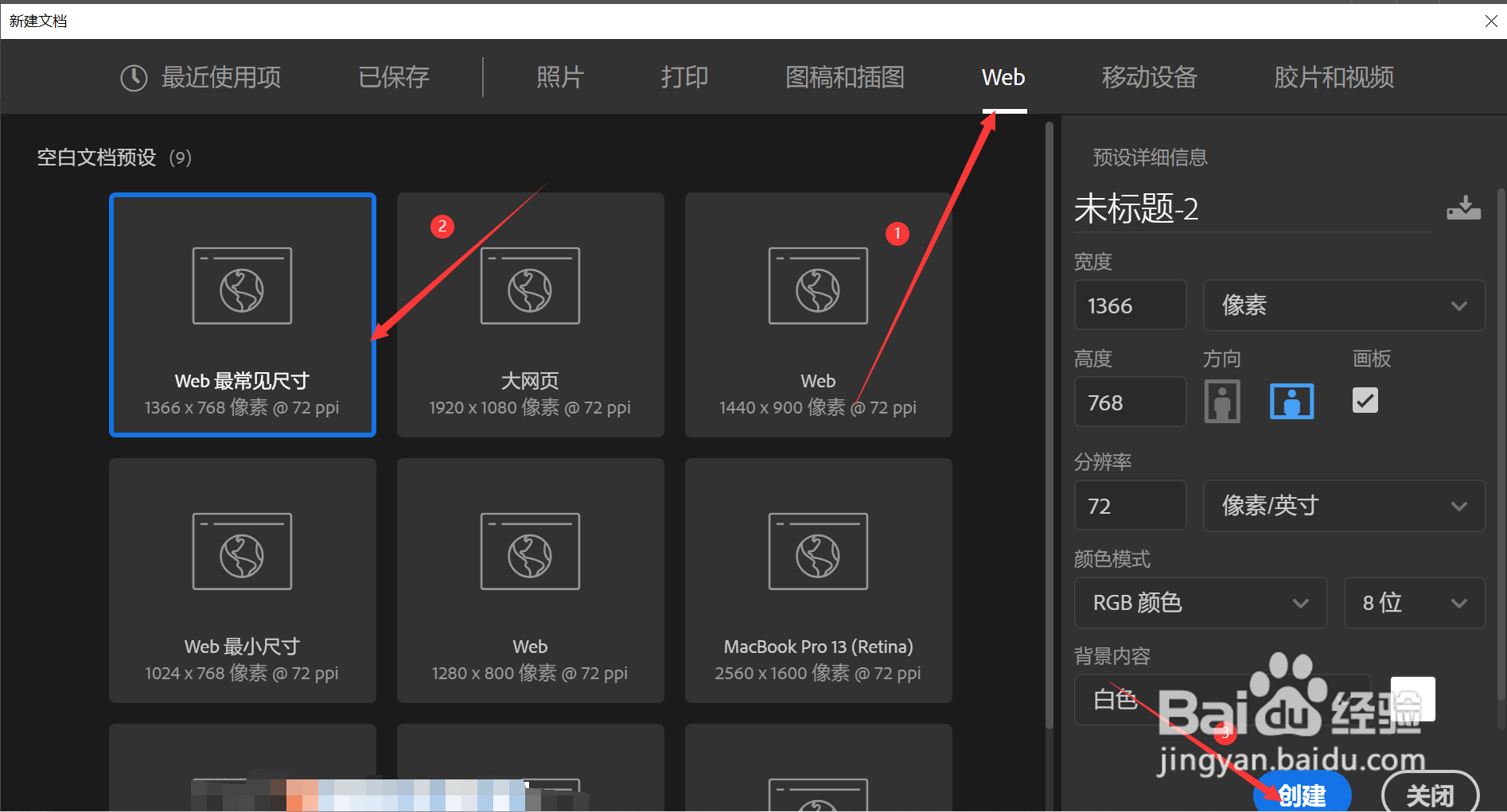
打开ps软件,点击文件菜单栏—>在弹出的选项卡中选择新建—>在弹出的新建文档页面中点击Web—>选择Web最常见尺寸,点击创建
2、选择画笔工具
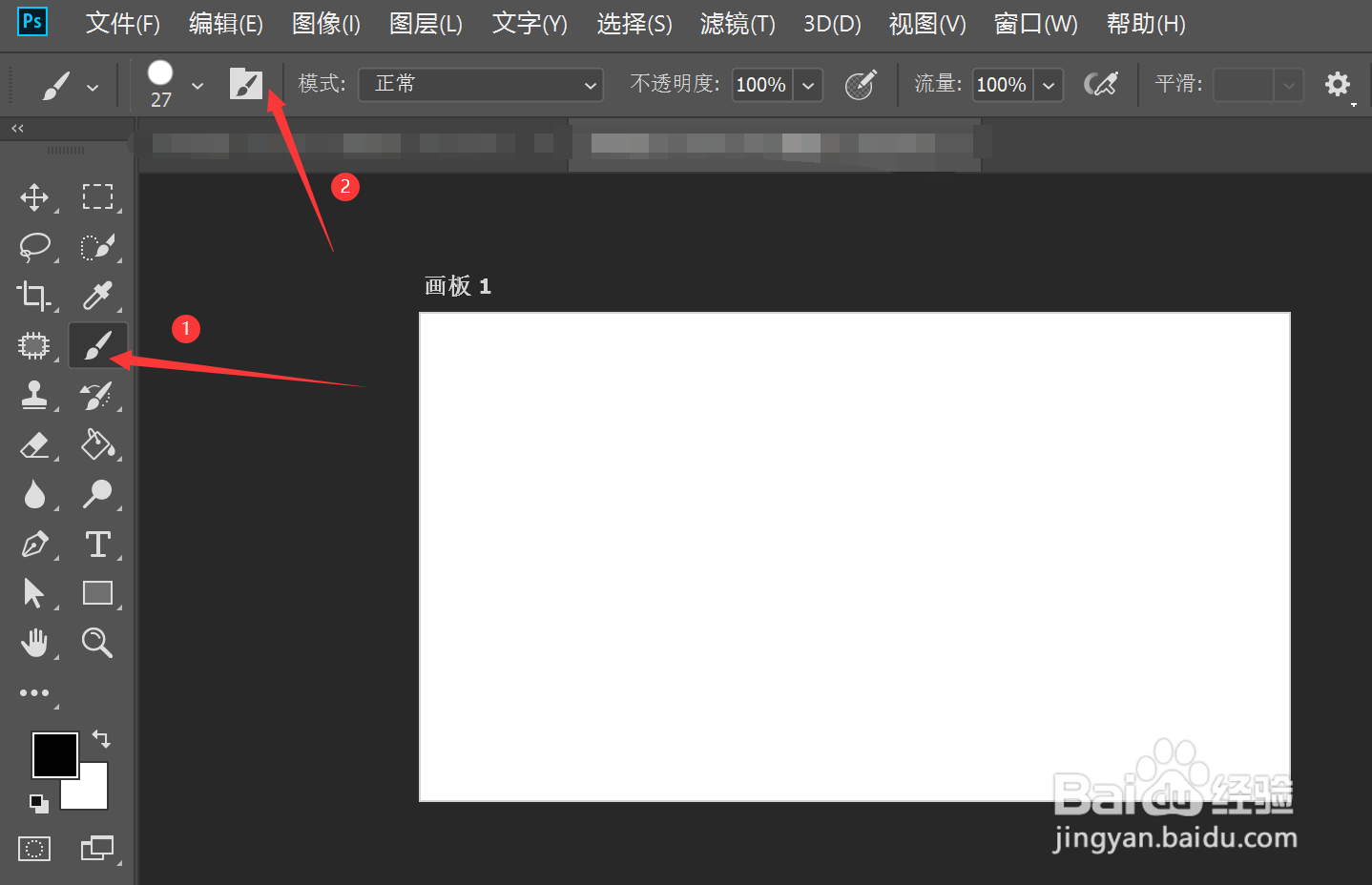
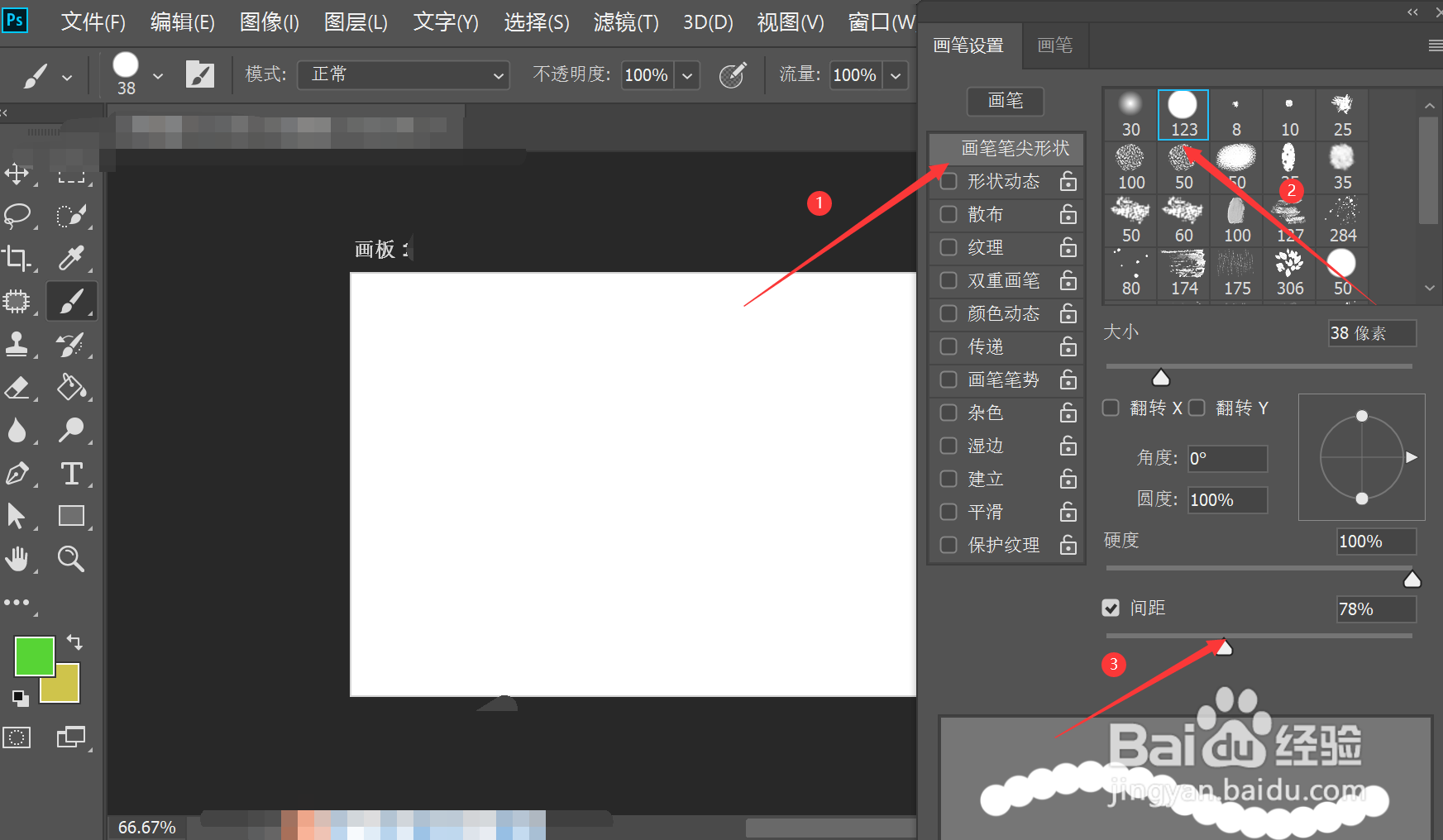
在左侧工具栏中选择画笔工具—>点击画笔工具上方的画笔设置图标
3、选择画笔笔尖形状
在弹出画笔设置文本框中选择画笔笔尖形状—>在画笔笔尖形状文本框中选择圆形画笔,并更改圆形画笔的间距
4、选择颜色动态
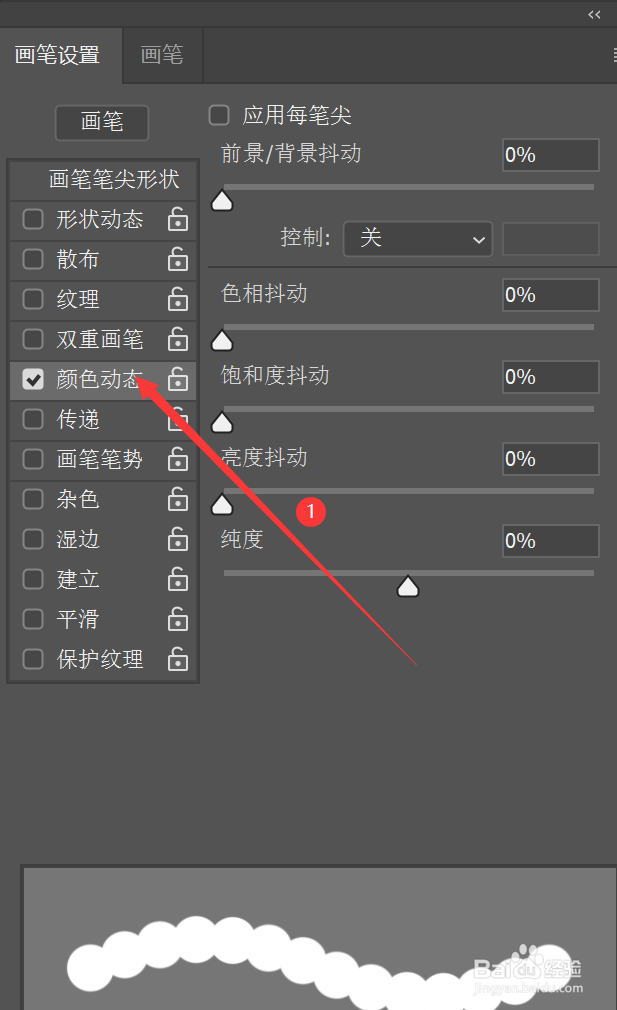
在画笔设置文本框中点击颜色动态,打开颜色动态面板
5、选择应用每笔尖
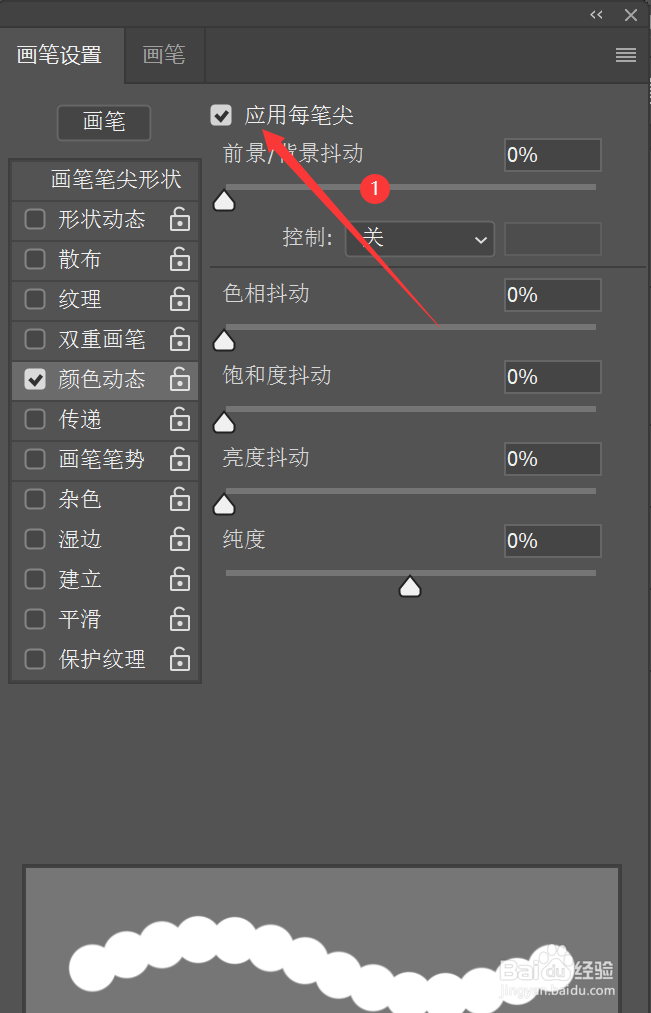
在颜色动态面板中勾选应用每笔尖选项
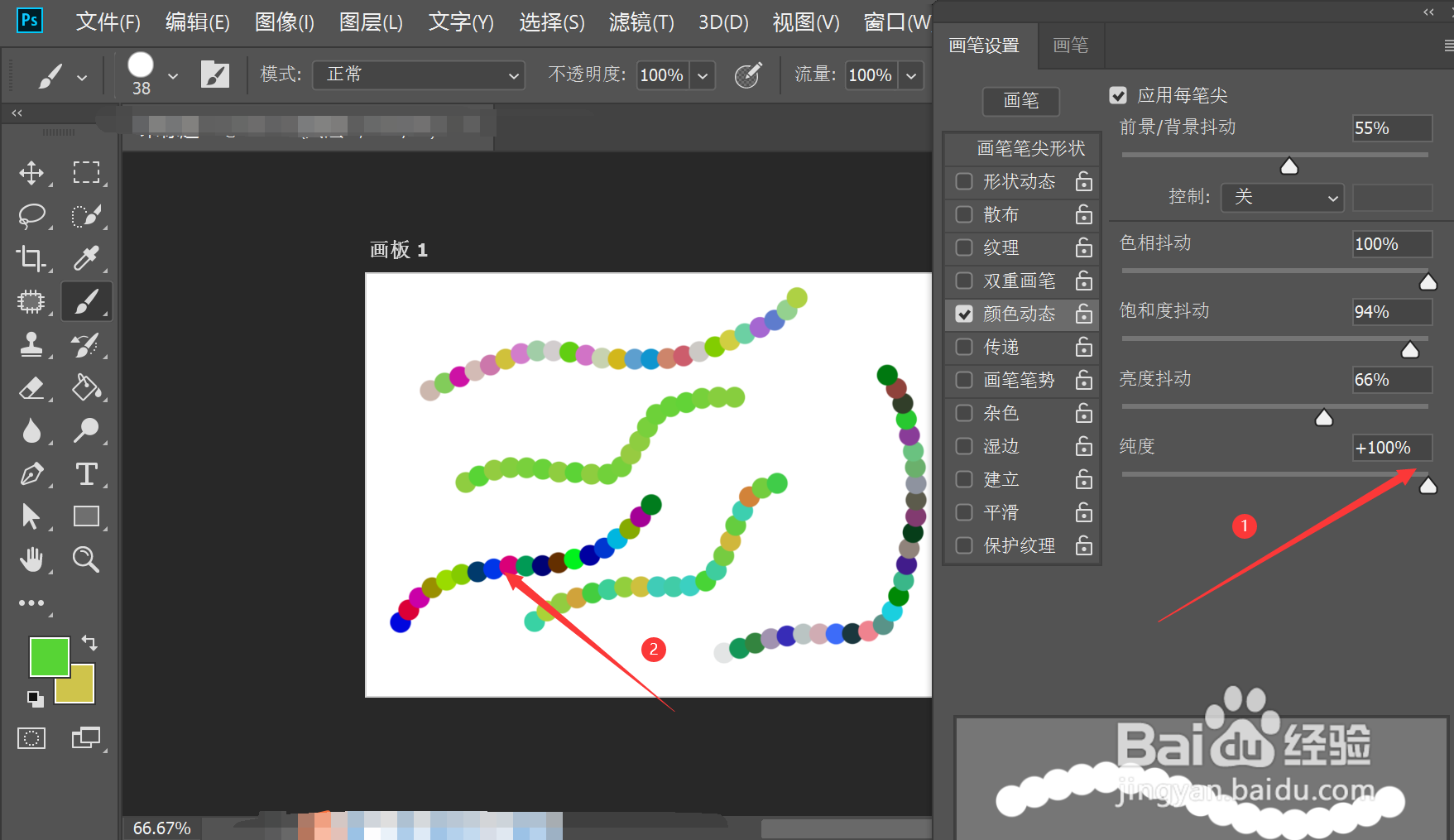
6、更改前景/背景抖动
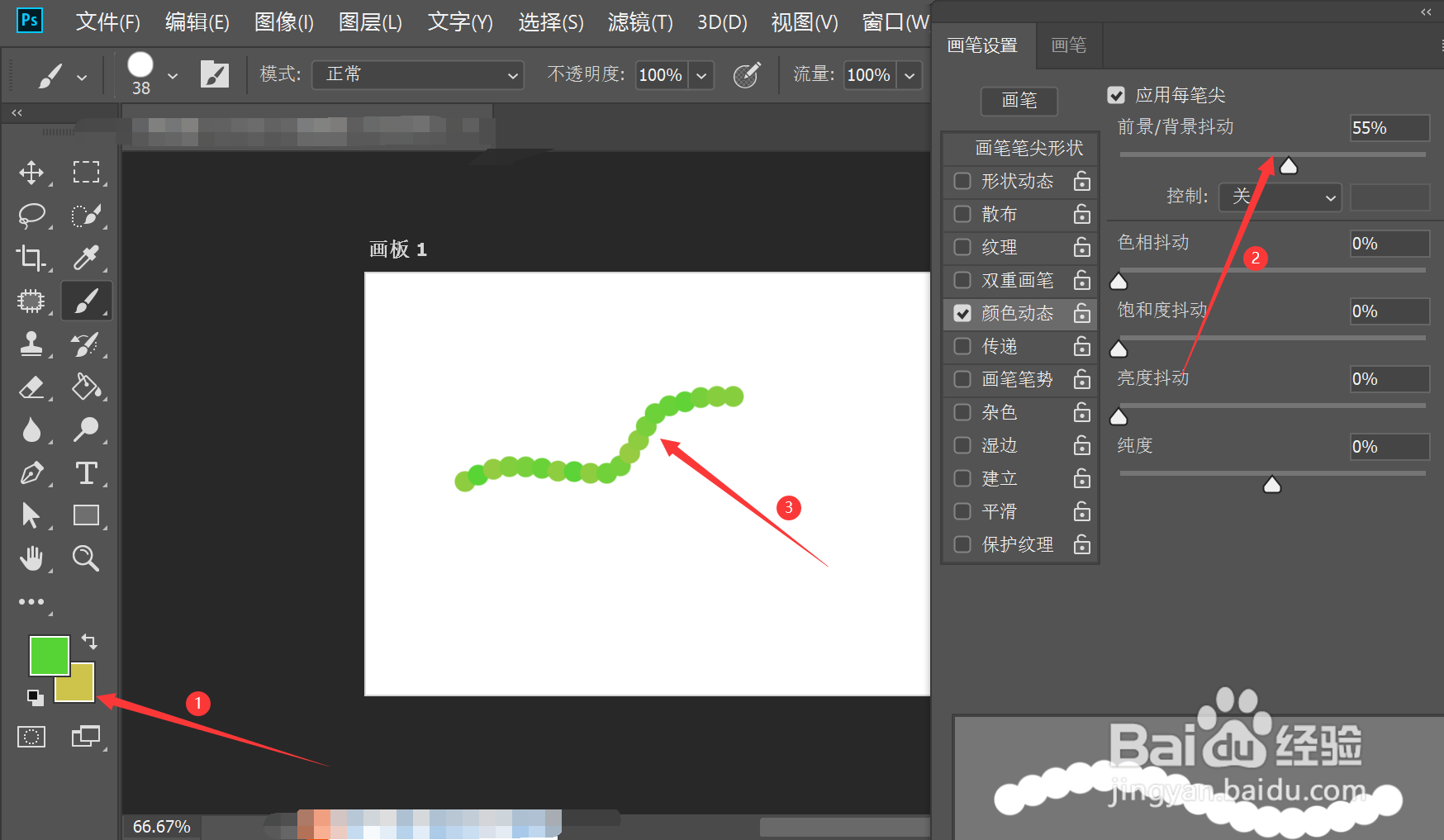
在工具栏中更改前景和背景颜色,在颜色动态面板中左右滑动前景/背景抖动下方的滑块,即可更改前景/背景抖动程度—>用画笔在画板上绘制更改后的效果
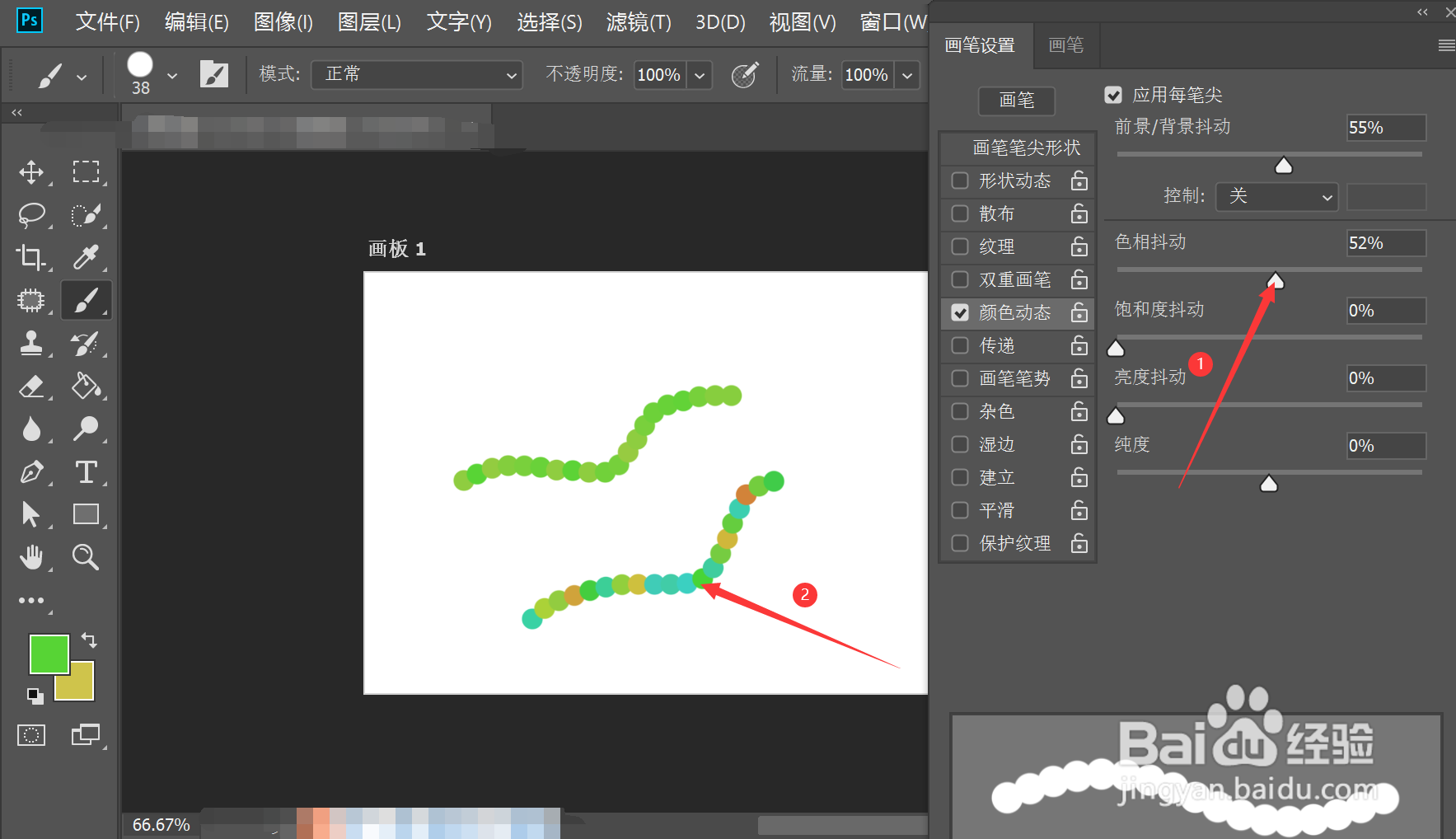
7、更改色相抖动
在颜色动态面板中左右滑动色相抖动下方的滑块,即可更改色相抖动程度—>用画笔在画板上绘制更改后的效果
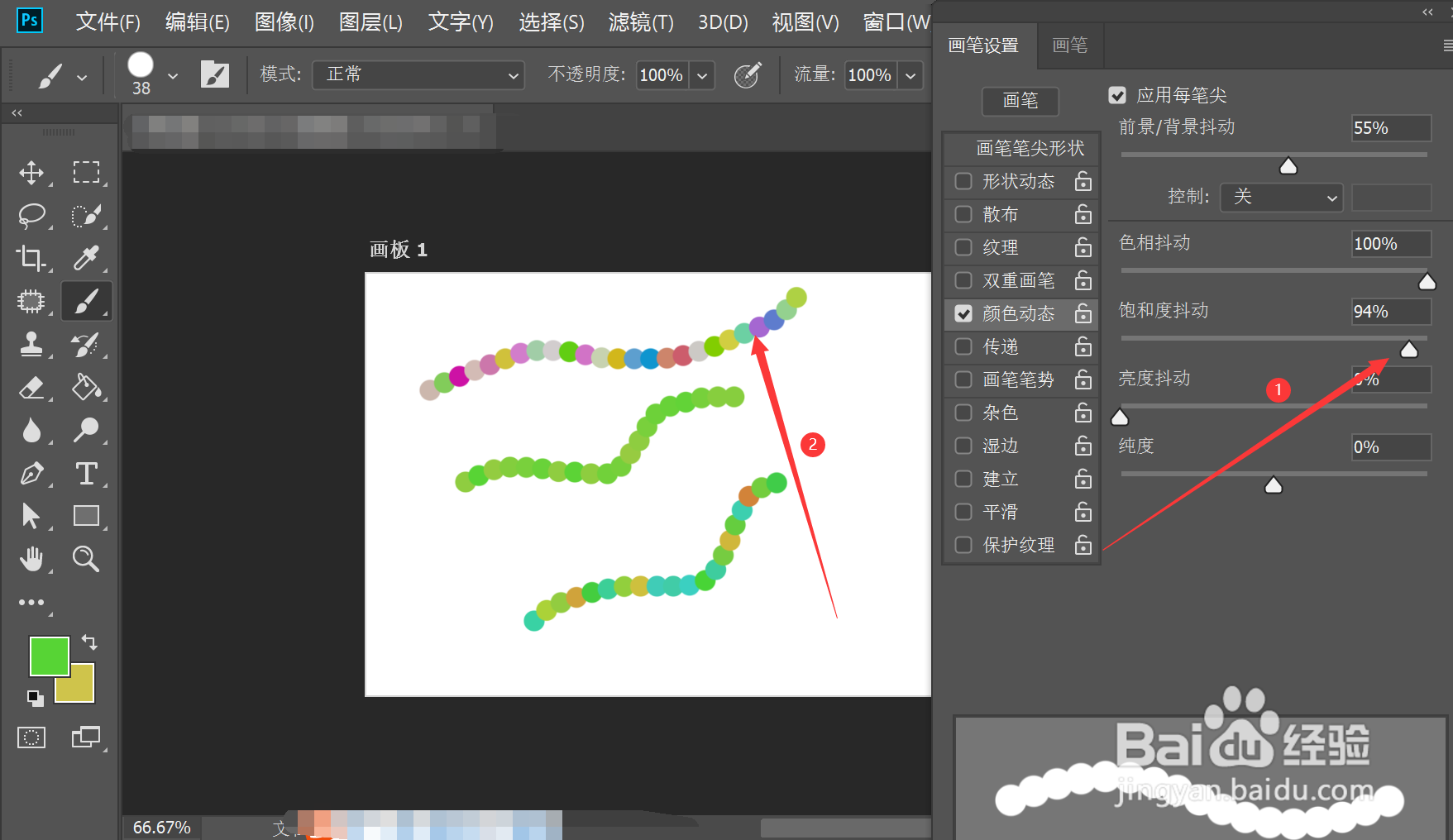
8、更改饱和度抖动
在颜色动态面板中左右滑动饱和度抖动下方的滑块,即可更改饱和度抖动程度—>用画笔在画板上绘制更改后的效果
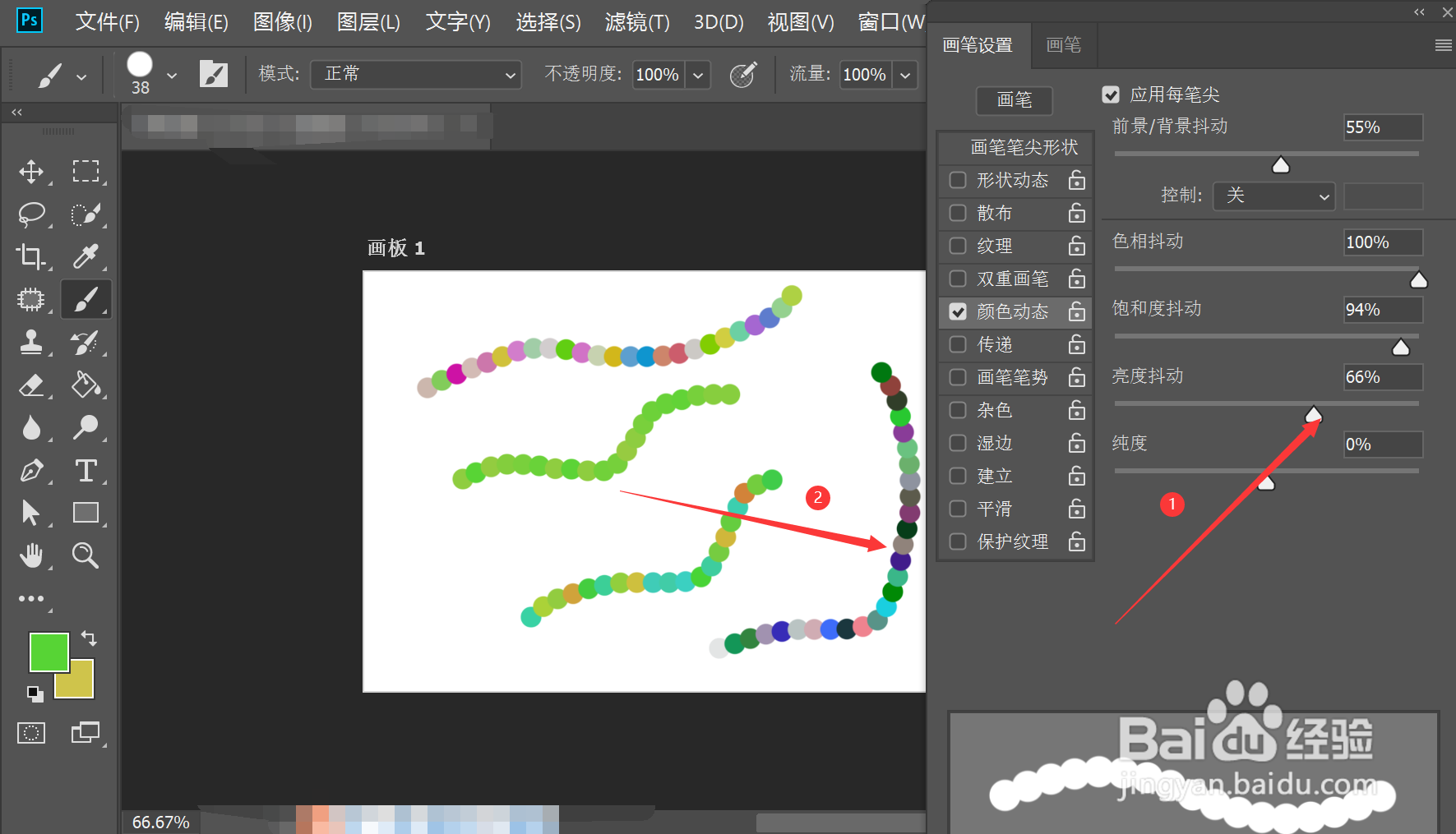
9、更改亮度抖动
在颜色动态面板中左右滑动亮度抖动下方的滑块,即可更改亮度抖动程度—>用画笔在画板上绘制更改后的效果
10、更改纯度
在颜色动态面板中左右滑动纯度下方的滑块,即可更改纯度—>用画笔在画板上绘制更改后的效果