手抄报 安全手抄报 手抄报内容 生活知识 生活百科 英语手抄报 清明节手抄报 节约用水手抄报 知识问答

图解Excel中去掉多余的空白行

时间:2026-02-24 20:04:12

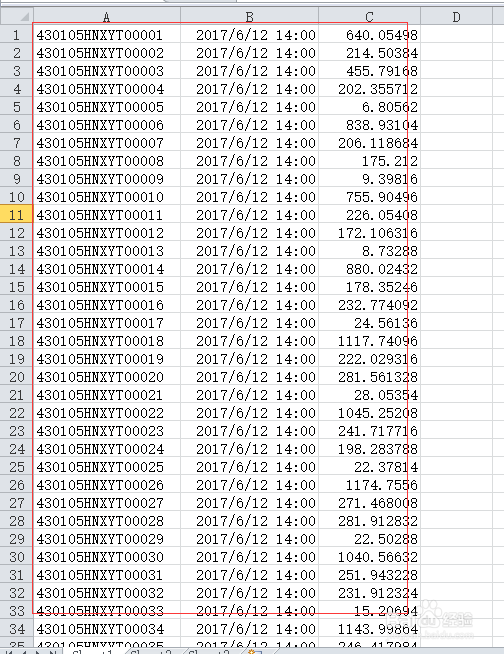
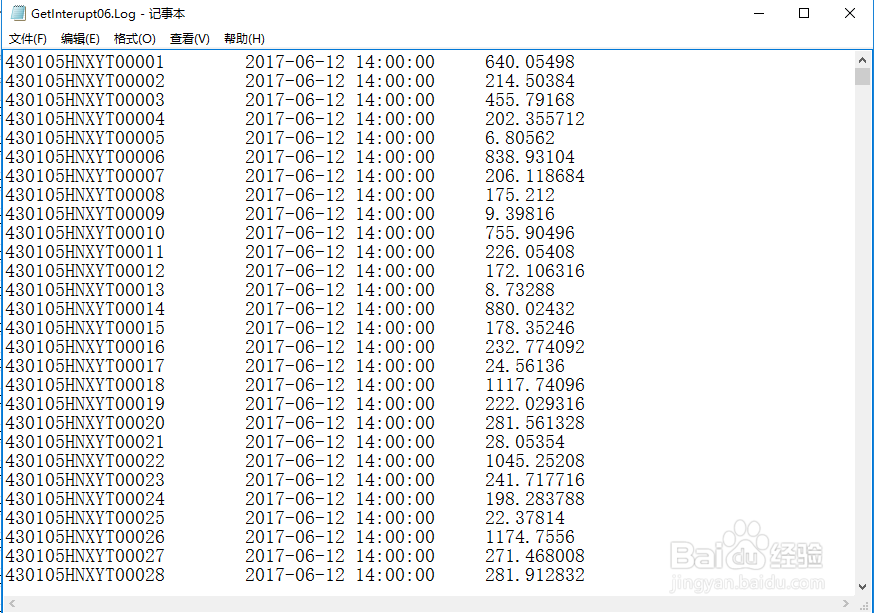
1、程序开发中,我们通过代码将一些数据生成到记事本中,如下图所示:
图解Excel中去掉多余的空白行

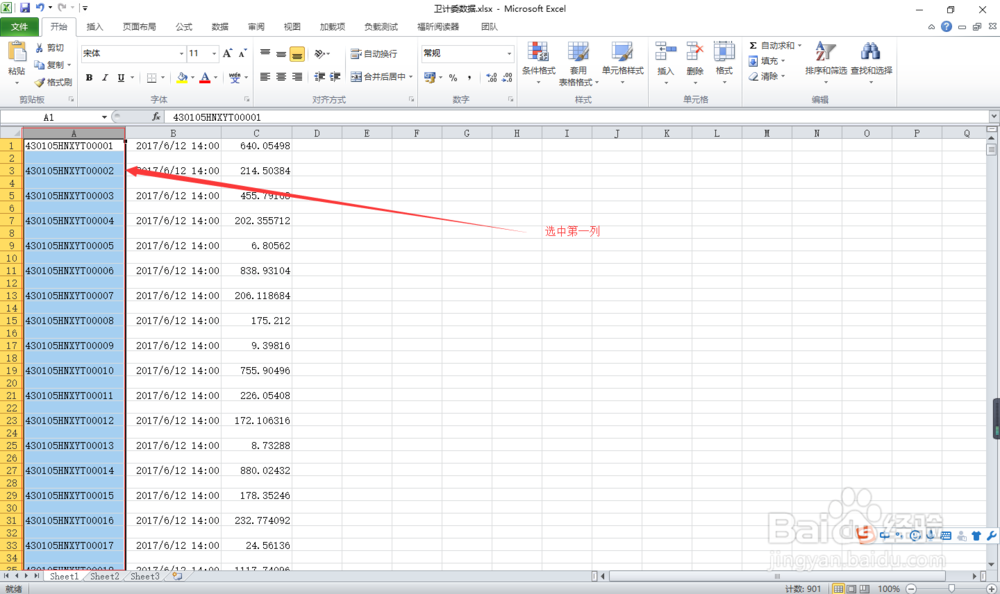
2、我们直接从记事本中将数据复制并粘贴到excel中,出现了空白行,如下图所示:
图解Excel中去掉多余的空白行

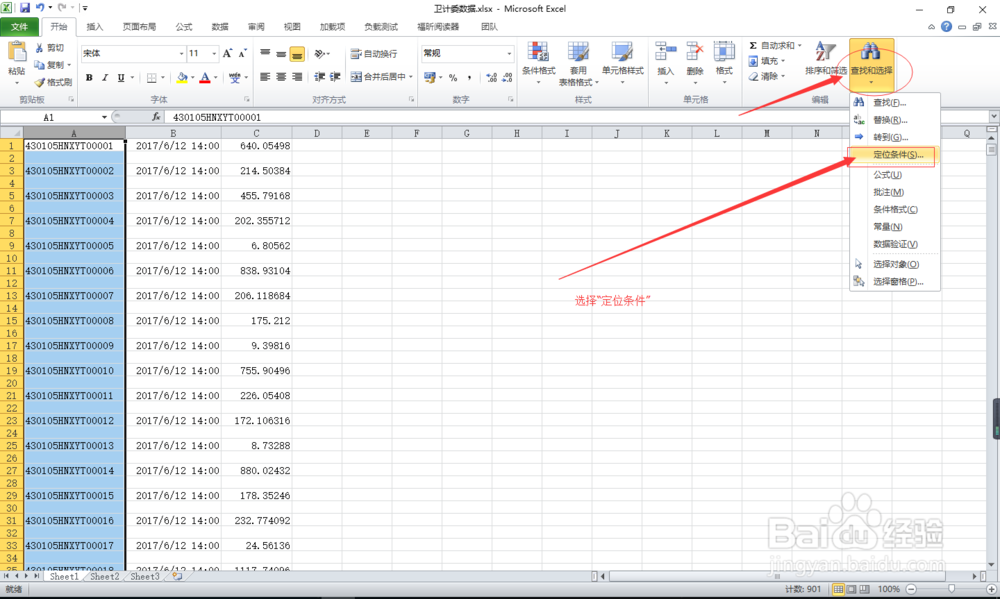
3、此时,我们需要选中第一列,并在工具栏中选择“查找和选择”->“定位条件”,如下图所示:
图解Excel中去掉多余的空白行

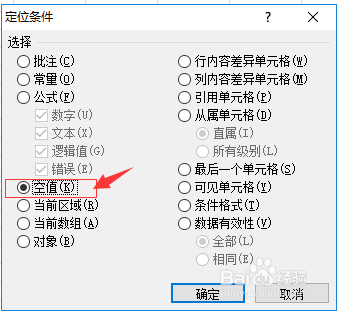
4、在弹出的定位条件对话框中选择“空值(K)”,如下图所示:

图解Excel中去掉多余的空白行

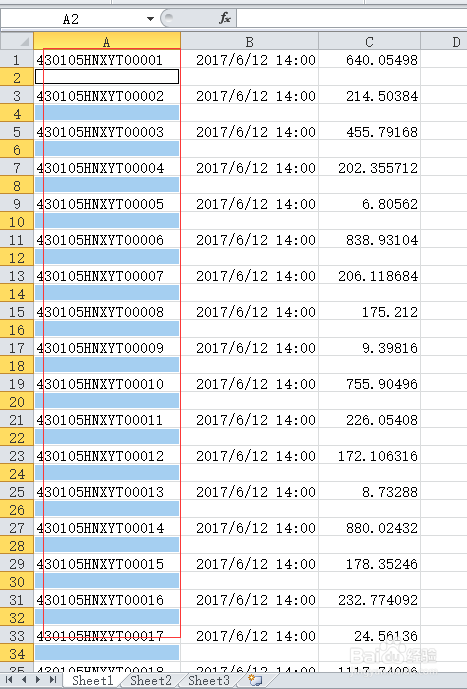
5、excel中会将空白行进行标注,如下图所示:

图解Excel中去掉多余的空白行

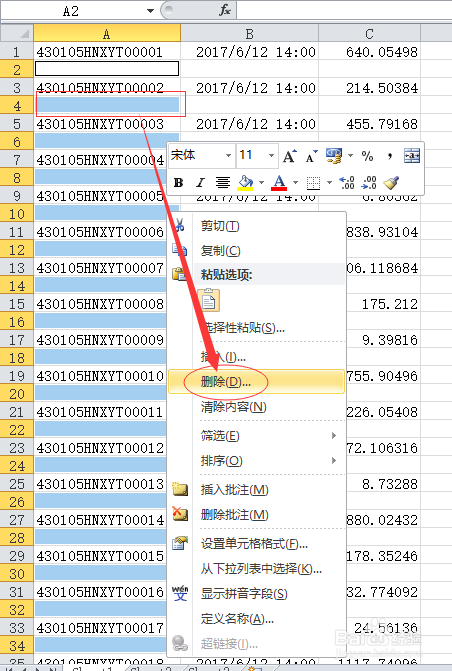
6、选中空白行,邮件选择“删除”,如下图所示:

图解Excel中去掉多余的空白行

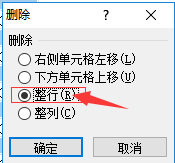
7、在弹出的删除对话框中,选择“整行”,然后点击“确定”,如下图所示:

图解Excel中去掉多余的空白行

8、此时,excel中的空白行已经全部移除,达到我们的目的了。

图解Excel中去掉多余的空白行

© 2026 手抄报圈
信息来自网络 所有数据仅供参考
有疑问请联系站长 site.kefu@gmail.com