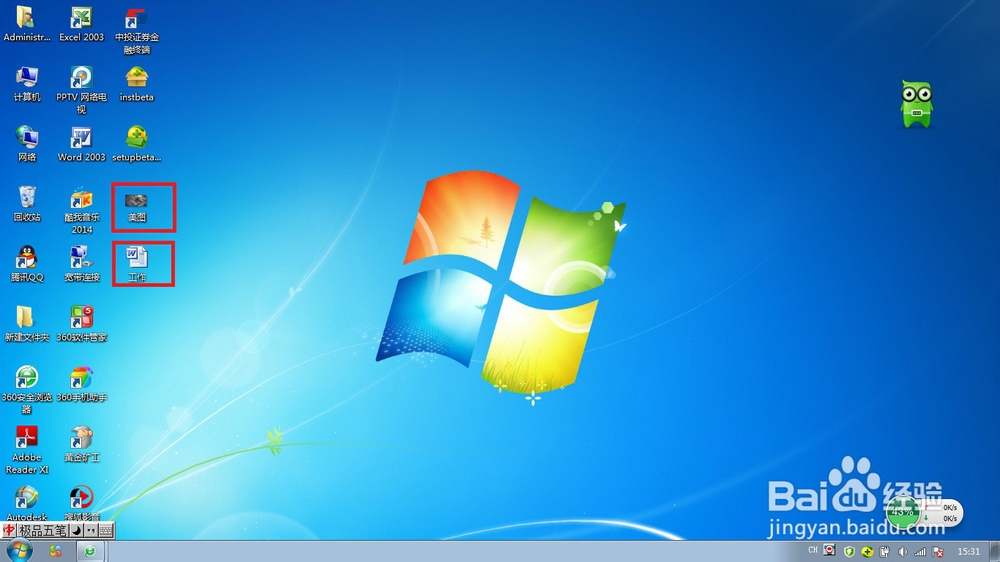
1、如图所示,为了方便讲解,小编先在桌面上建立了一个名为“工作”的WORD文档,并放上了一张名为“美图”的图片
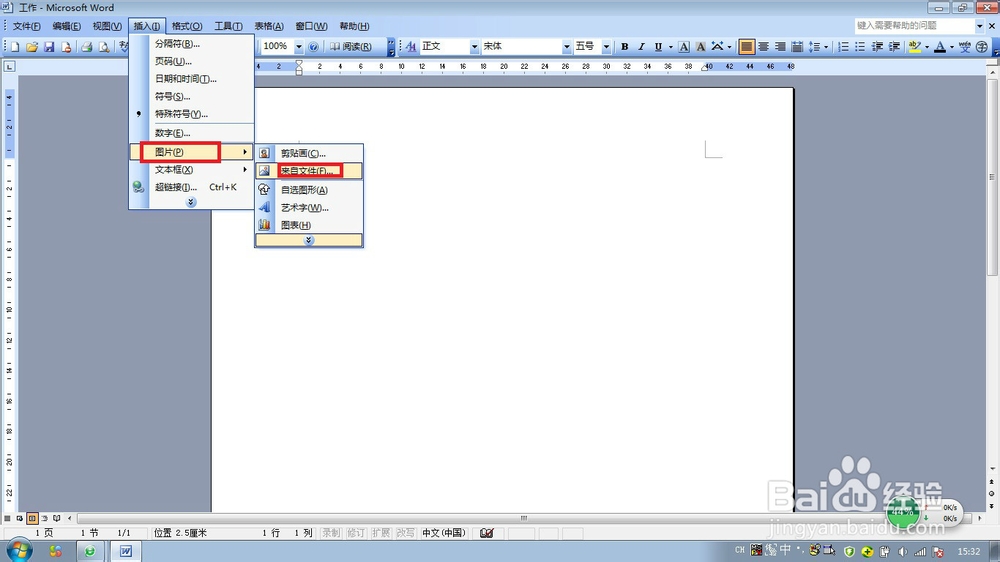
2、双击打开文档,选择左上方的插入---图片----来自文件
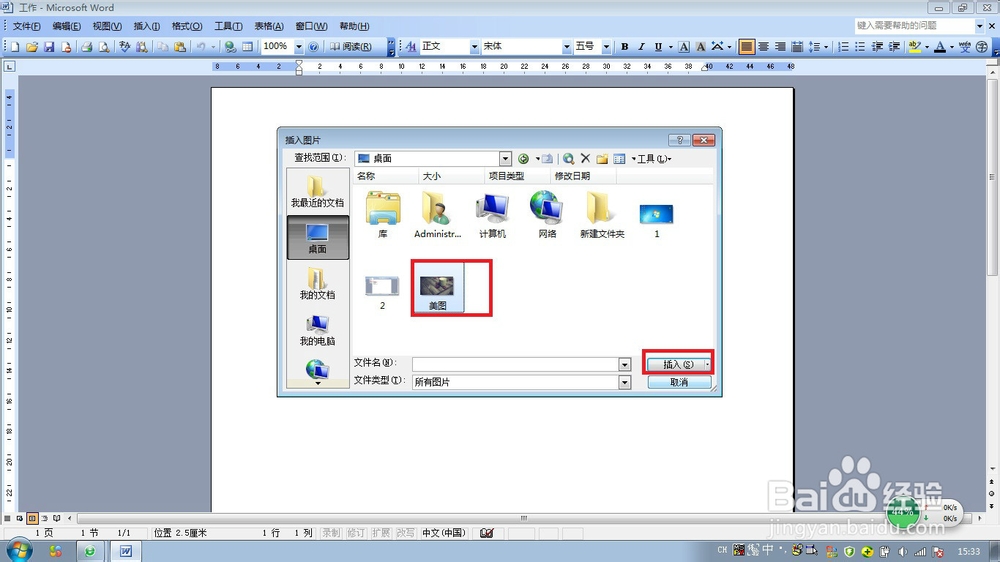
3、然后在打开的对话框中找到需要插入的图片,点击插入
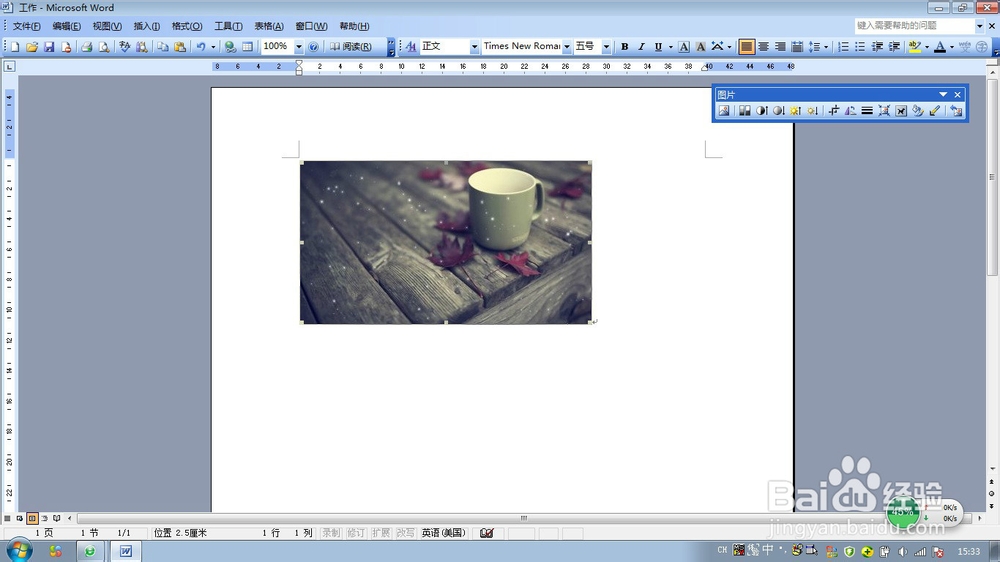
4、这样,图片就被插入到WORD文档中了
5、当然这样插入的是整张图片,如果你只需要图片的一部分,你可以用裁剪工具裁剪。下面小编还有另外一种方法教给你。
1、打开你需要插入的图片,同时按下键盘中的CTRL+ALT+A,会出现如图所示的界面,你只需拖动光标,截取你需要插入的部分点击完成
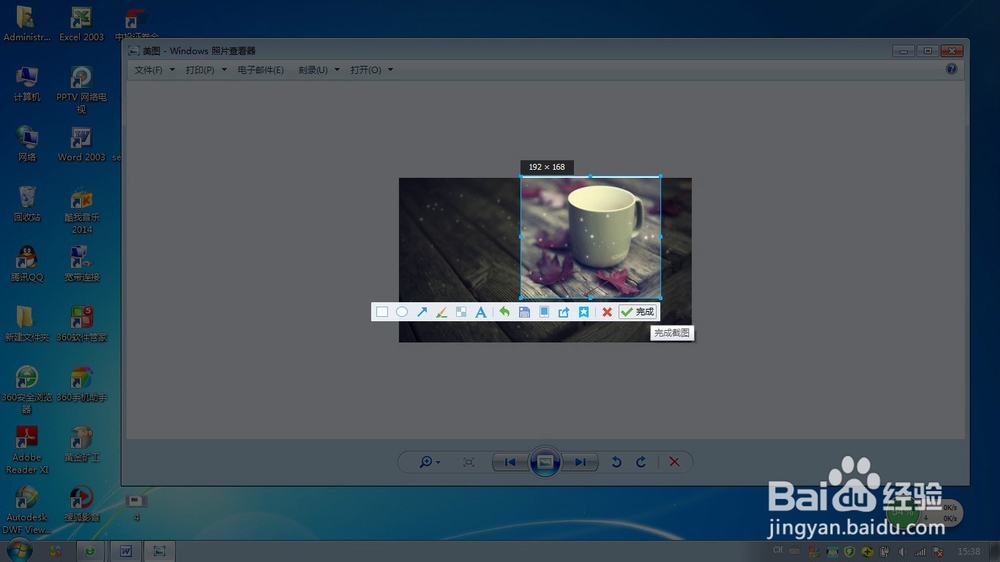
2、打开WORD文档,同时按下键盘中的CTRL+V,截取的图片就被插入了。
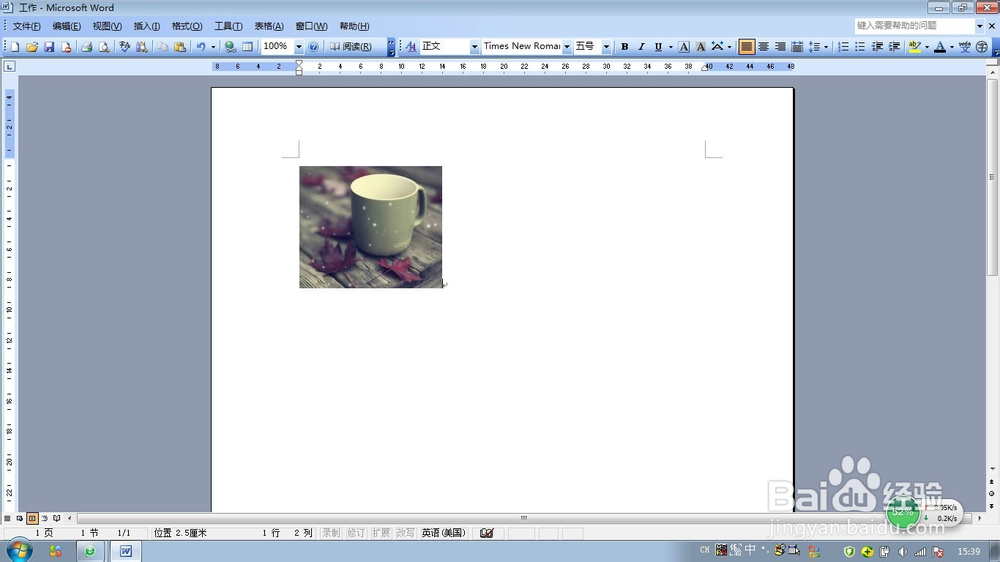
3、这种方法,方便快捷的同时可以根据需求截取图片插入,减少了插入整张图片后续的裁剪工作。
4、怎么样,以上的方法你都学会了吗?如果觉得小编写得用心的话请为我投上一票,如果觉得对你确实有用请点击收藏,并分享给身边的人吧!