1、首先打开要生成目录的文档,如下图:
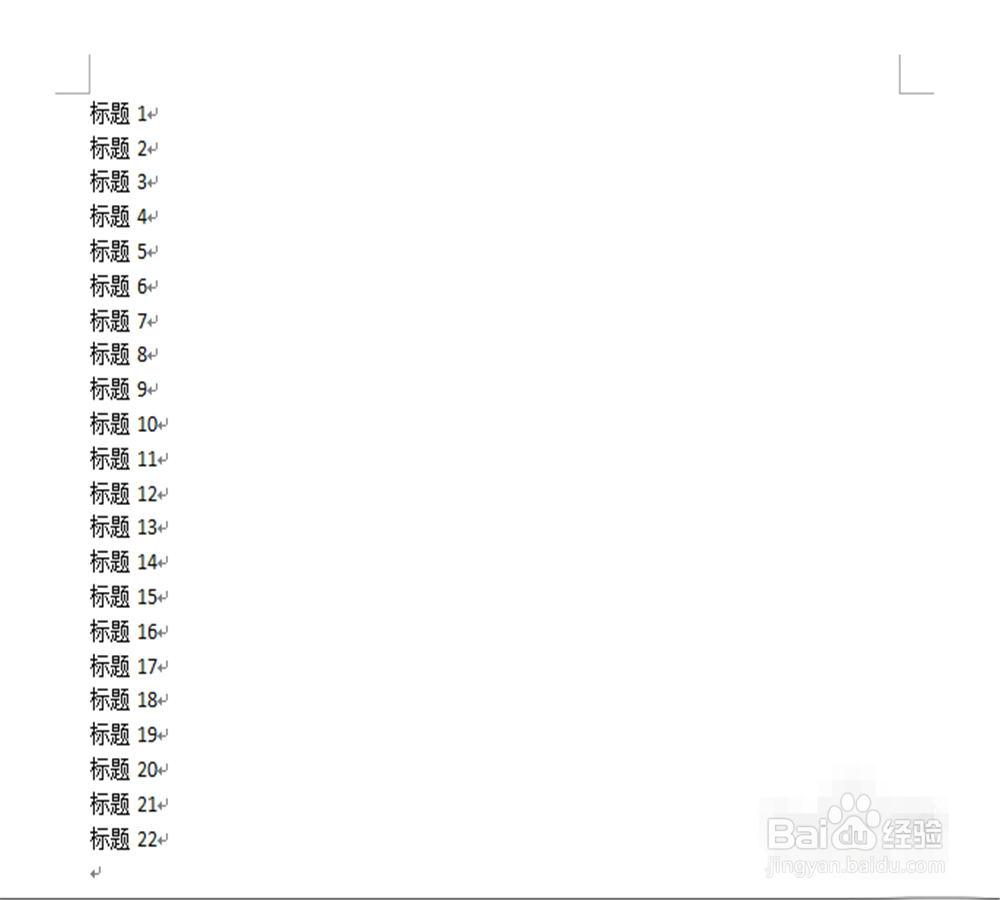
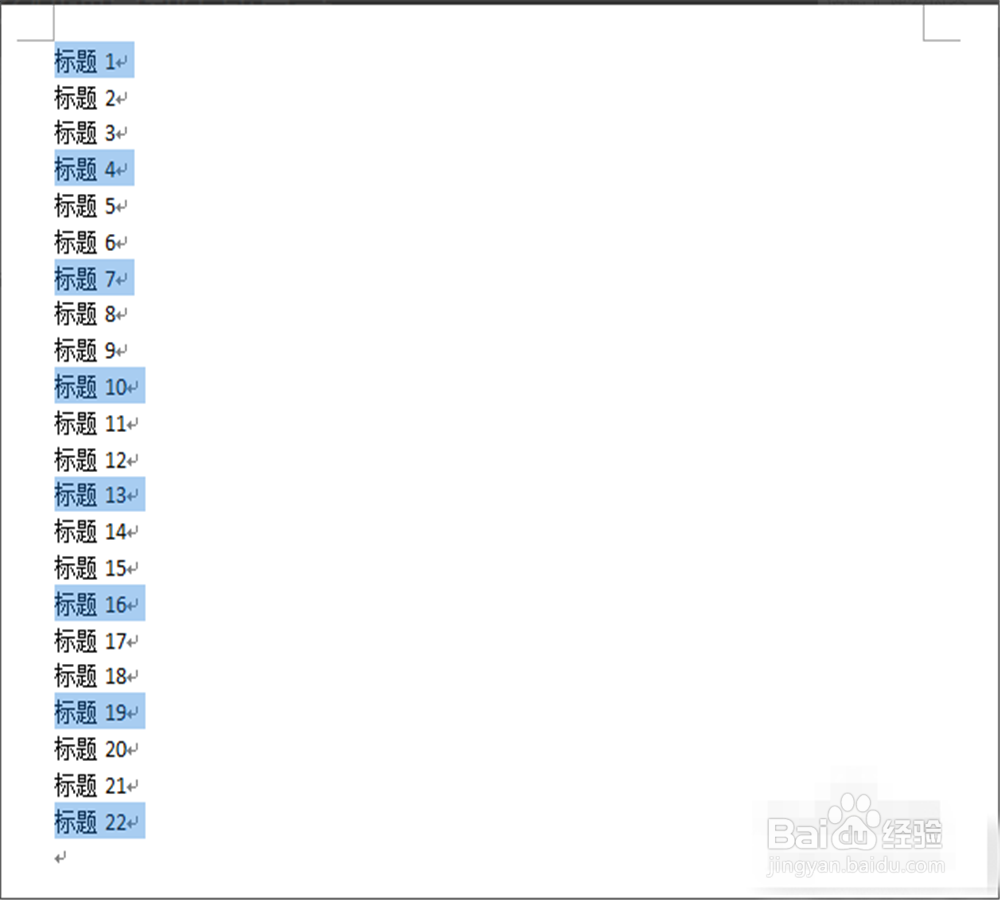
2、如图,选中要作为一级标题的题目,这些通常是引言、摘要之类的
3、之后,点击“开始”,“标题一”,这样如下图,一级标题就设置好了
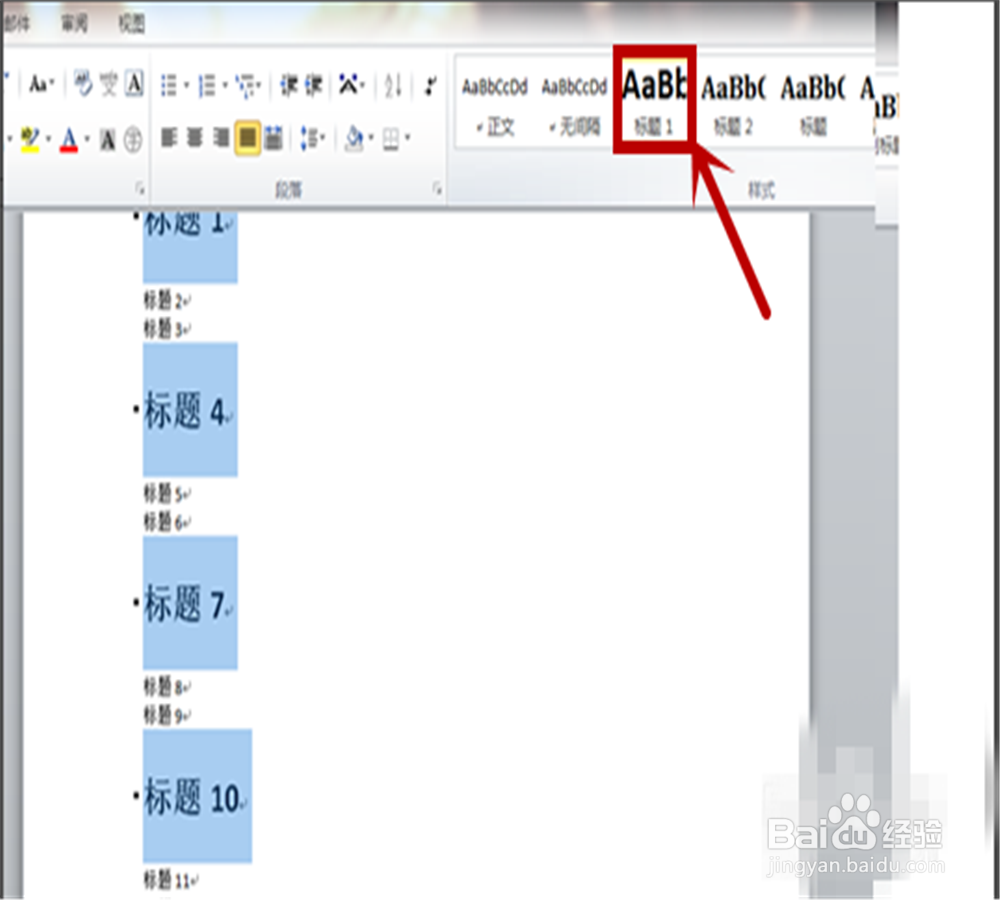
4、之后,选中要作为二级标题、三级标题的题目,重复以上操作,完了之后,如下图
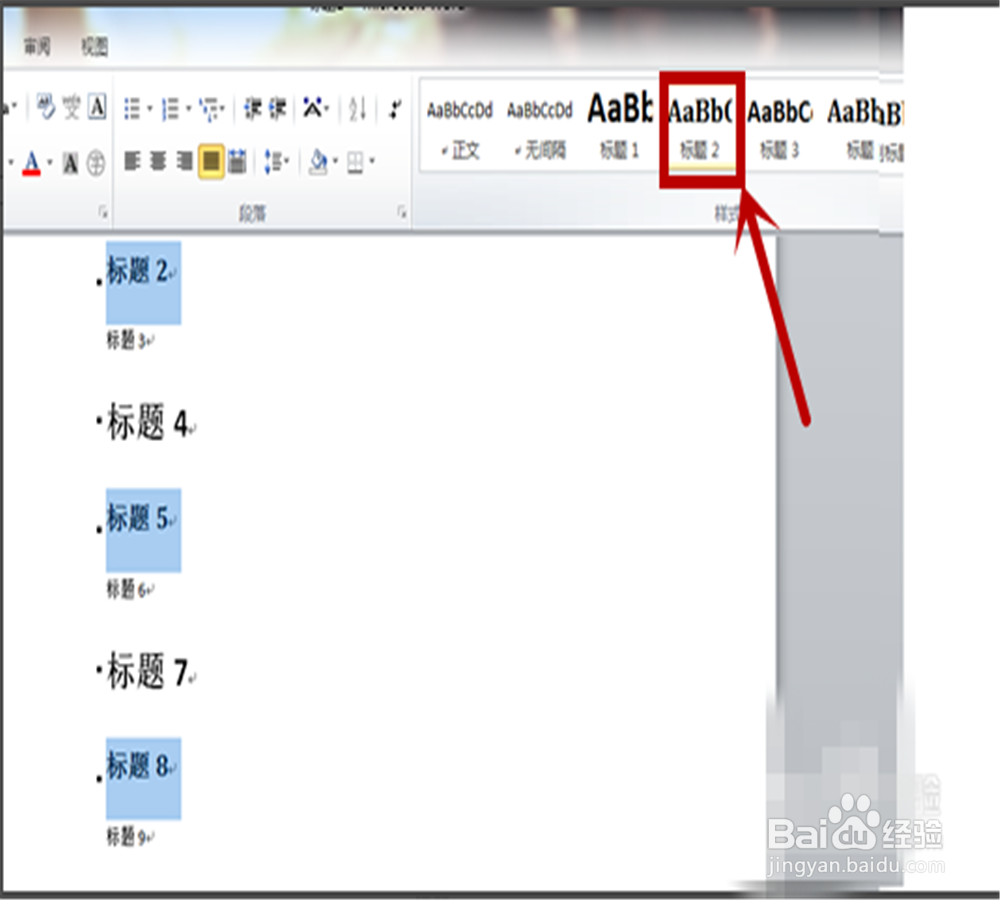
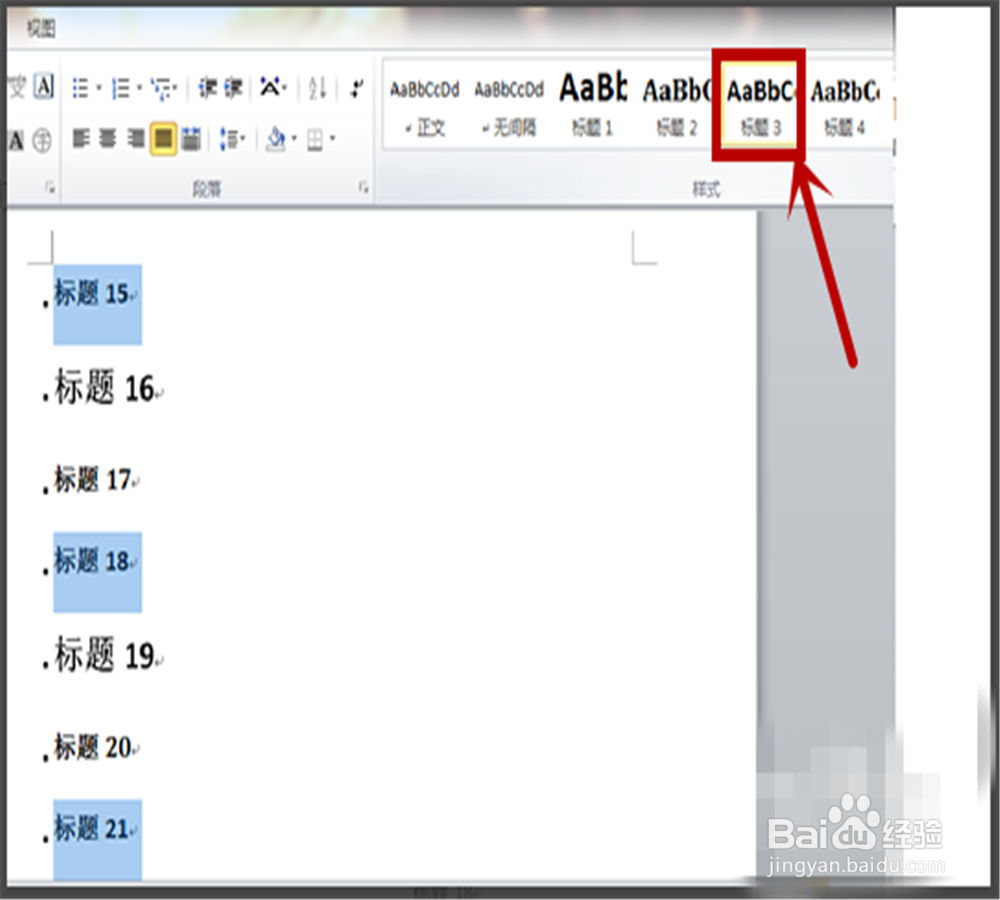
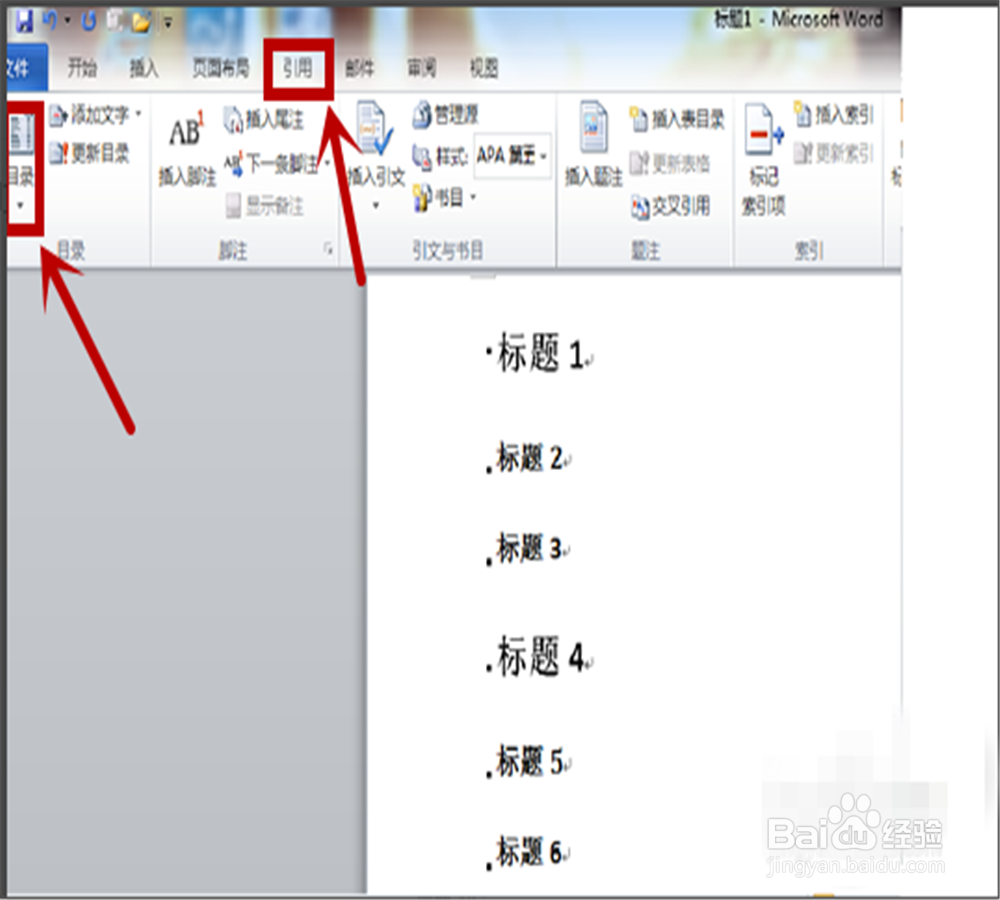
5、然后,点击“引用”——“目录”
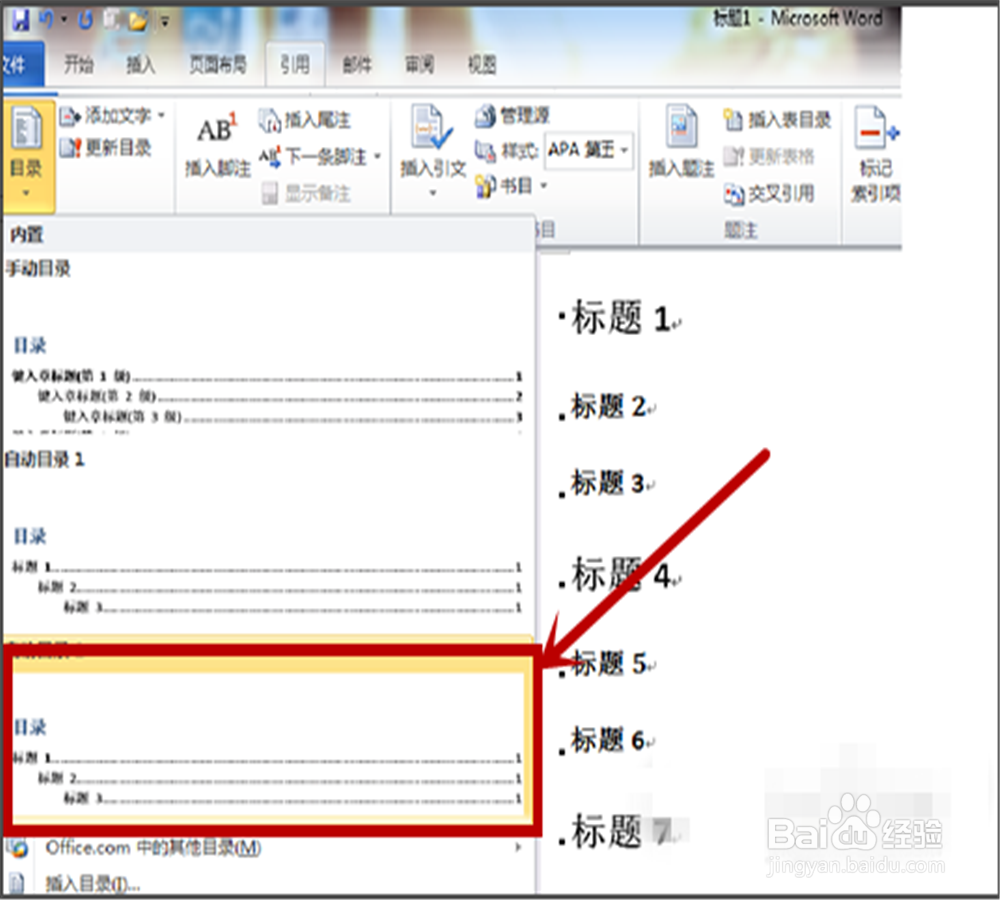
6、在目录选项中,选择适合自己的目录格式,点击
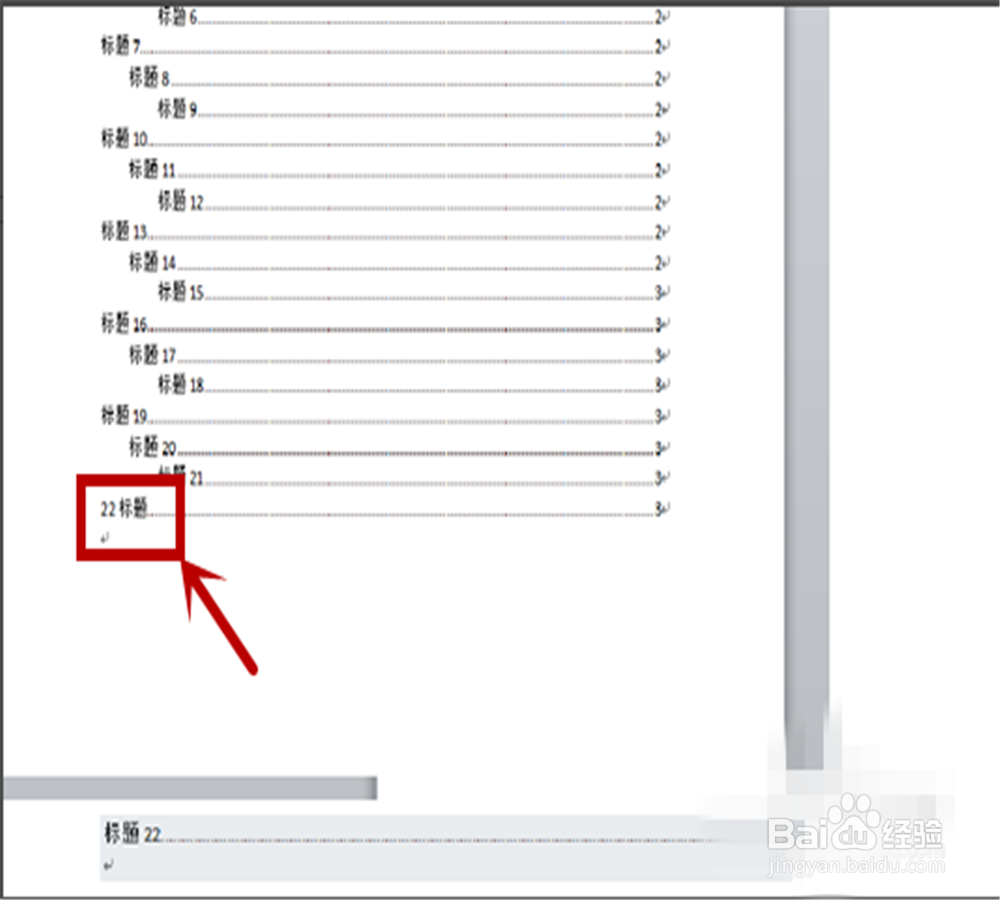
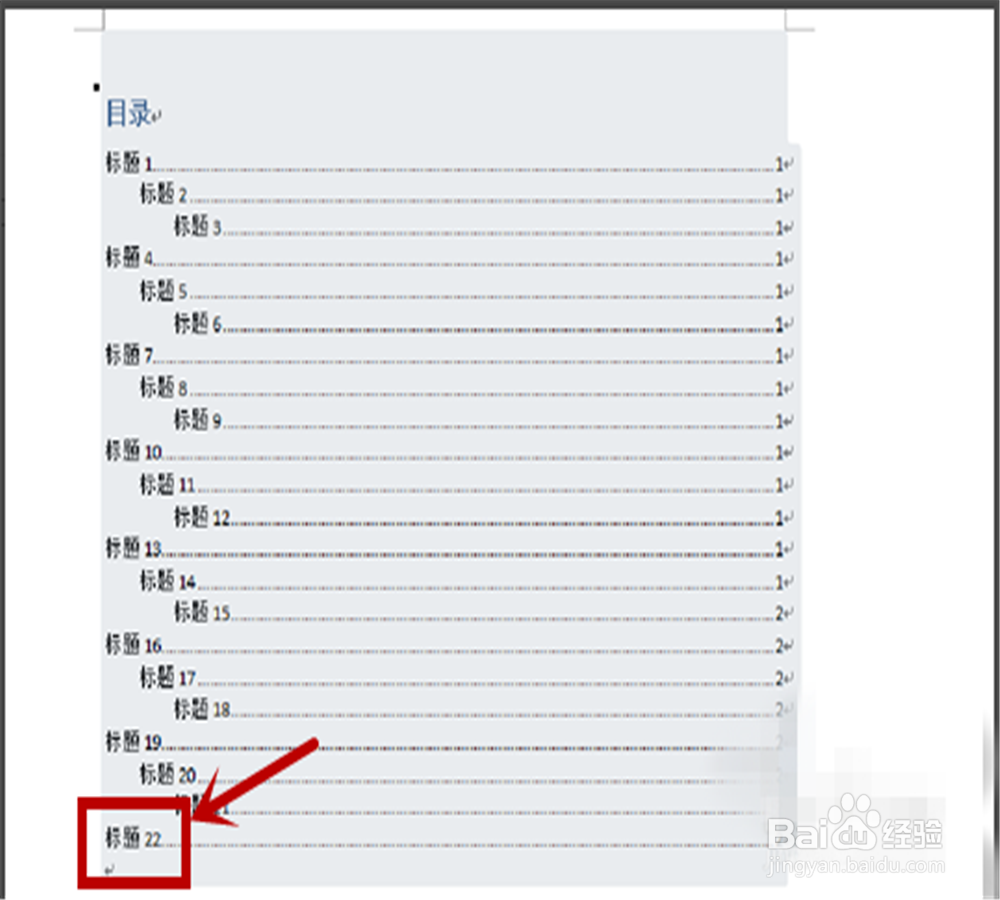
7、哈哈……见证奇迹的时刻到了,翻到前面看看,是不是目录已经生成了……那么,有朋友就问了,如果题目变了呢,目录会自动更新吗?当然会,注意目录最后一行“标题22”,我们把它改一下
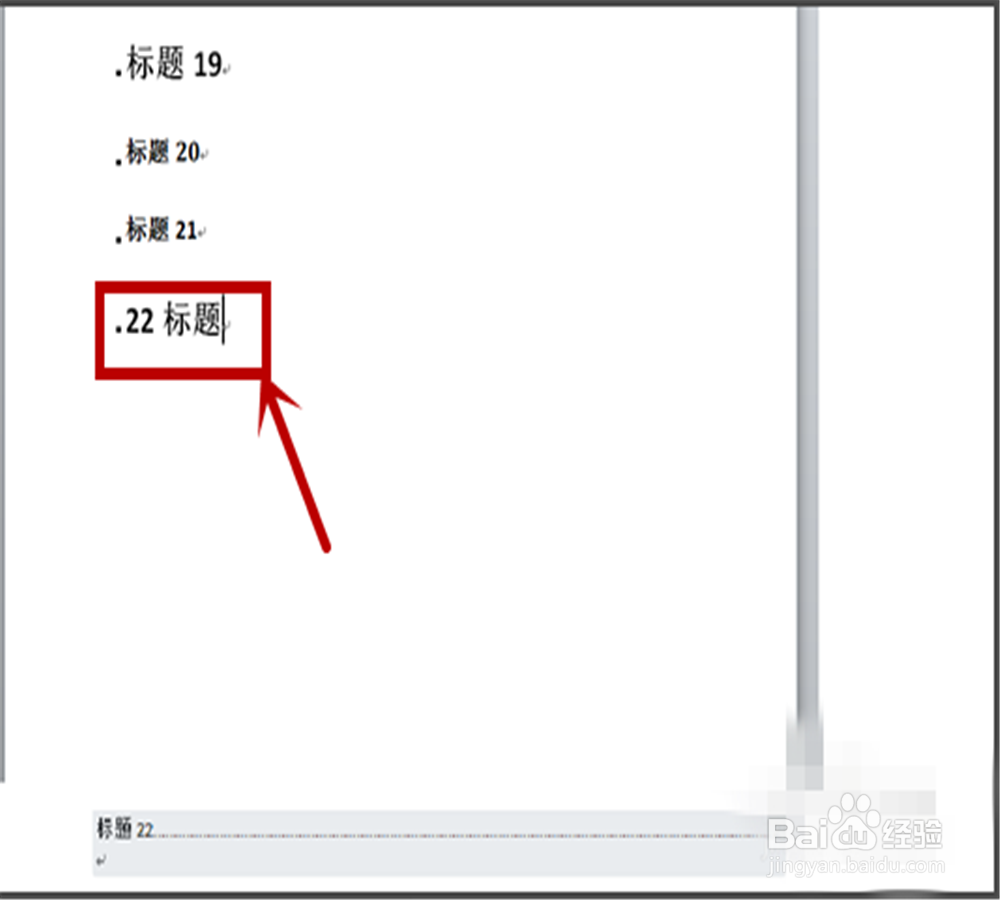
8、如图,我们把文中的“标题22”改为“22标题”,然后,仅需几步既可以完成目录的自动更新
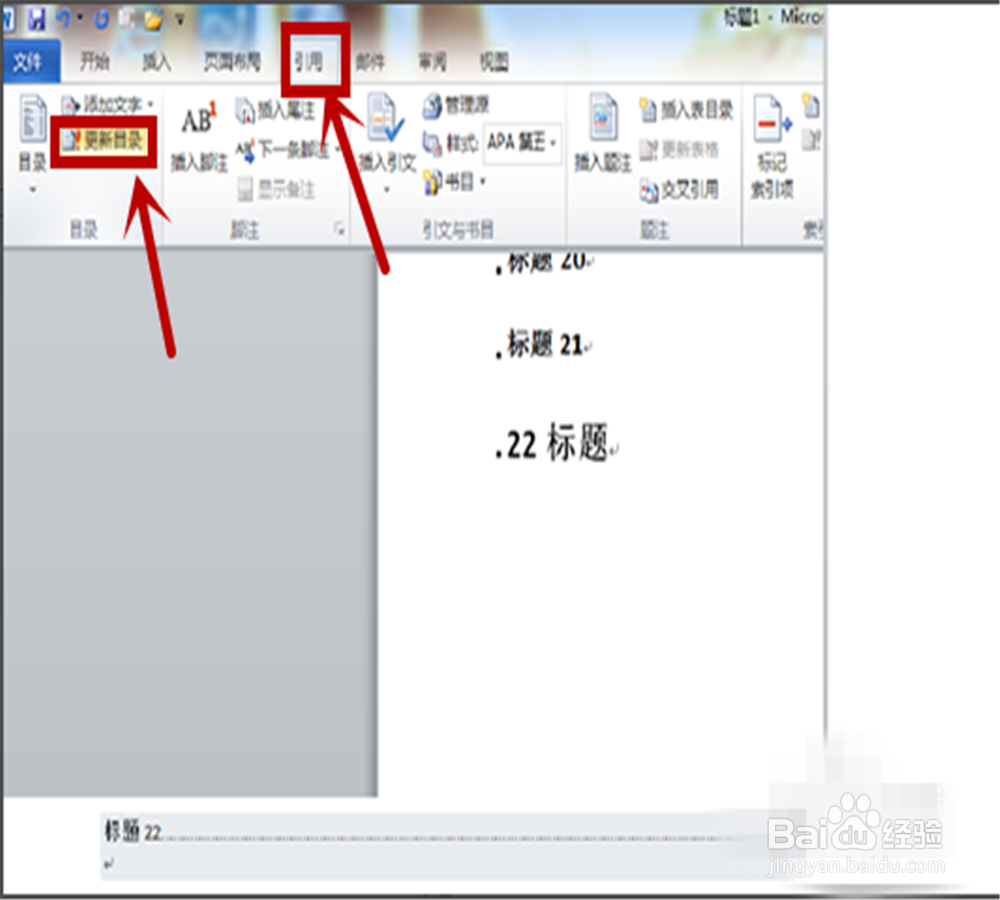
9、首先,我们点击“引用”——“更新目录”……哈哈哈……到前面看一下……
10、目录是不是自动更新了,但是一定要注意,在修改题目的时候,要作为一级标题的,还要设置为一级标题的格式。