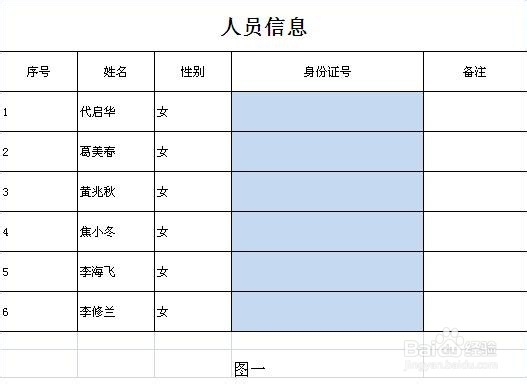
1、首先,选中需要输入相关数据的单元格 如图。
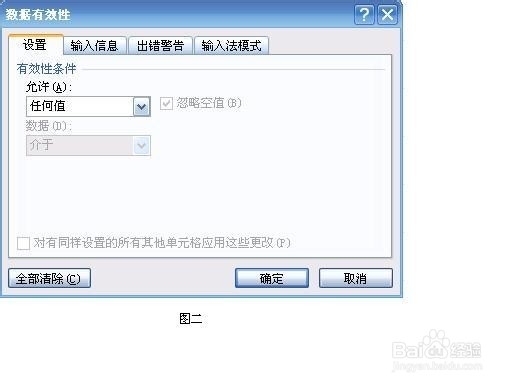
2、打开“数据”菜单,点击“有效性(L)”出现如图二之对话框。
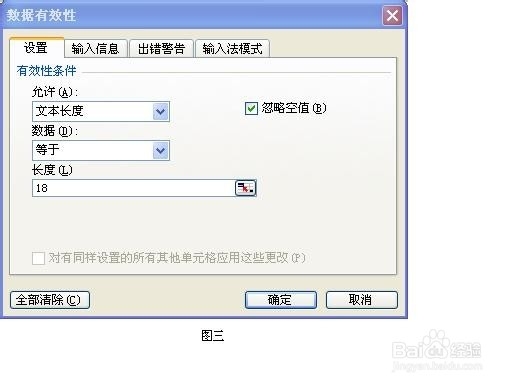
3、选择“设置”标签,在其“允许(A)”下拉框中单击“文本长度”,“数据(D)”下拉框中点击“等于”,再在“长度(L)”中输入“18”,如图三。
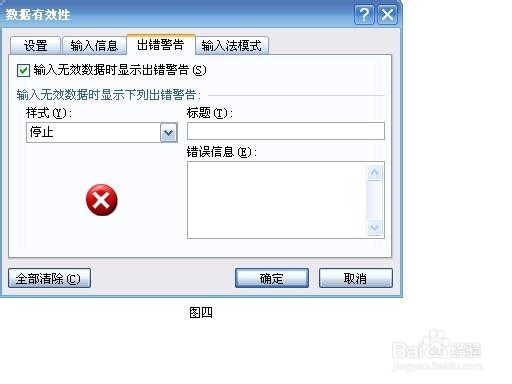
4、不要忙着点“确定”,还要在“出错警告”标签中设置一下呢!点击“出错警告”按钮, 如图四。
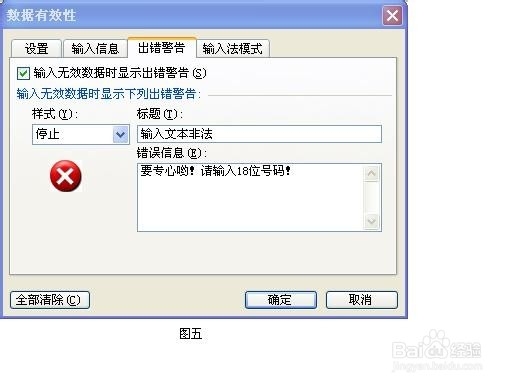
5、在“输入无效数据时显示出错警告(S)”前打“√”,在“样式(Y)”的下拉框中选择“停止”,在“标题(T)”下面的文本框中输入“输入文本非法”,在“错误信息(E)”下面的文本框中输入“要专心哟!请输入18位号码!”,如图五,这时可以点击“确定”了!
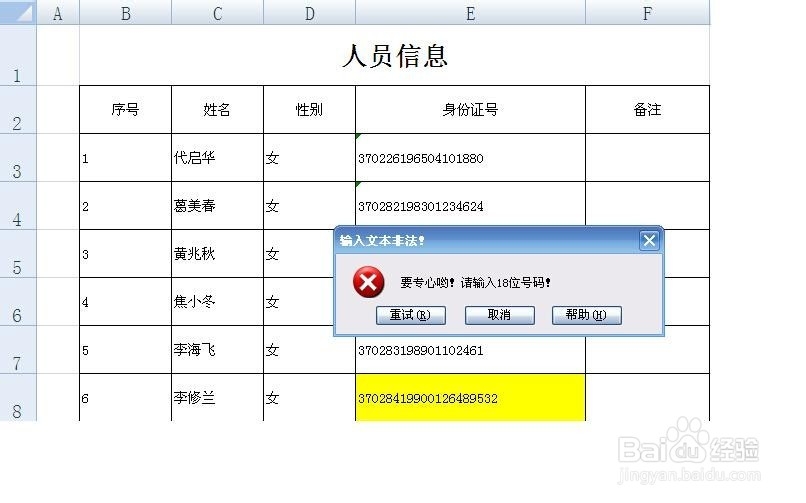
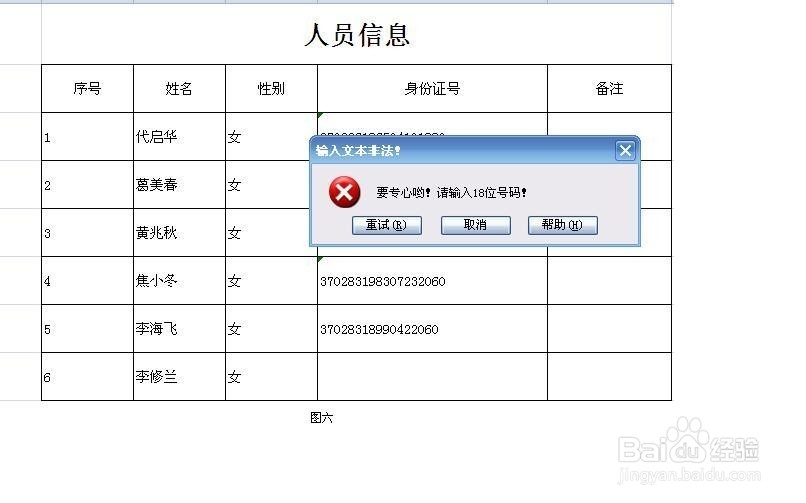
6、现在,在表格中“身份证号码”栏输入数字,若输入位数少了,系统则会自动提示,如图六。
7、若输入位数多了呢,系统也会自动提示的,如图七中黄色单元格中多输入了两位后,系统也会自动提示错误的!