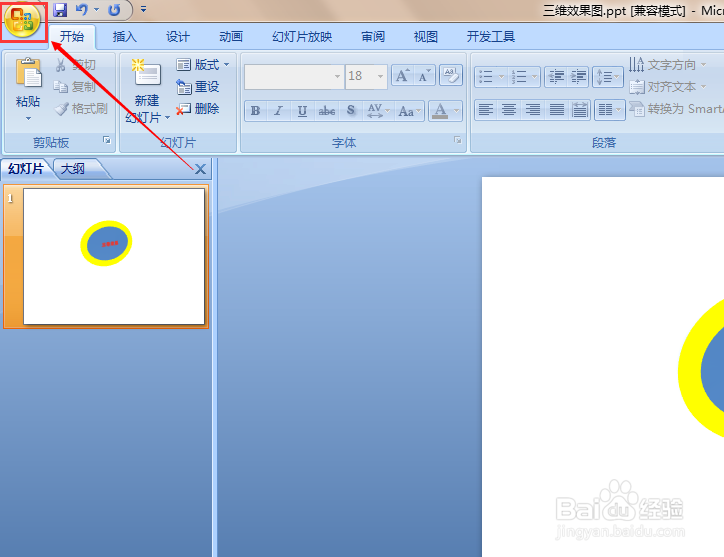
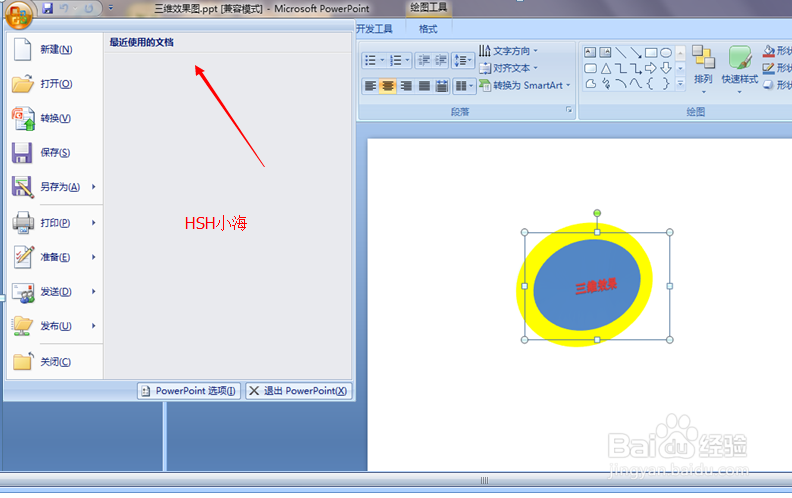
1、打开ppt 2007,点击【office按钮】。如下图所示:
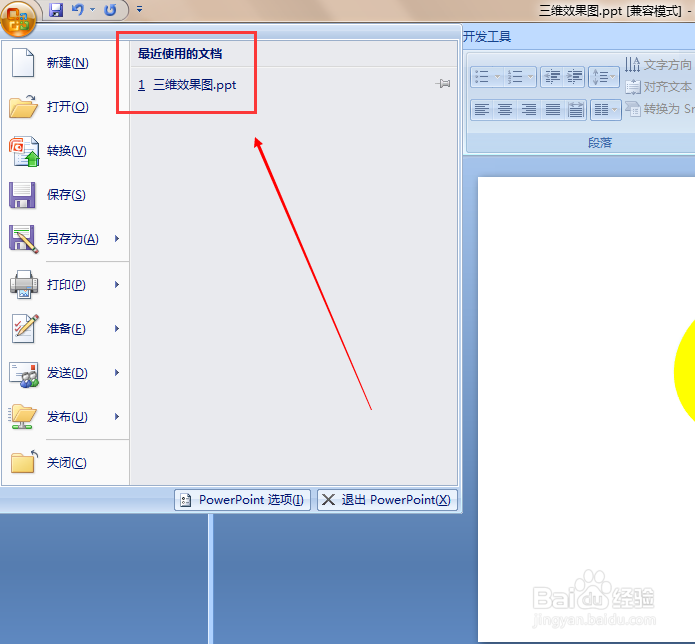
2、就可以看到【最近使用文档】的记录。如下图所示:
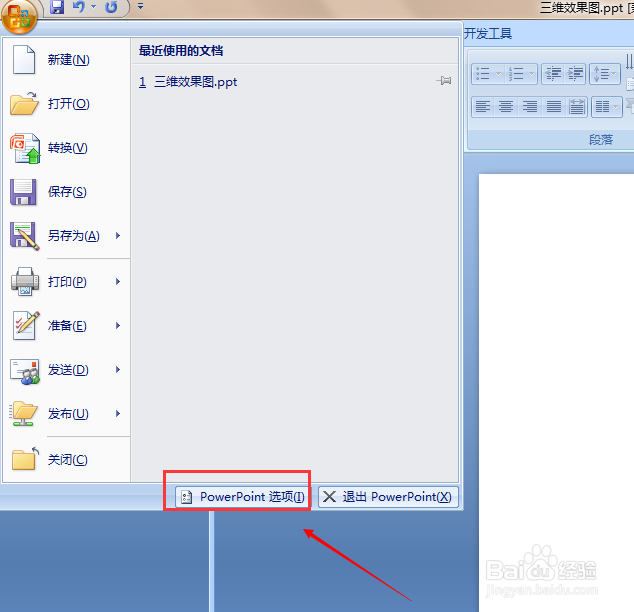
3、点击【PowerPoint选项】。如下图所示:
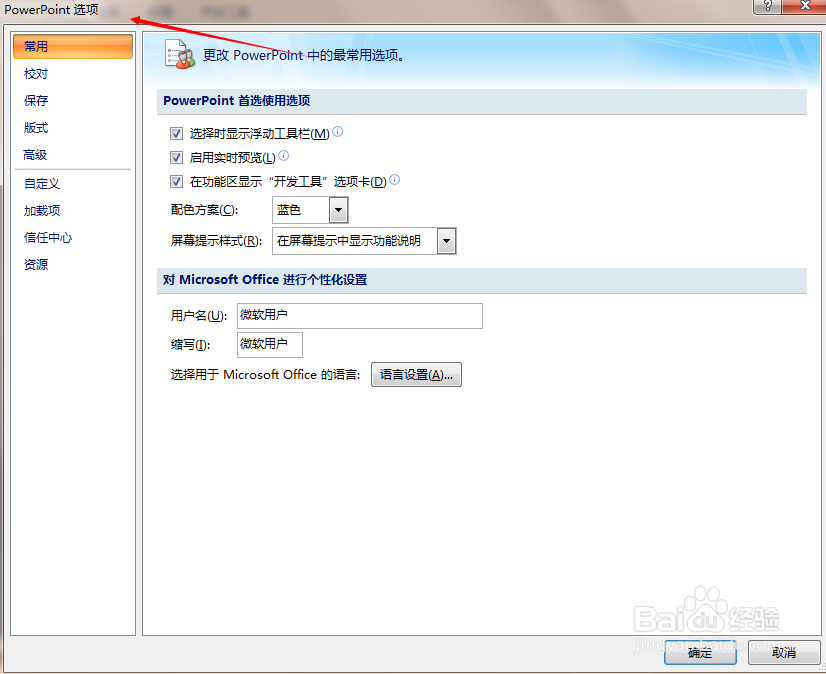
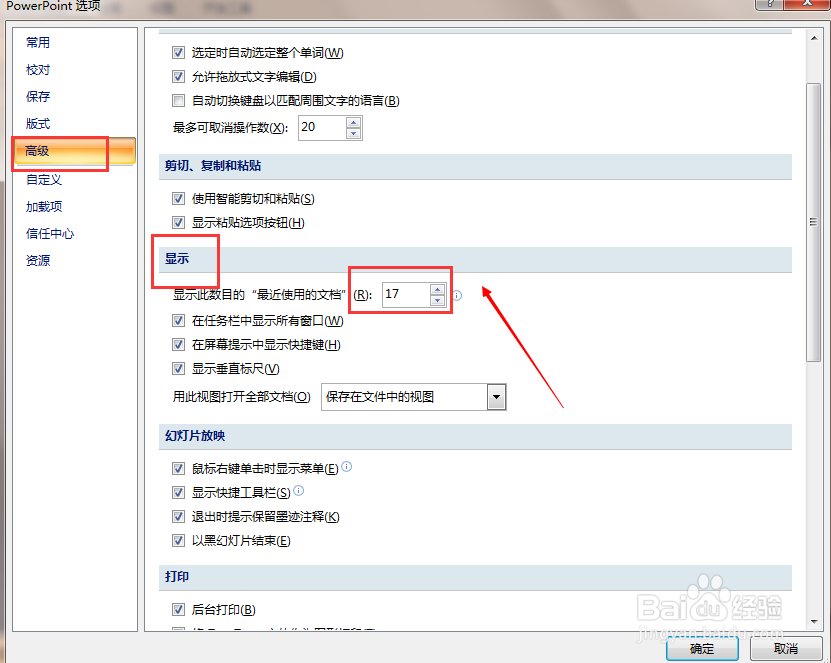
4、弹出【PowerPoint选项】对话框,如下图所示:
5、切换到【高级】选项,在【显示】下设置最近使用文档显示数目。设置为零‘’0“即可。如下图所示:
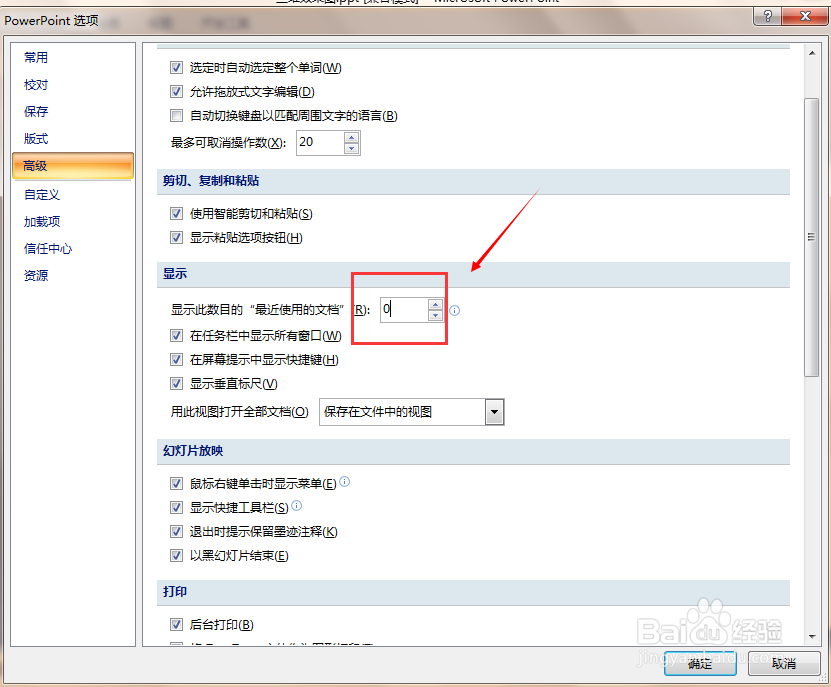
6、点击确定即可。如下图所示:
1、打开ppt 2007,点击【office按钮】。如下图所示:
2、就可以看到【最近使用文档】的记录。如下图所示:
3、点击【PowerPoint选项】。如下图所示:
4、弹出【PowerPoint选项】对话框,如下图所示:
5、切换到【高级】选项,在【显示】下设置最近使用文档显示数目。设置为零‘’0“即可。如下图所示:
6、点击确定即可。如下图所示: