1、打开ppt,右击幻灯片空白,选择【设置背景格式】。
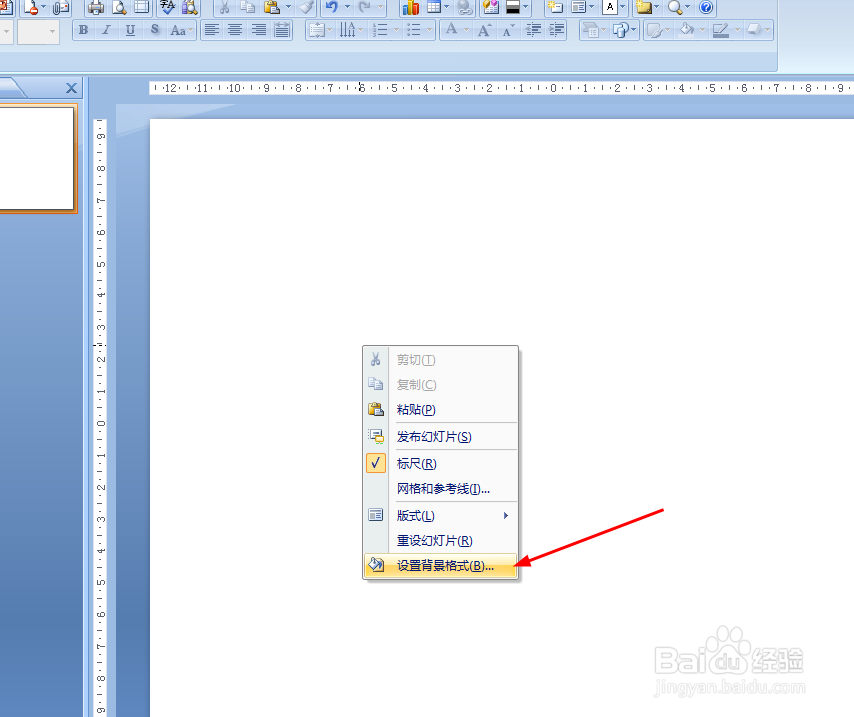
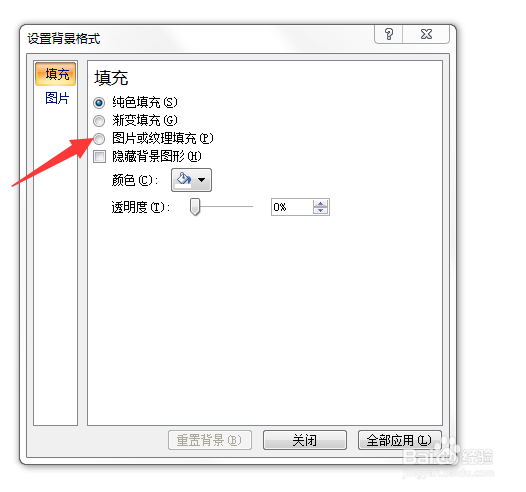
2、选择【图片或纹理填充】。
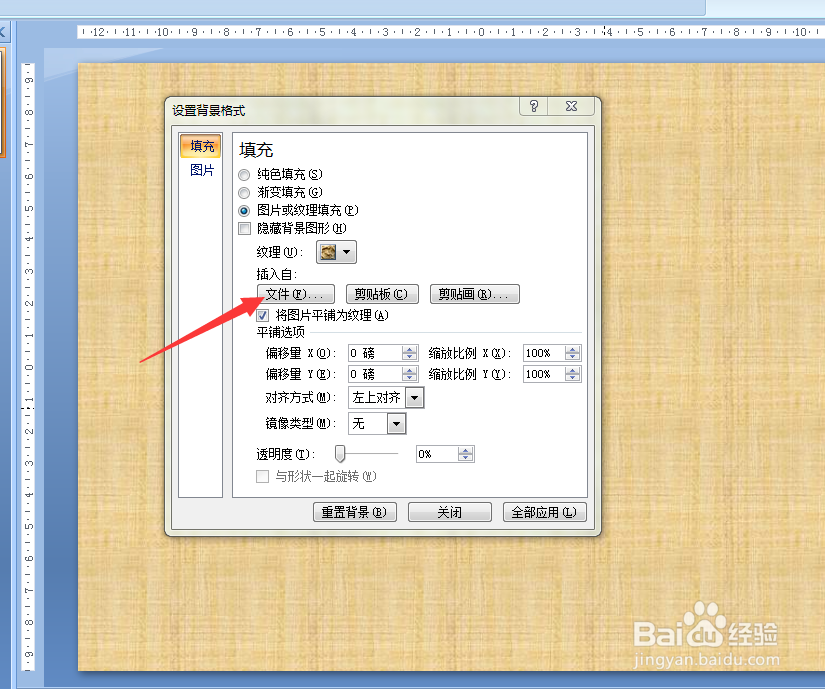
3、点击【插入自】里的【文件】。
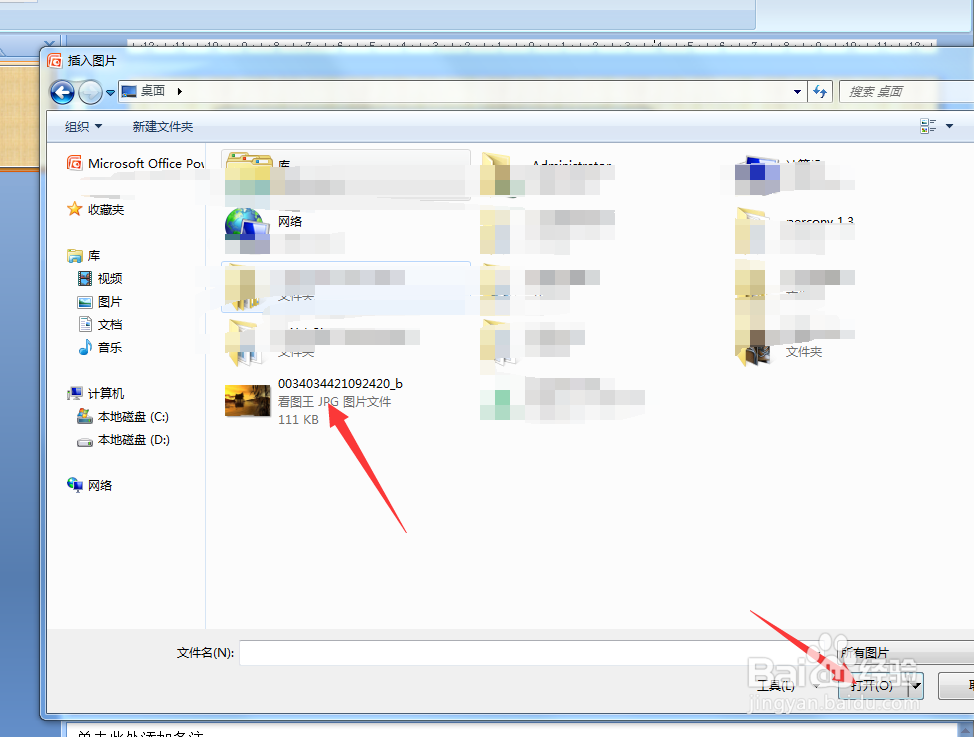
4、选择要插入幻灯片中的图片,点击打开。
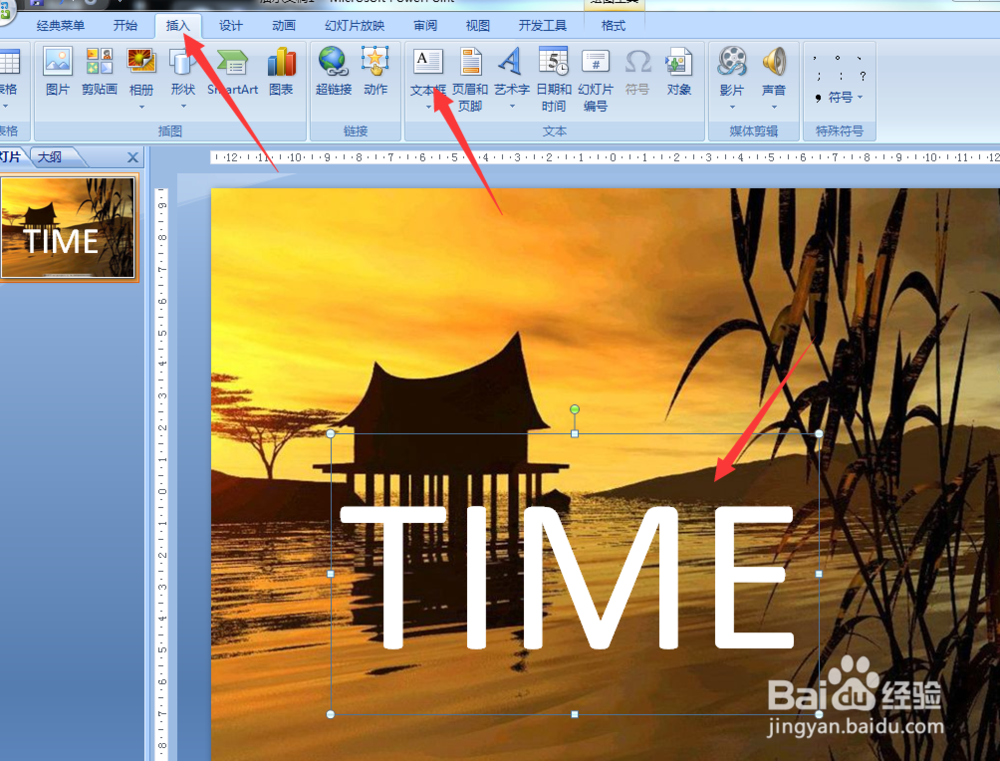
5、然后点击【插入】-【文本框】,在图片中插入文字,设置好文字样式。
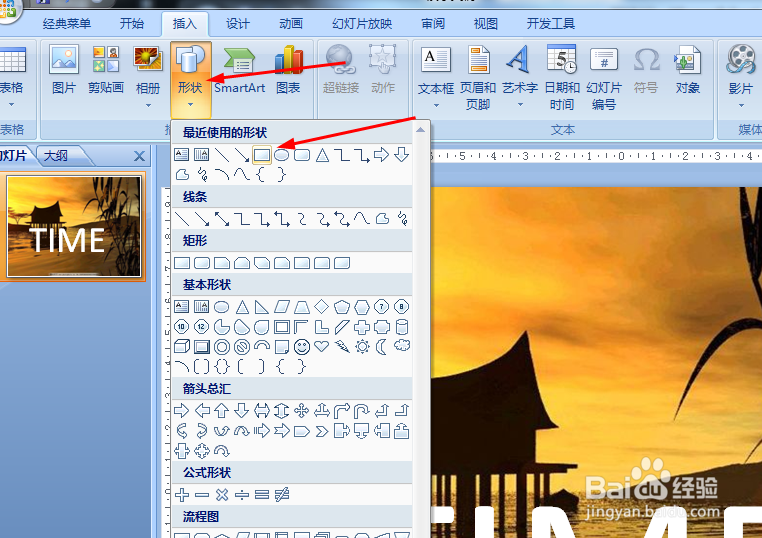
6、点击【插入】-【形状】-【矩形】。
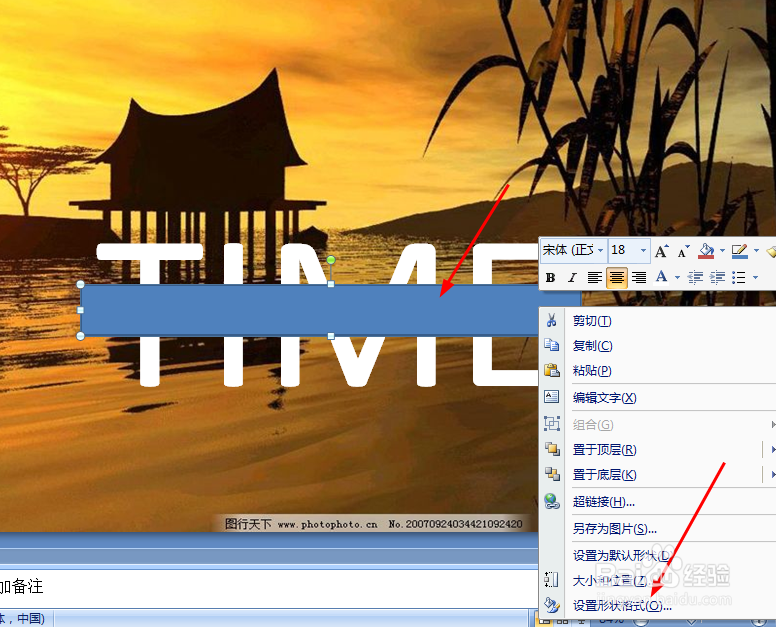
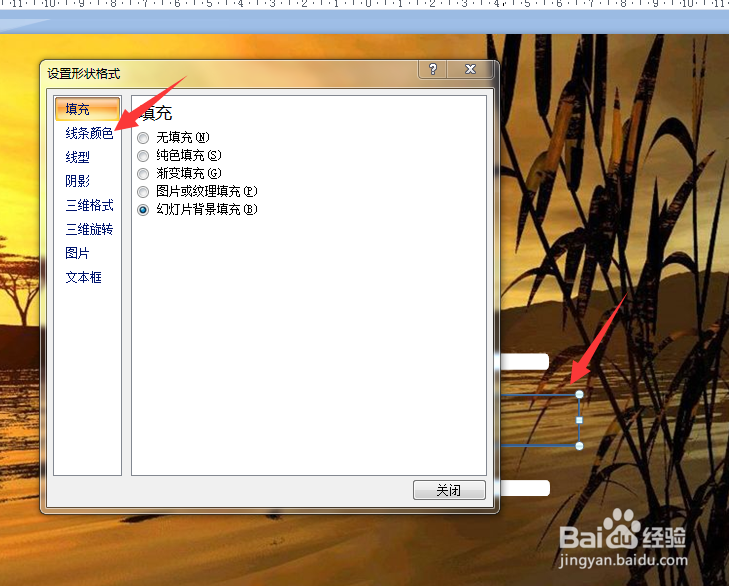
7、画出矩形,移动到文字中间,右击矩形,选择【设置形状格式】。
8、选择【幻灯片背景填充】。
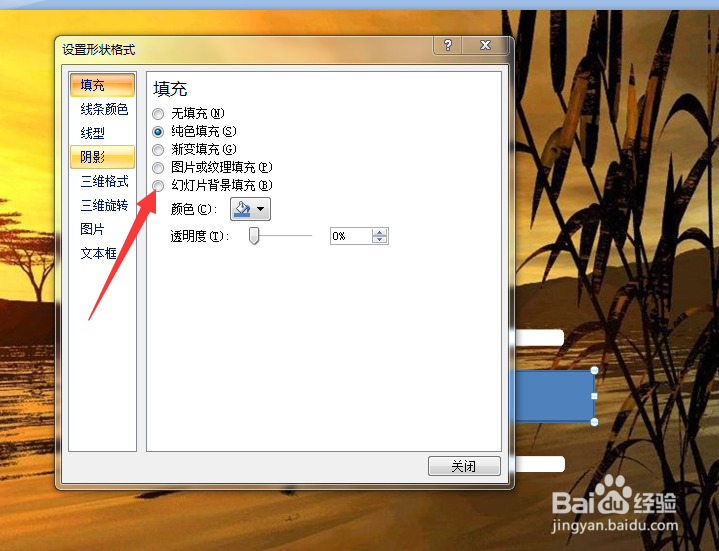
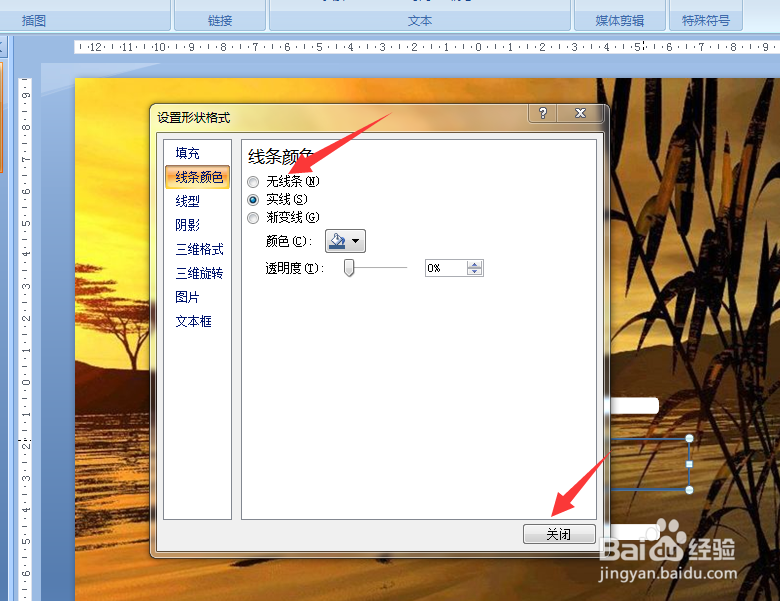
9、看到形状还有轮廓颜色,需要把轮廓去掉,点击【线条颜色】。
10、选择【无线条】,然后关闭窗口。
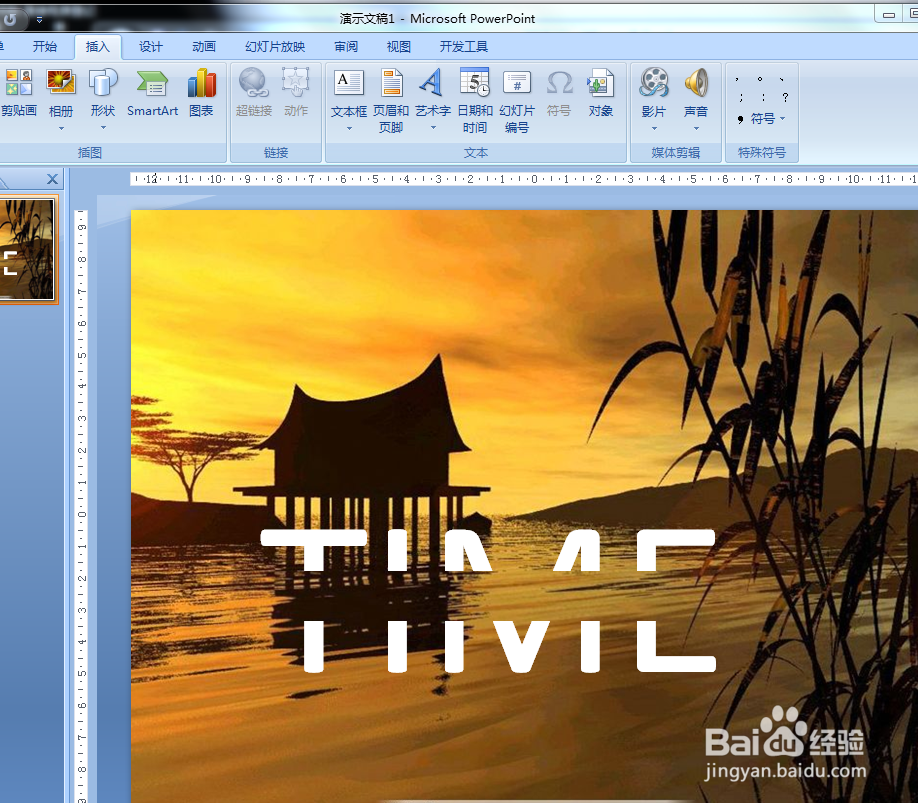
11、这样文字效果就做出来了。
1、打开ppt,右击幻灯片空白,选择【设置背景格式】。
2、选择【图片或纹理填充】。
3、点击【插入自】里的【文件】。
4、选择要插入幻灯片中的图片,点击打开。
5、然后点击【插入】-【文本框】,在图片中插入文字,设置好文字样式。
6、点击【插入】-【形状】-【矩形】。
7、画出矩形,移动到文字中间,右击矩形,选择【设置形状格式】。
8、选择【幻灯片背景填充】。
9、看到形状还有轮廓颜色,需要把轮廓去掉,点击【线条颜色】。
10、选择【无线条】,然后关闭窗口。
11、这样文字效果就做出来了。